3、运维中心
运维中心
运维管理
站点监控
【功能说明】实时监控行业下站点状态信息,突出异常监控,按点排查。
【操作说明】点击“站点监控”,展示站点监控数据汇总和列表,可进行导出,设备详情和异常原因查看。
注: 选中数据时可以选择导出,未选中数据时则全部导出
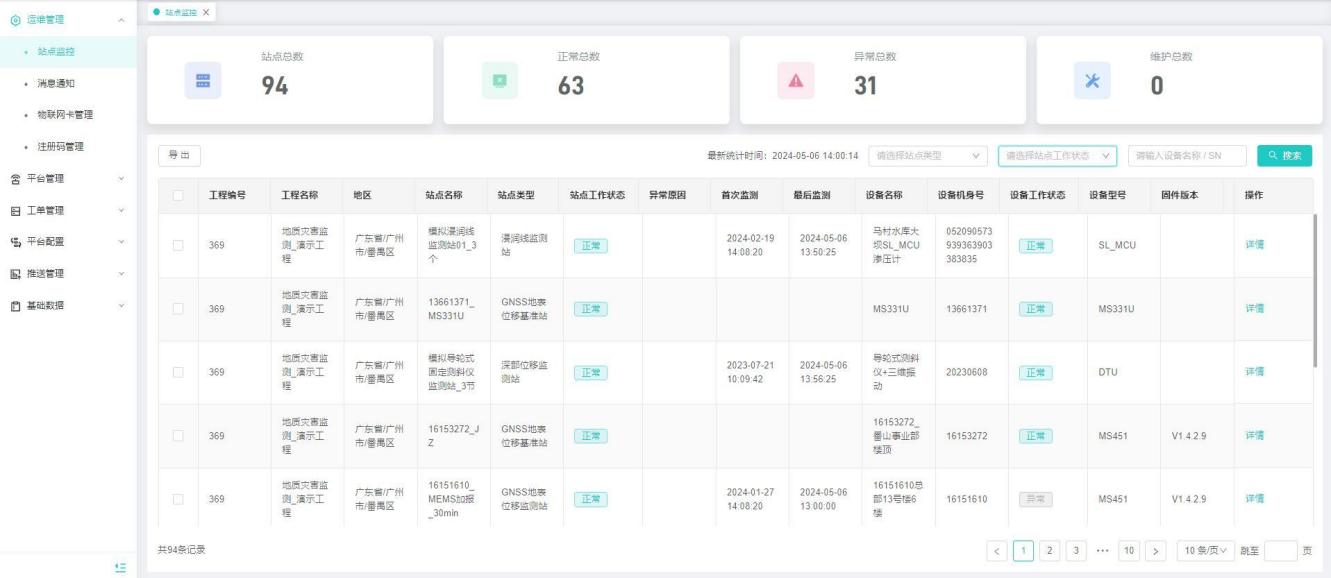
站点监控定时一个小时统计一次,执行器为“report”,任务描述为“stationStatusJob”

消息通知
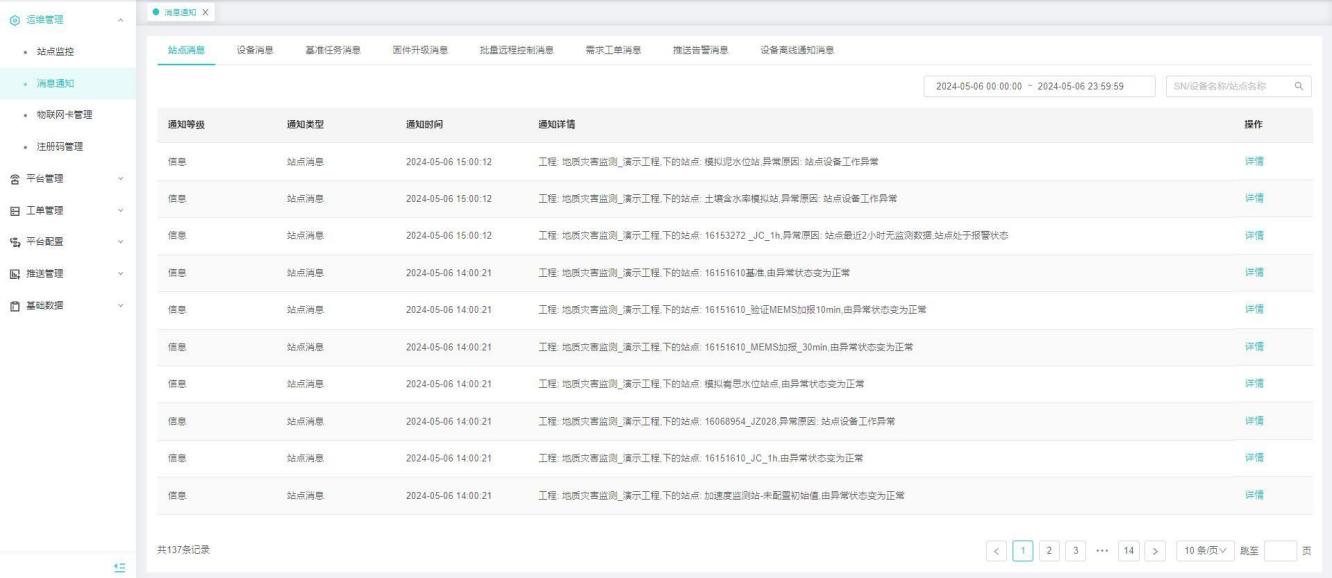
【功能说明】监控站点、设备等状态异常或变更状态时进行弹框通知
【操作说明】点击“消息通知”,展示异常状态通知
注:消息通知包含异常通知类型记录,覆盖搜索与详情
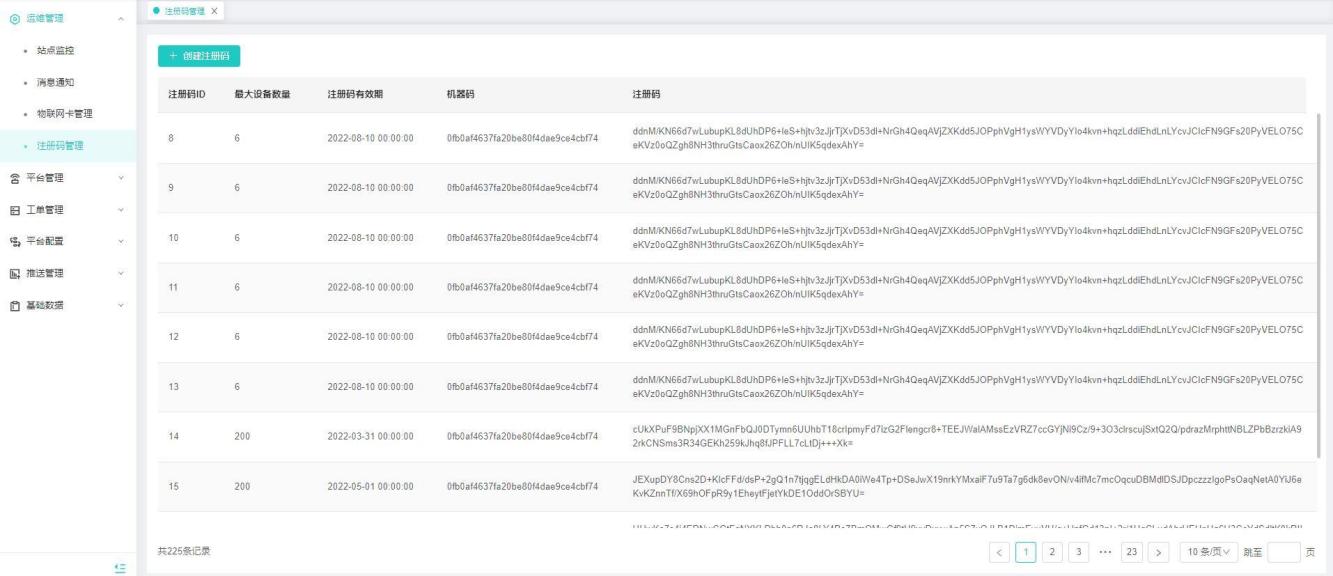
注册码管理
1、用户登录系统后,点击“运维中心”进入运维中心子系统
2、点击“注册码管理”,展示注册码列表
注:消息通知包含注册码记录,覆盖”增”
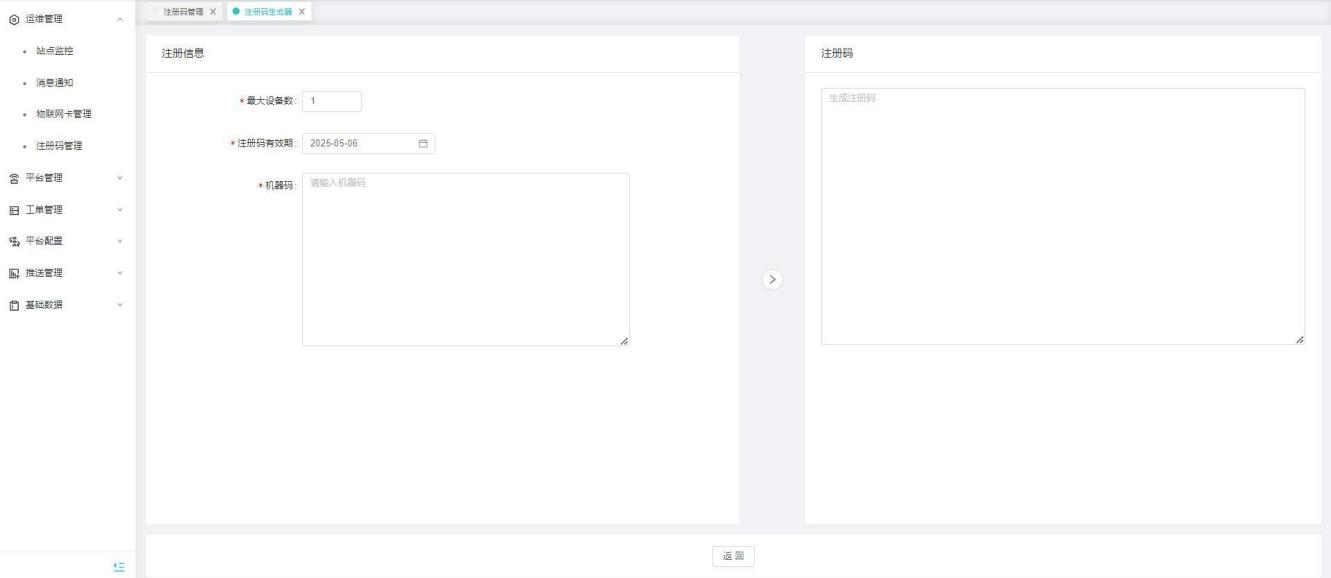
- 本地部署版本特有
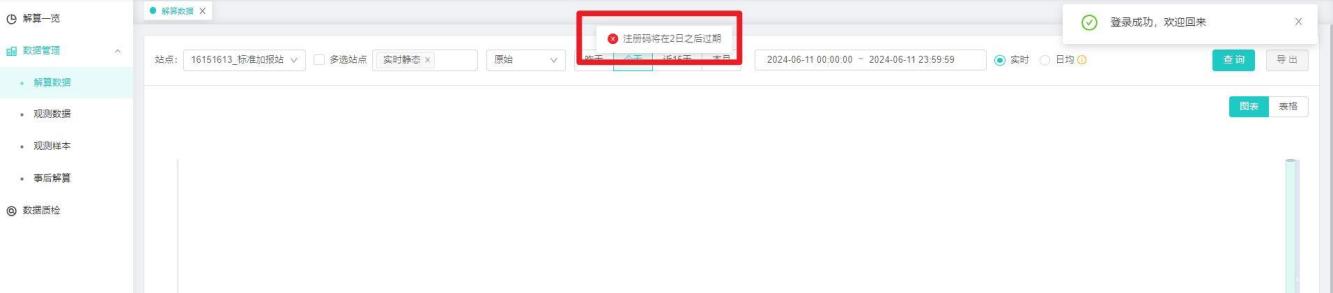
平台注册码到期时间小于7天,登录平台会出现注册码快到期提醒。需联系管理员更新注册码。
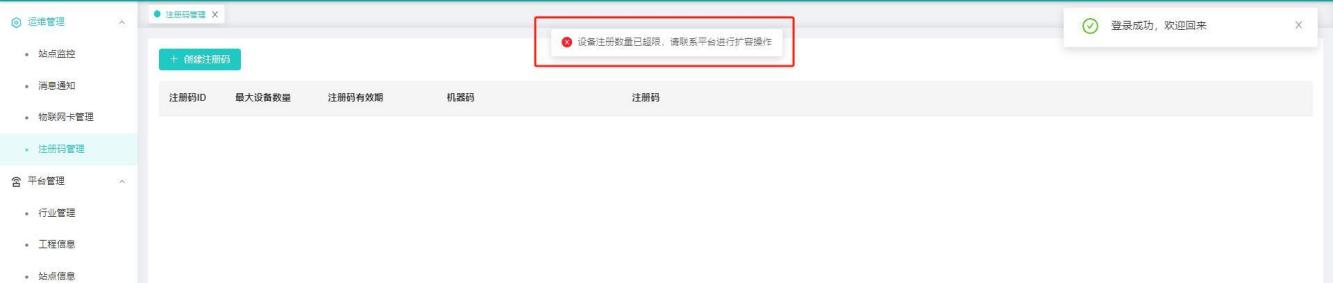
平台设备数量超过限制最大设备数量,登录平台时出现设备数量超限提醒。需联系管理员更新注册码。
物联网卡管理
【功能说明】物联网卡管理,用于批量查询物联网卡到期时间,物联网卡(区域限制)状态。如:新增、查询、编辑、详情、解绑、导入、导出
【操作用户】监测云用户
【操作说明】
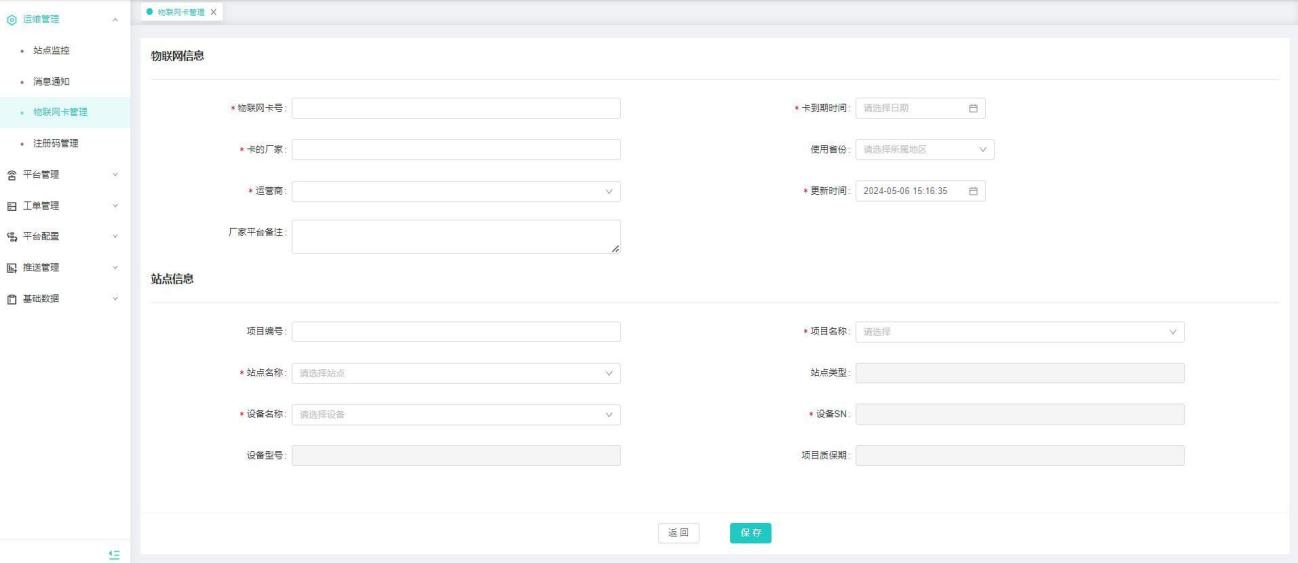
1、点击“运维管理”-“物联网卡管理”-“新增”按钮,显示新增弹窗,输入物联网信息和站点信息,点击“确定”按钮
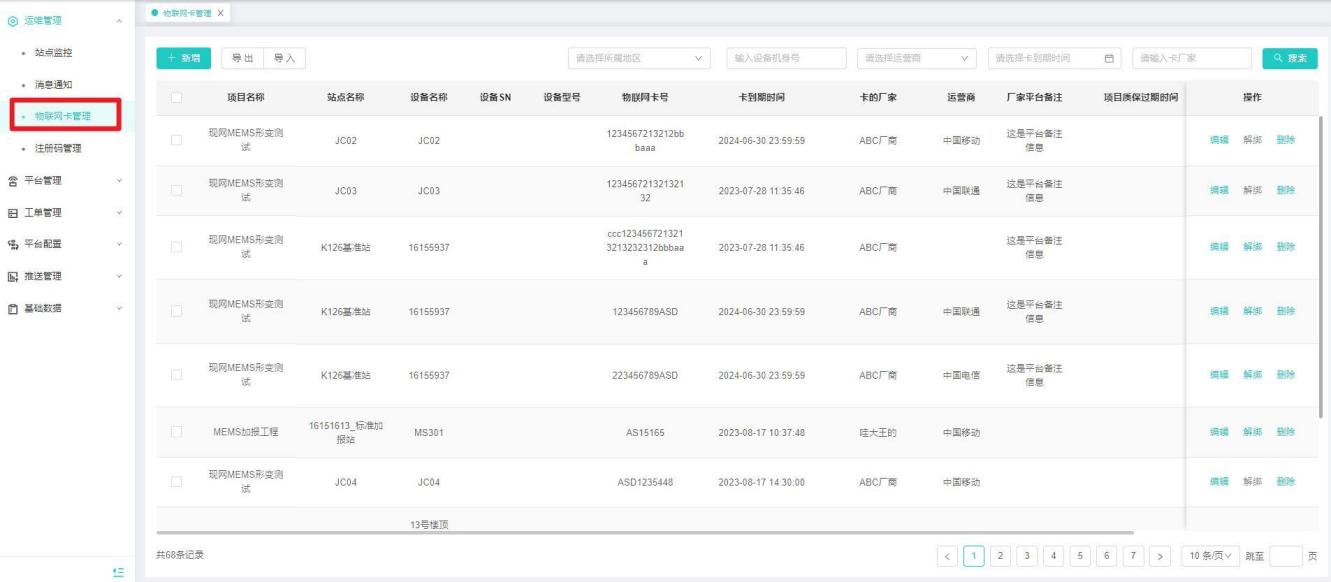
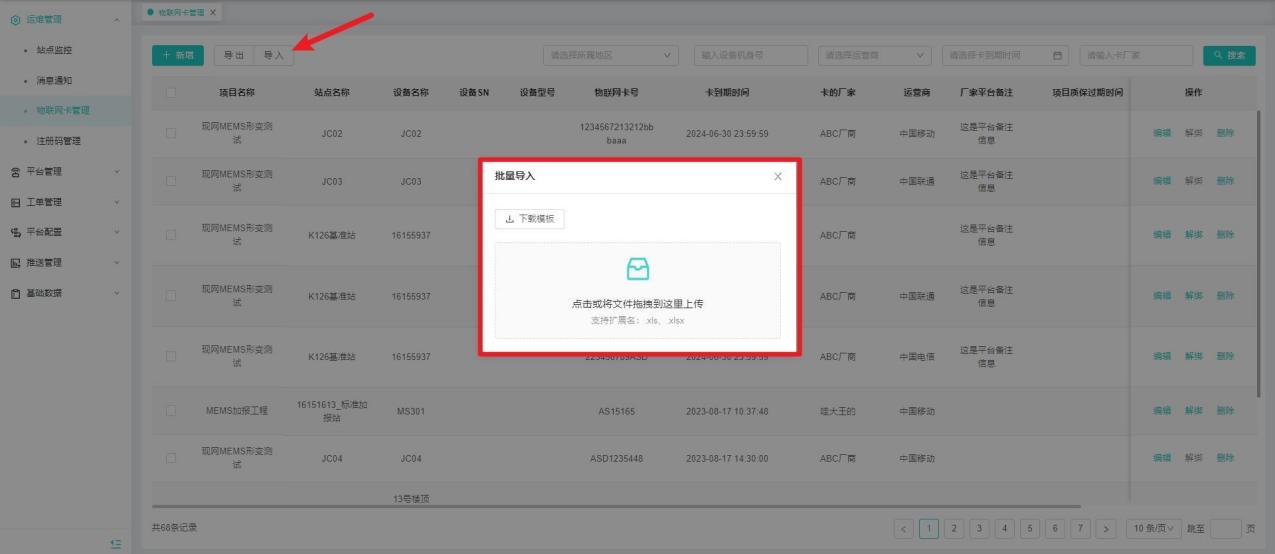
2、点击“导入”按钮,可先下载模板,填写表格,其中物联网卡号是唯一的,再将已填写的本地文件上传;点击“导出”按钮,可按条件导出物联网卡记录。
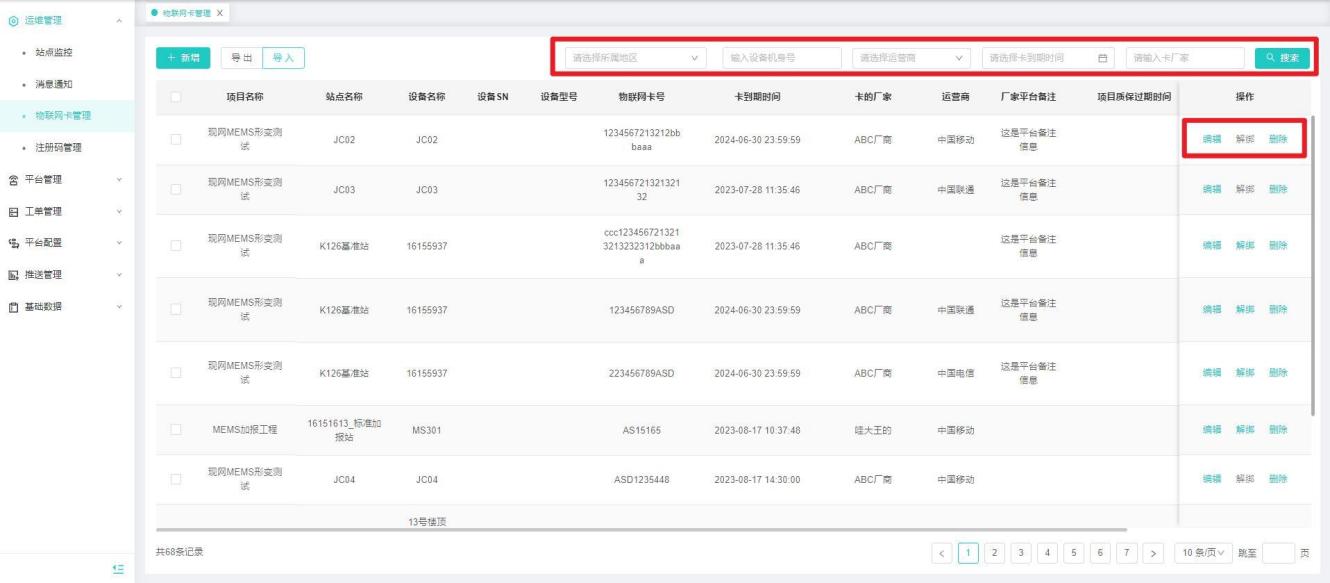
3、列表界面可进行物联网卡记录的筛选查询、详情查看、编辑和解绑。
档案管理
【功能说明】档案管理员可对文件进行上传、编辑,其他人员可查看、下载已上传的文件
【操作用户】监测云用户
【操作说明】
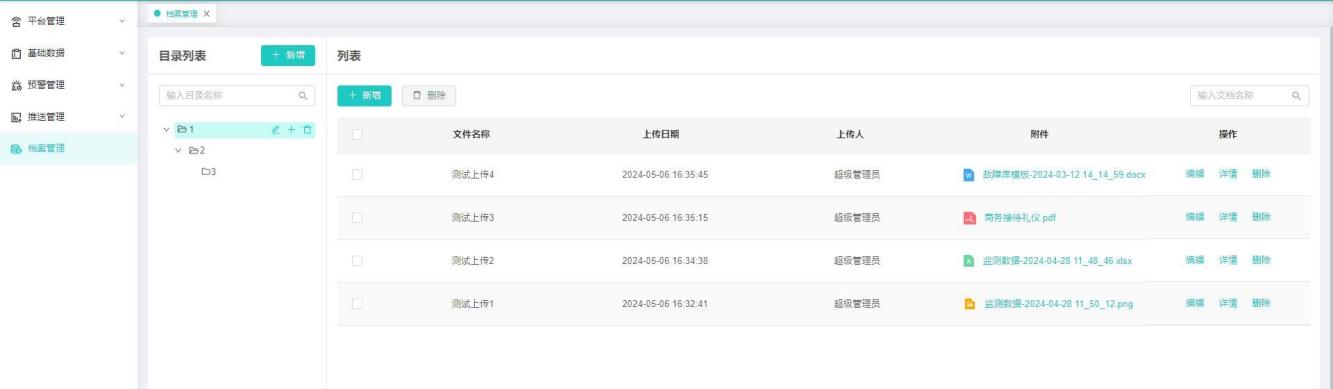
1、点击“新增”按钮,文档目录列表界面新增一个文档目录,输入目录名称后,点击回车键。
2、文档目录列表界面可进行文档目录编辑、添加子目录和删除操作。
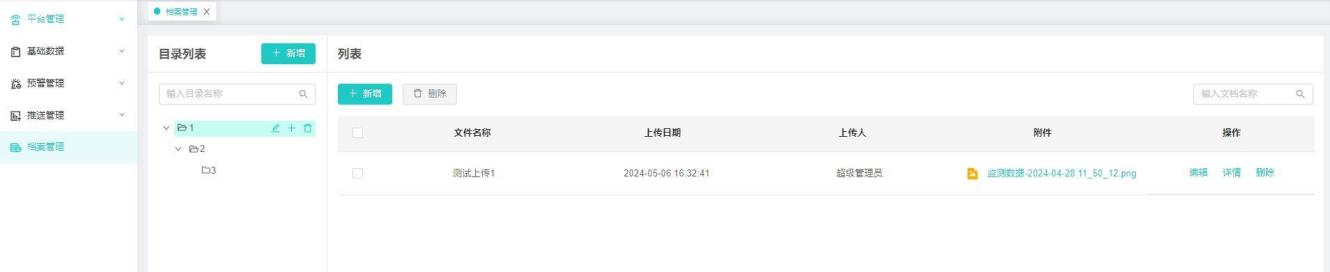
3、选择文档目录,点击文档列表界面的“+新增”按钮,显示新增弹窗,输入文档信息,点击“确定”按钮。
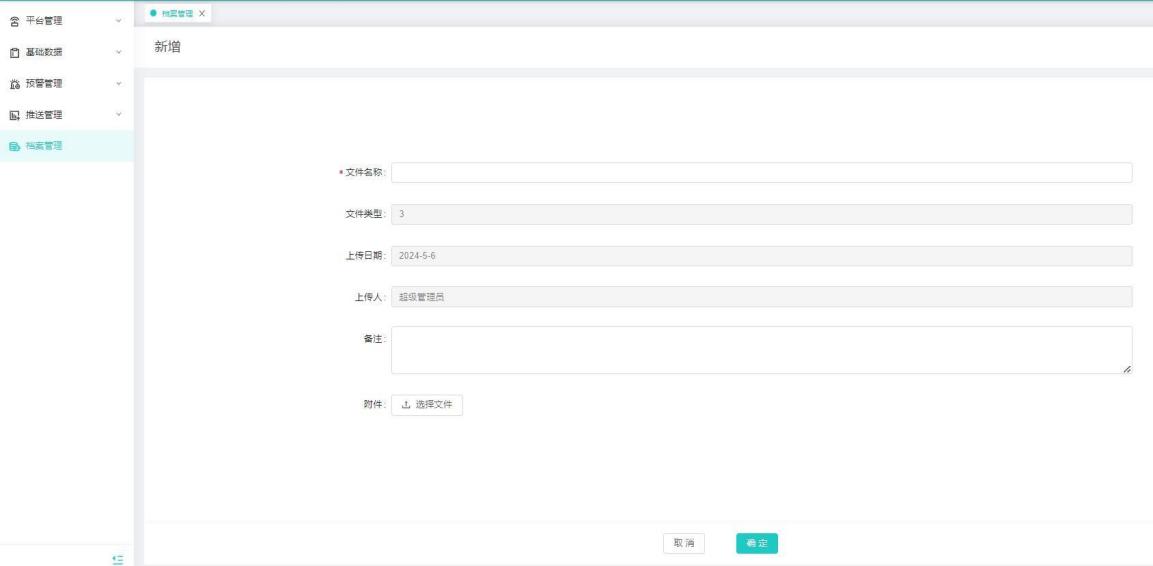
4、在文件列表界面,可对每个文件进行下载操作,对每个文档进行编辑、详情、删除操作,可多选进行批量删除。
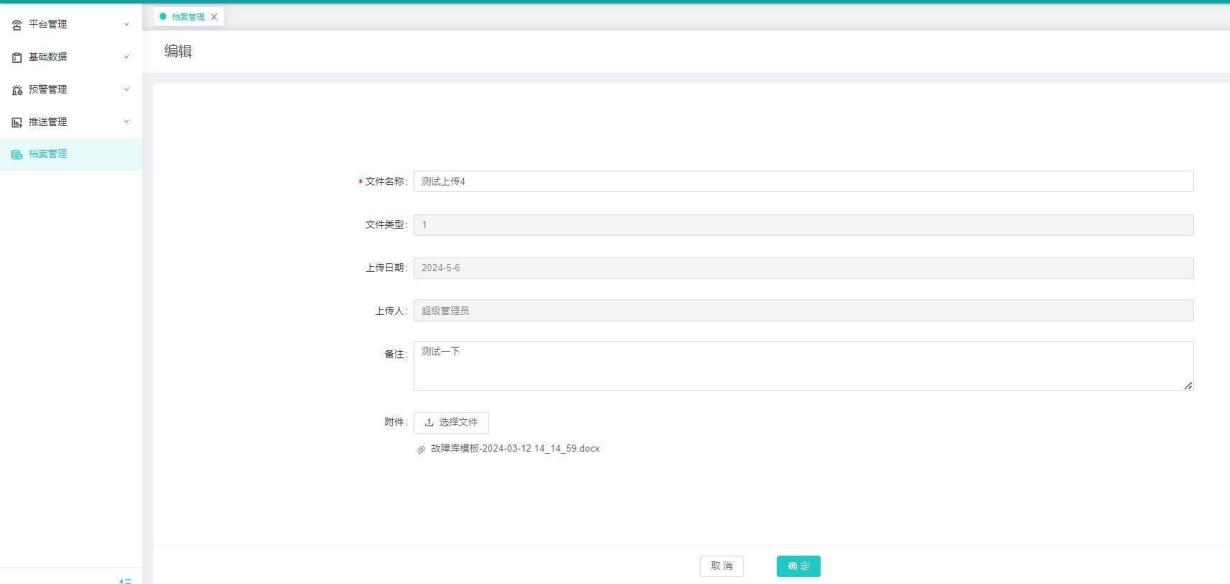
5、文件编辑可修改文件名称、备注、附件。
帮助中心快捷访问
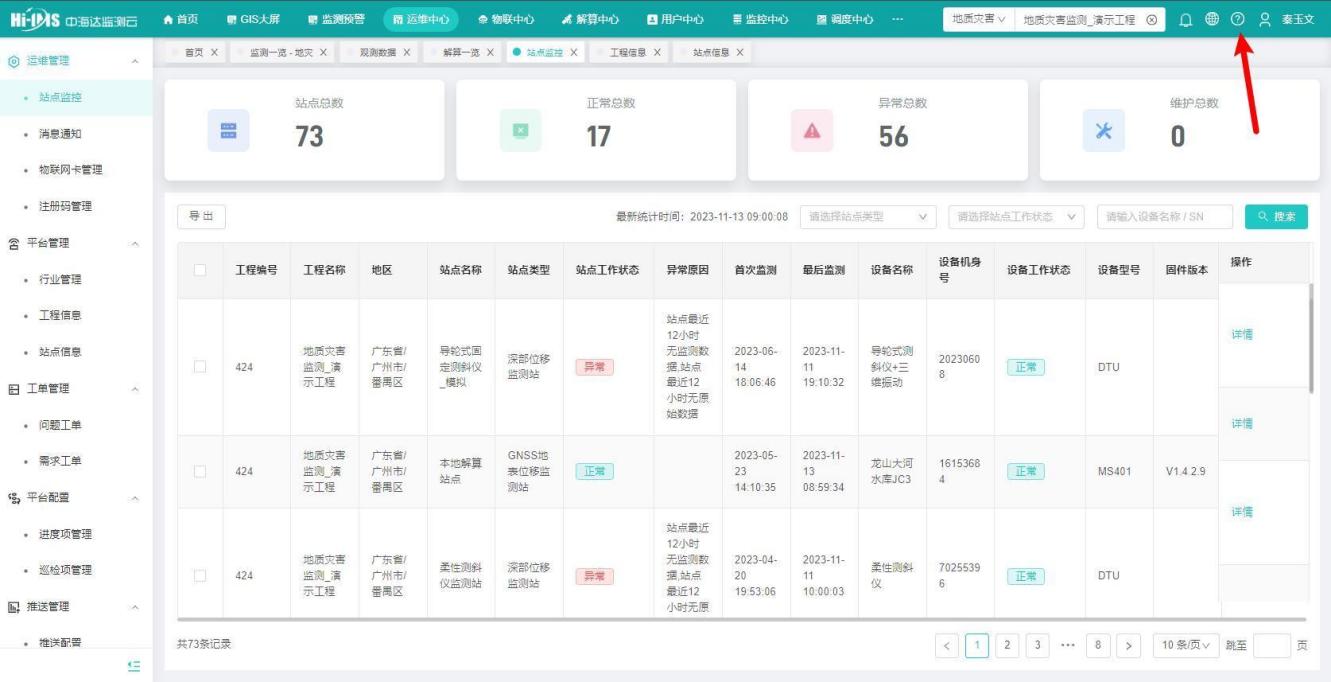
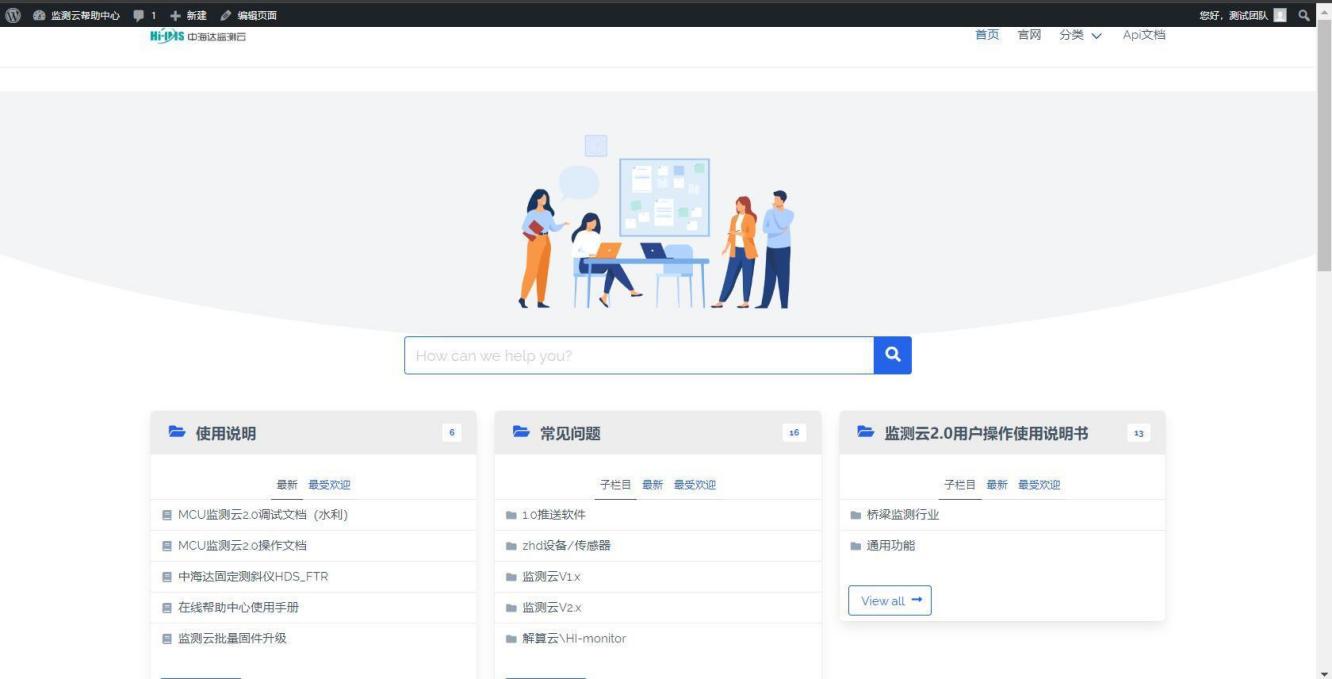
【功能说明】快速获取监测云平台使用说明书、常见问题等帮助文档
【操作说明】顶部导航栏的帮助中心图标,进入帮助中心快捷访问界面,在搜索栏中输入关键字可搜索相关帮助文档
平台管理
【功能说明】监测平台行业、工程、站点管理如:【增】【删】【改】【查】及状态详情
【操作用户】监测云用户
【操作说明】登录平台后,进入【运维中心】子系统【平台管理】
行业管理
【功能说明】监测行业管理信息,如:新增、删除、编辑、查询、详情
【操作用户】监测云用户
【操作说明】点击“+新增行业”按钮,显示创建行业弹窗,输入组织信息,点击“确定”按钮
注:行业名称,行业编码为唯一值,不允许重名
新增行业时分为3个Tab页面:行业信息、行业工程配置、解算配置
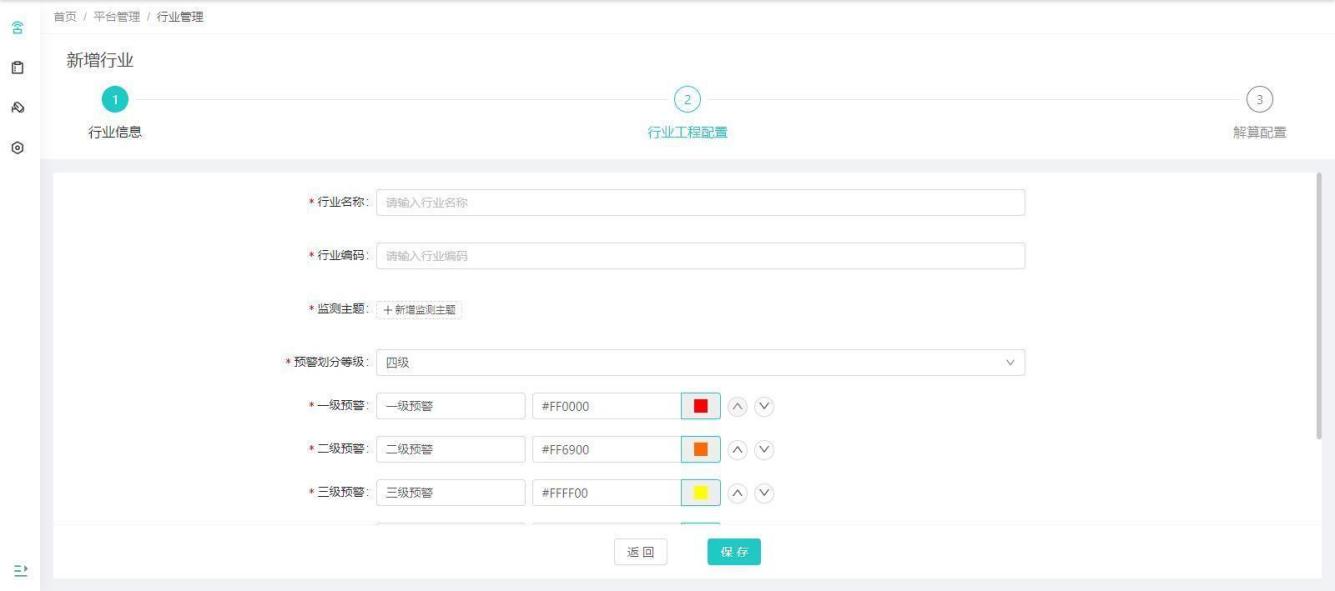 3、行业管理列表界面可进行行业详情查看、编辑和删除
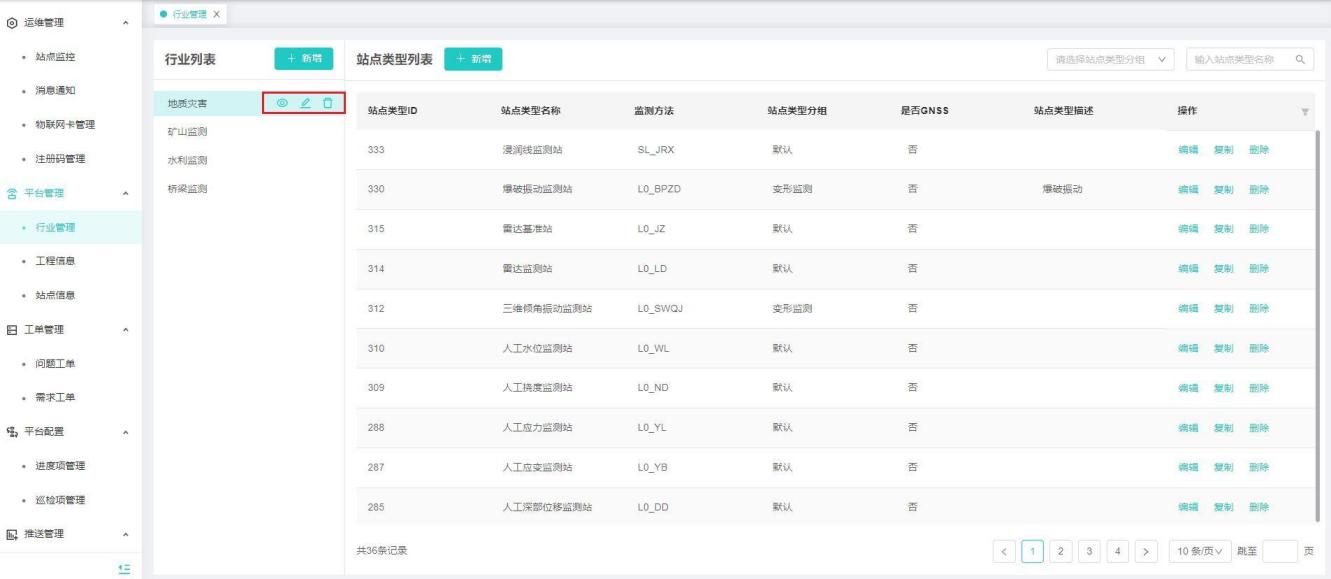
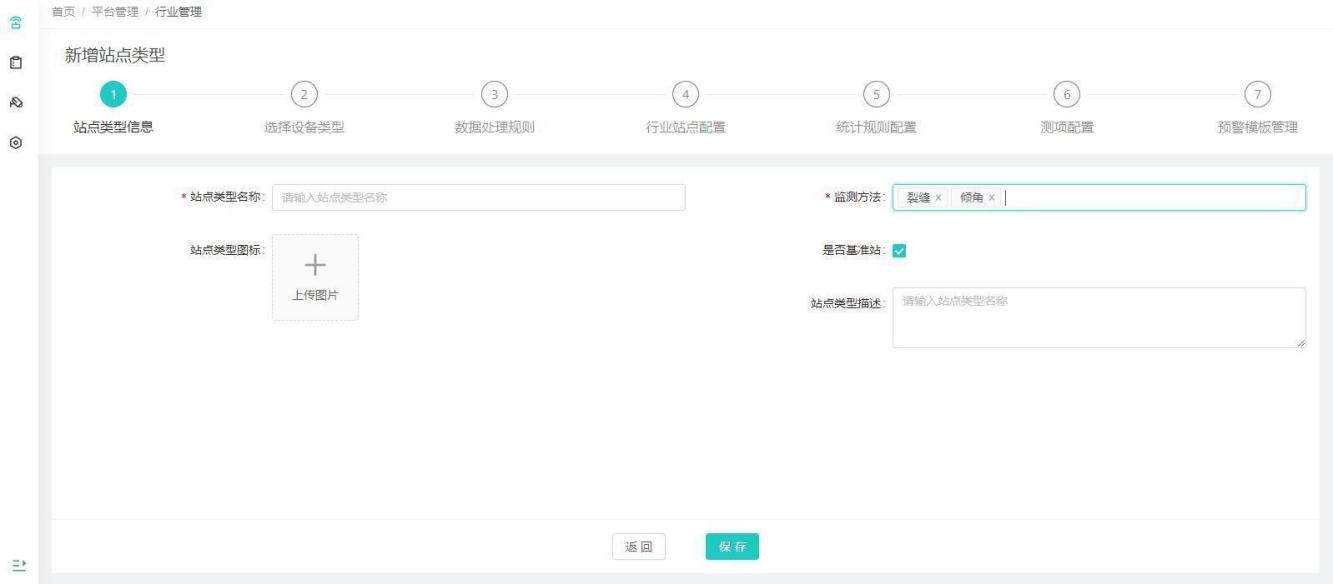
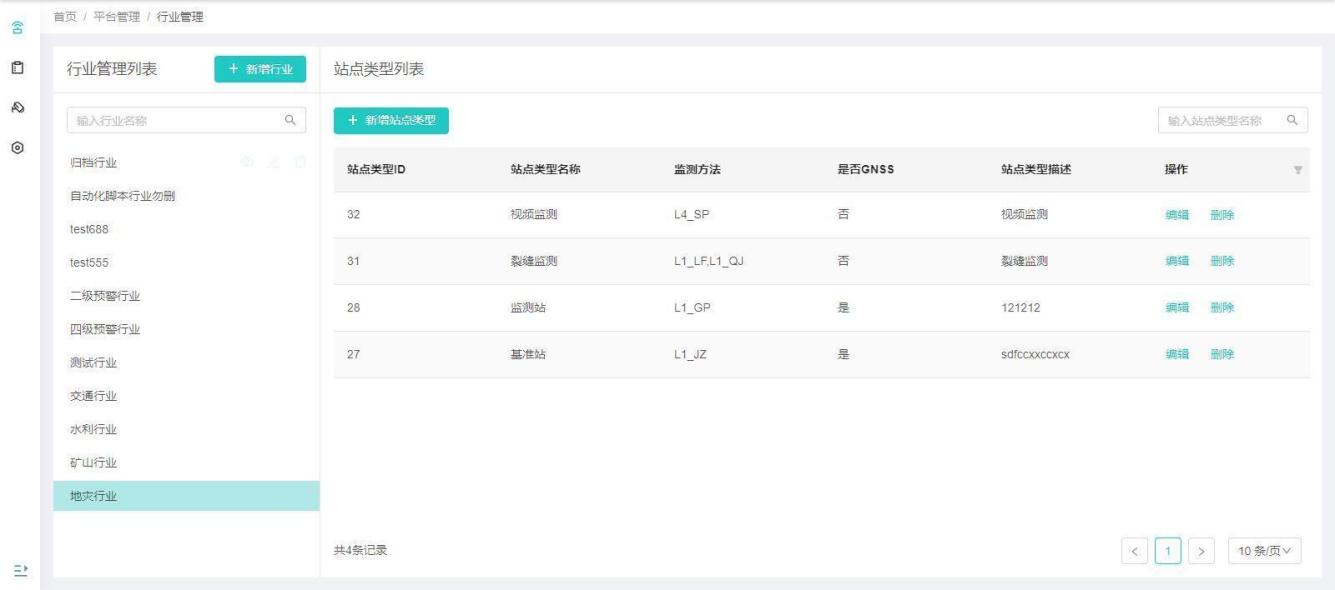
4、选中某个行业,点击“+新增站点类型”按钮,显示创建站点类型弹窗,输入站点类型信息,点击“确定”按钮
注:站点类型名称为唯一值,不允许重名
新增站点类型时分为7个Tab页面:站点类型信息、选择设备类型、数据处理规则、行业站点配置、统计规则配置、测项配置、预警管理模板
(预警管理模板是否显示由站点类型信息-监测方法控制,必须选中监测方法,才会显示tab内容)
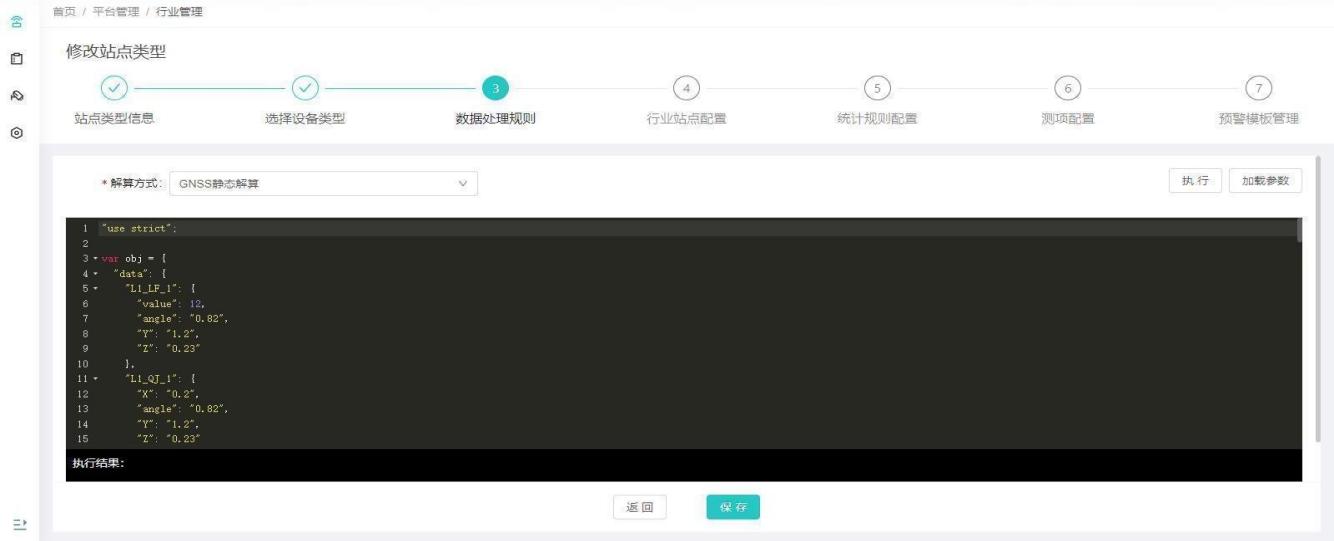
5、数据处理规则脚本编写
在数据处理规则标签页中,进行数据处理脚本的编写
脚本规则:
默认输出的数据处理方法:function formatData (jsonObj),
设备上报数据:jsonObj(包含站点类型配置项:初始的频率模式F0,以及上报的频率值f)
以地灾行业中的裂缝监测站点类型为例,该站点类型下的设备上传裂缝相关数据,将上传的频率值f减去配置项F0,以value = f –f0为处理结果
6、站点类型列表界面可进行站点类型编辑和删除
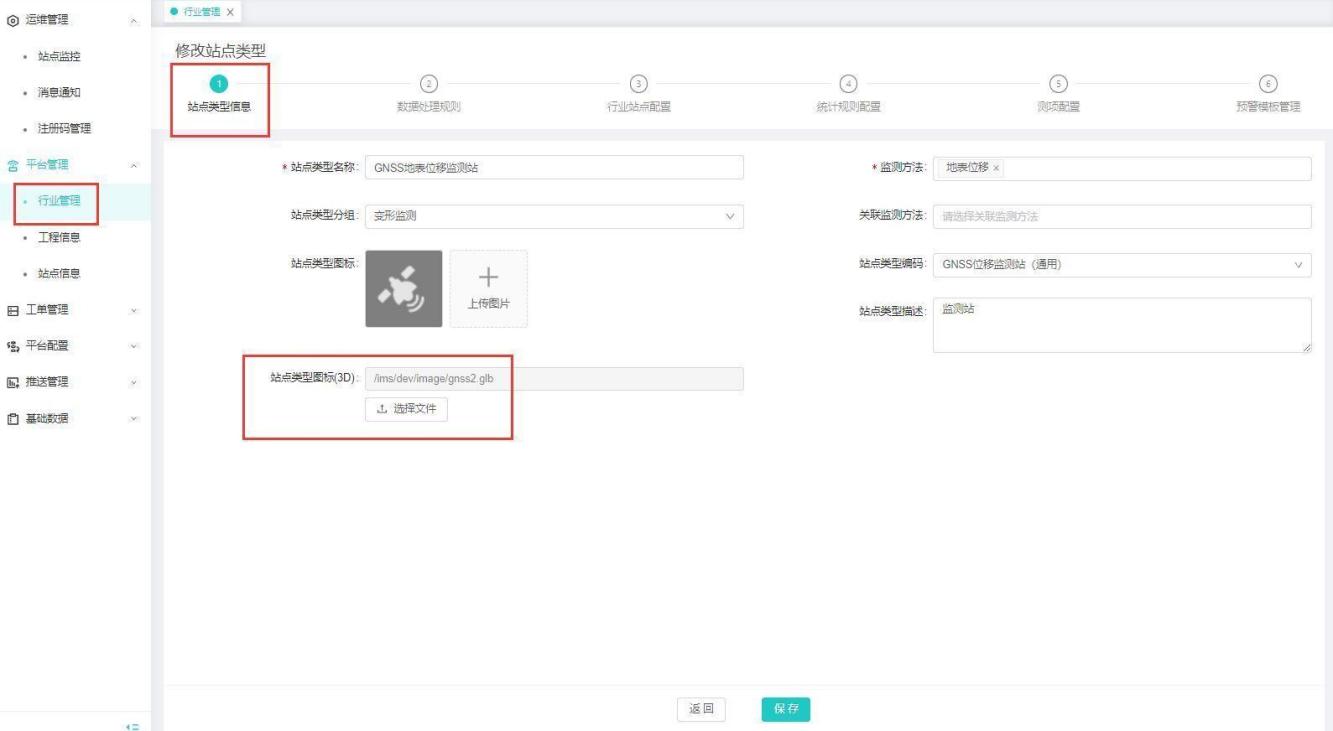
7、站点类型图标3D:支持上传3D站点图标,在行业站点管理中导入处理好的站点级别3d 小模型系统中,最后可视化【GIS大屏、解算一览】大屏中可以按照站点类型通用加载展示3D模型图标
工程管理
【功能说明】监测工程管理信息,如:新增、删除、编辑、查询、详情。建立在先有行业后有工程基础上
【操作用户】监测云用户
【操作说明】1、点击“工程管理”-“+新增”按钮,显示创建工程弹窗,输入工程信息,点击“确定”按钮
注:工程名称、工程编号为唯一值,不允许重名
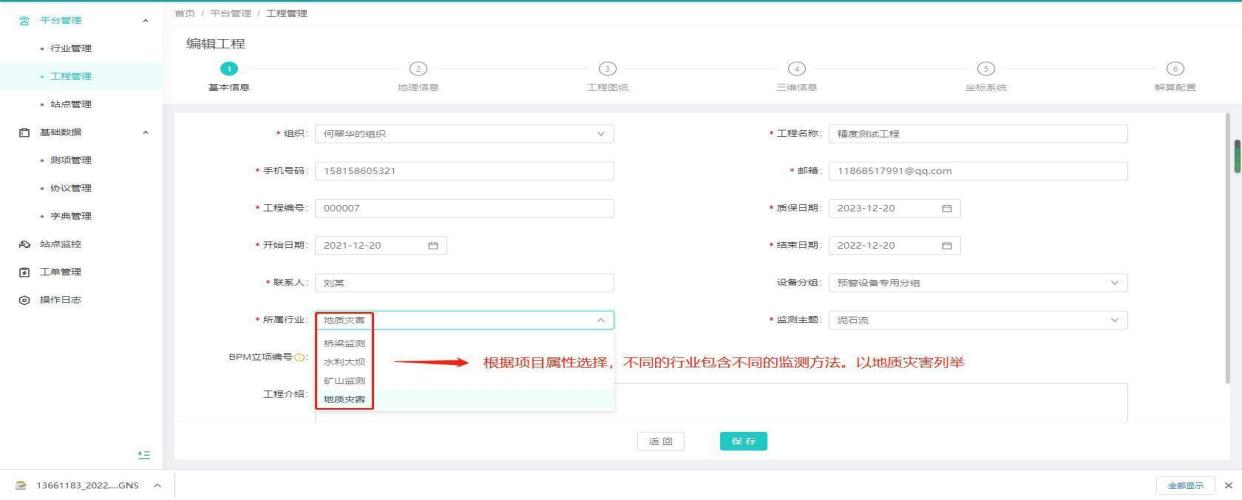
新增工程时分为6个Tab页面:基本信息、地理信息、工程图纸、三维信息、坐标系统、解算配置
新增工程时需要关联行业、组织,仅组织下的用户能看到关联该组织的功能
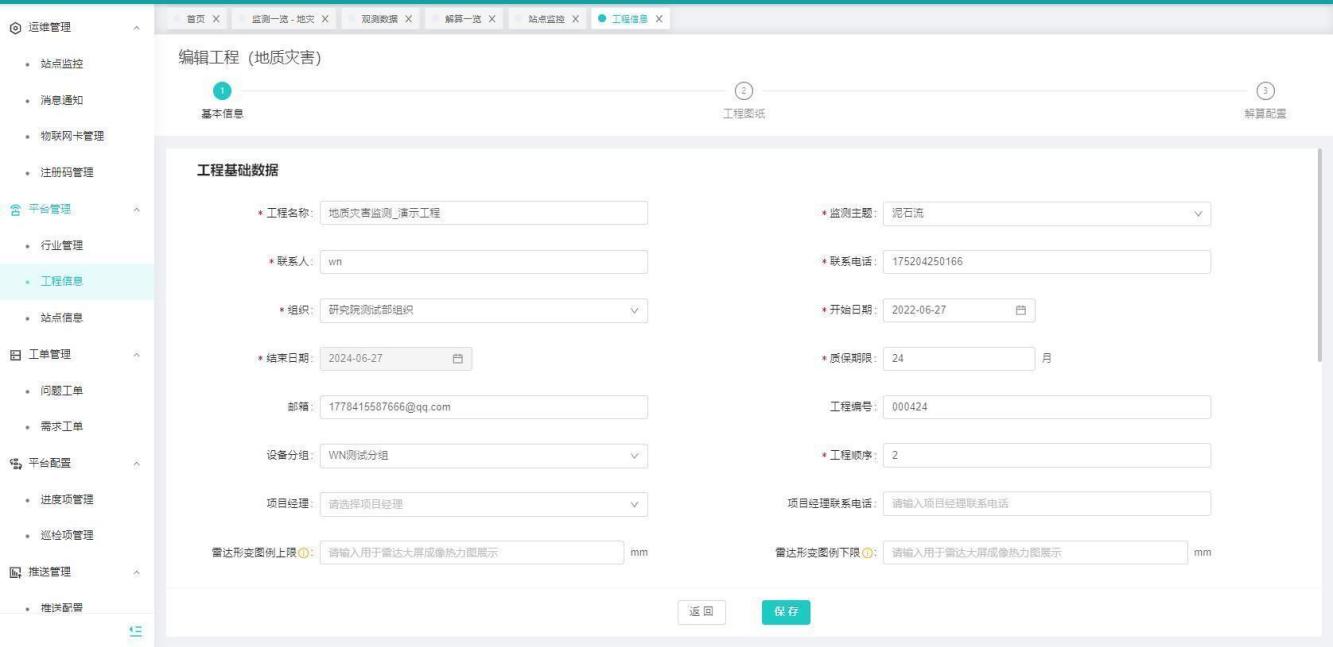
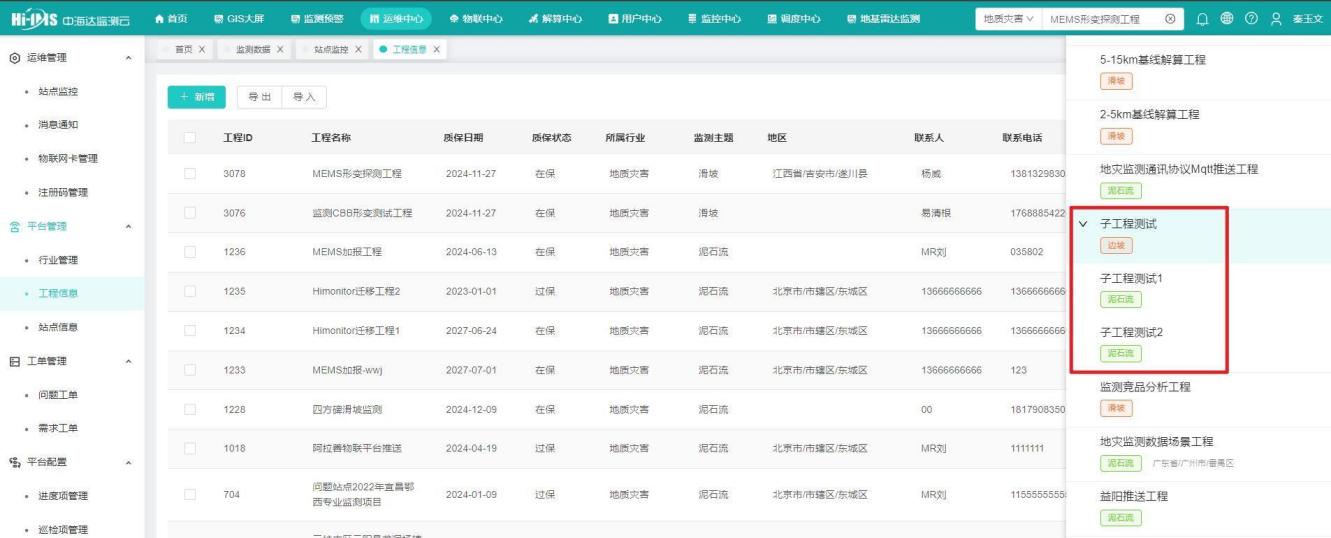
2、工程列表界面可进行工程详情查看、编辑和删除,以及进行子工程的创建
注:已有子工程的工程无法添加站点,已有站点的工程无法创建子工程
一个父工程下最多只能有一级子工程,一级子工程数量不限
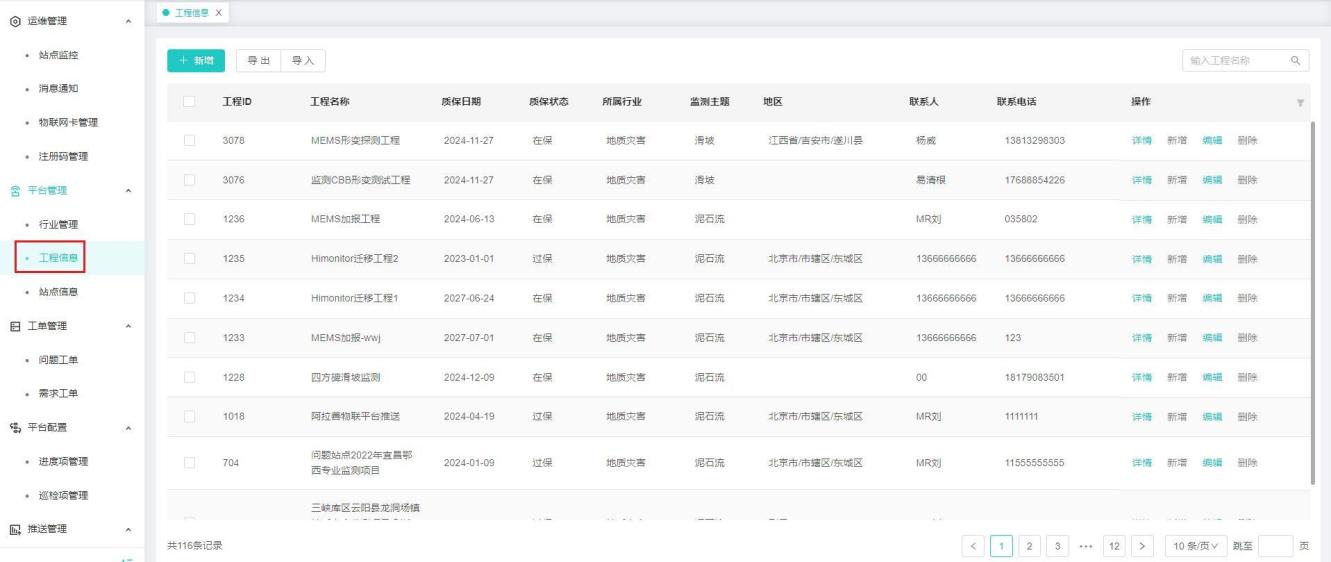
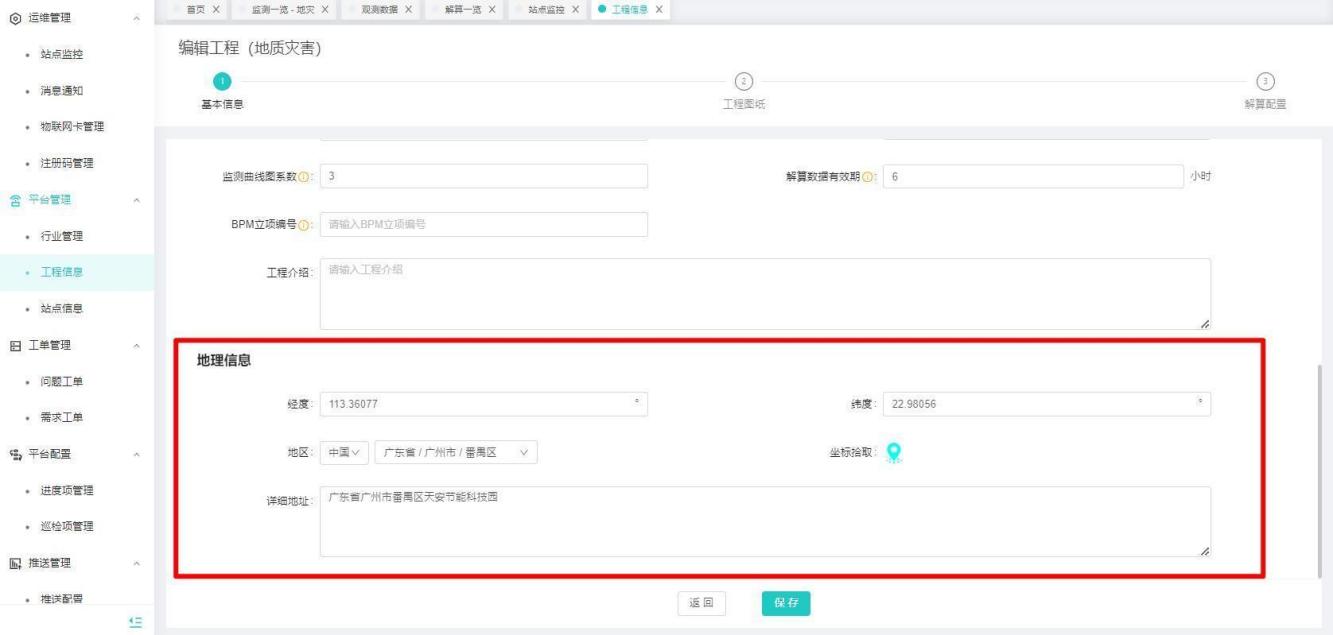
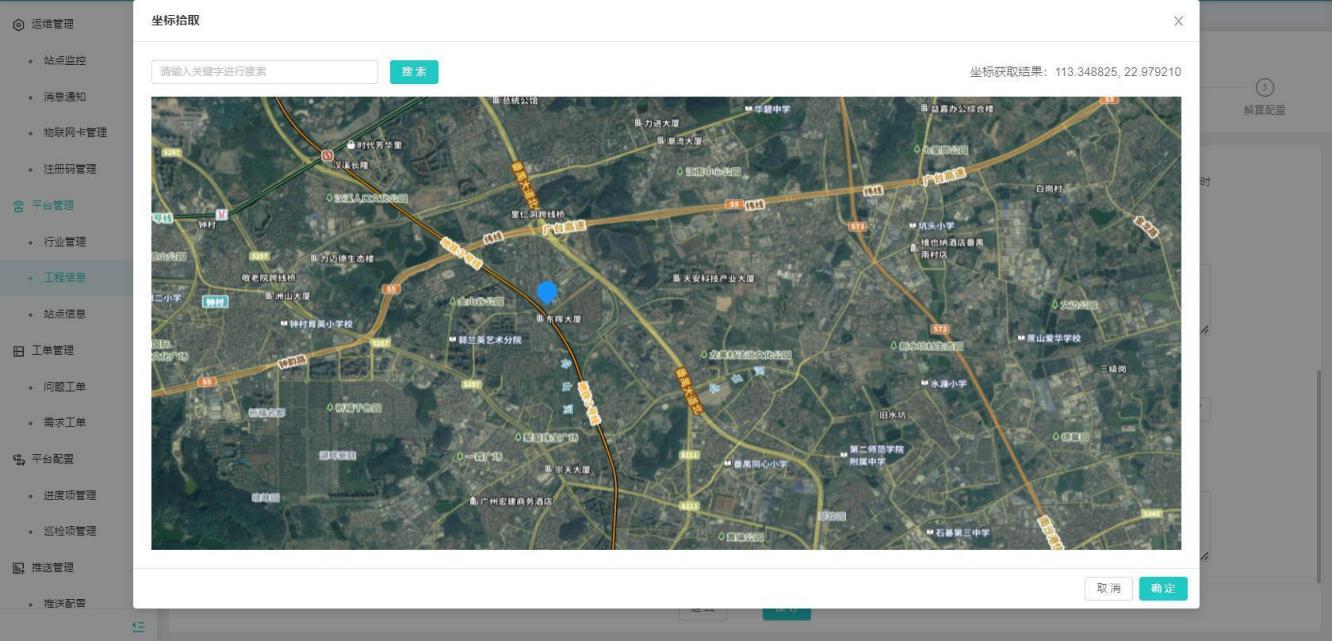
3、新增工程中,在地理信息界面中点击坐标拾取,在弹出的坐标拾取界面选择拾取定位点,确定后自动获取拾取点位点的经纬度和地理信息位置
注:国内地区能获取到拾取点的经纬度和地理信息位置,国外地区只能获取到经纬度
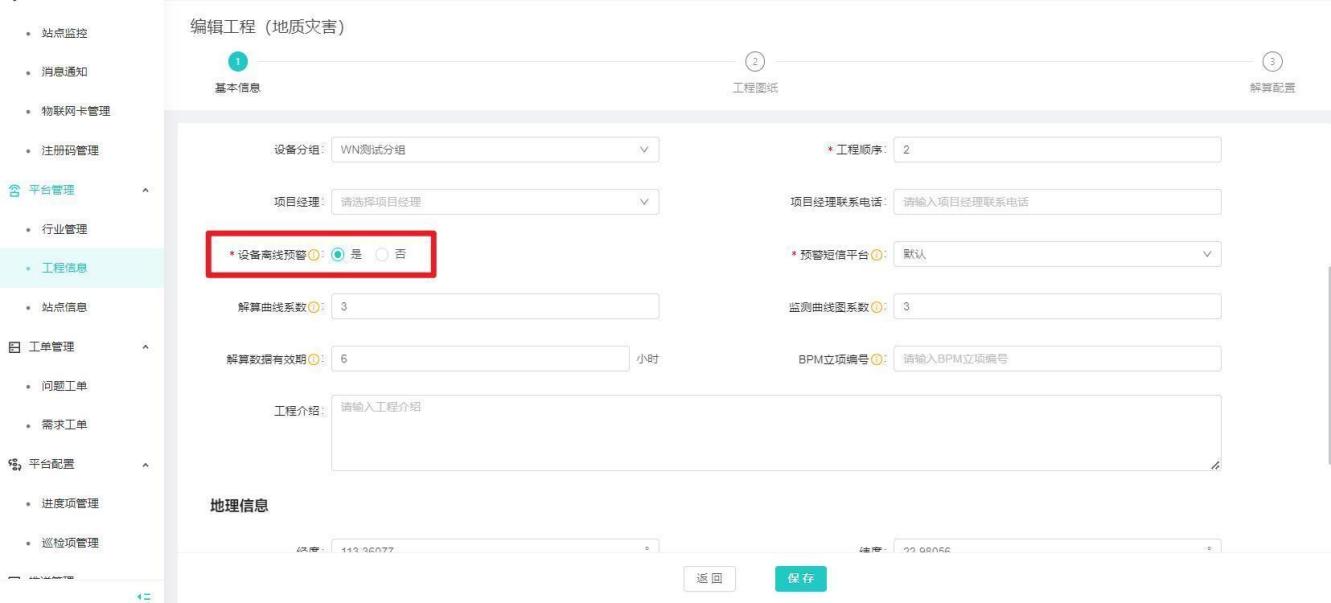
4、开启设备离线预警通知。同时在联系人管理中启用预警联系人,联系人绑定工程。设备掉线/上线后,预警联系人会收到设备离线/上线通知。
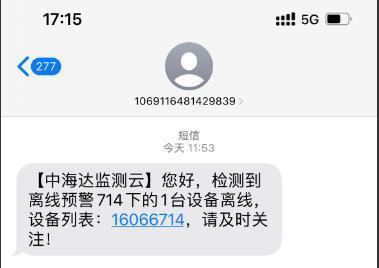
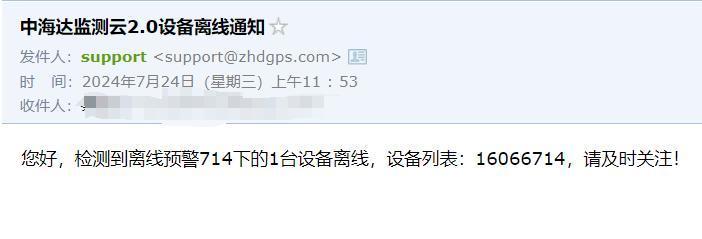
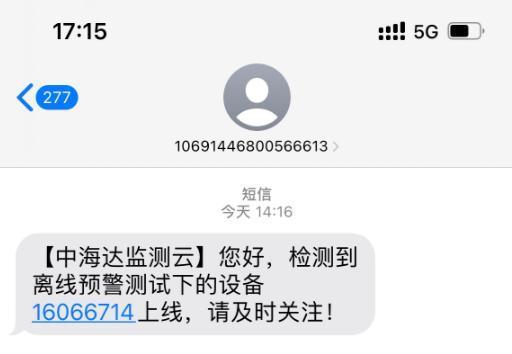
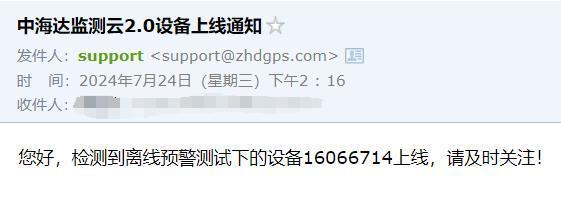
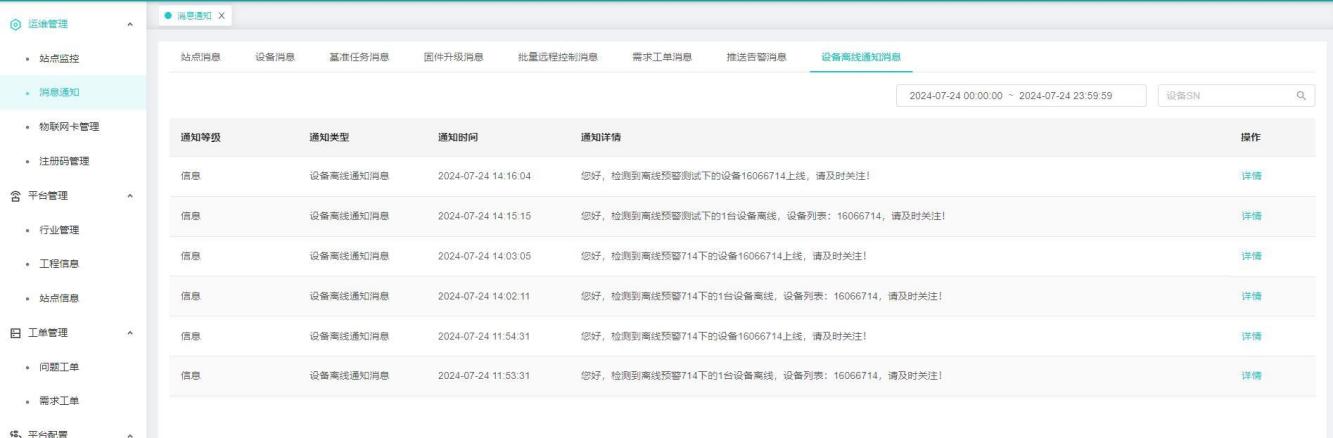
点击【请选择工程】的工程列表中的多级工程中的父级工程前的图标,可对父级工程下的子工程进行收缩与展开。
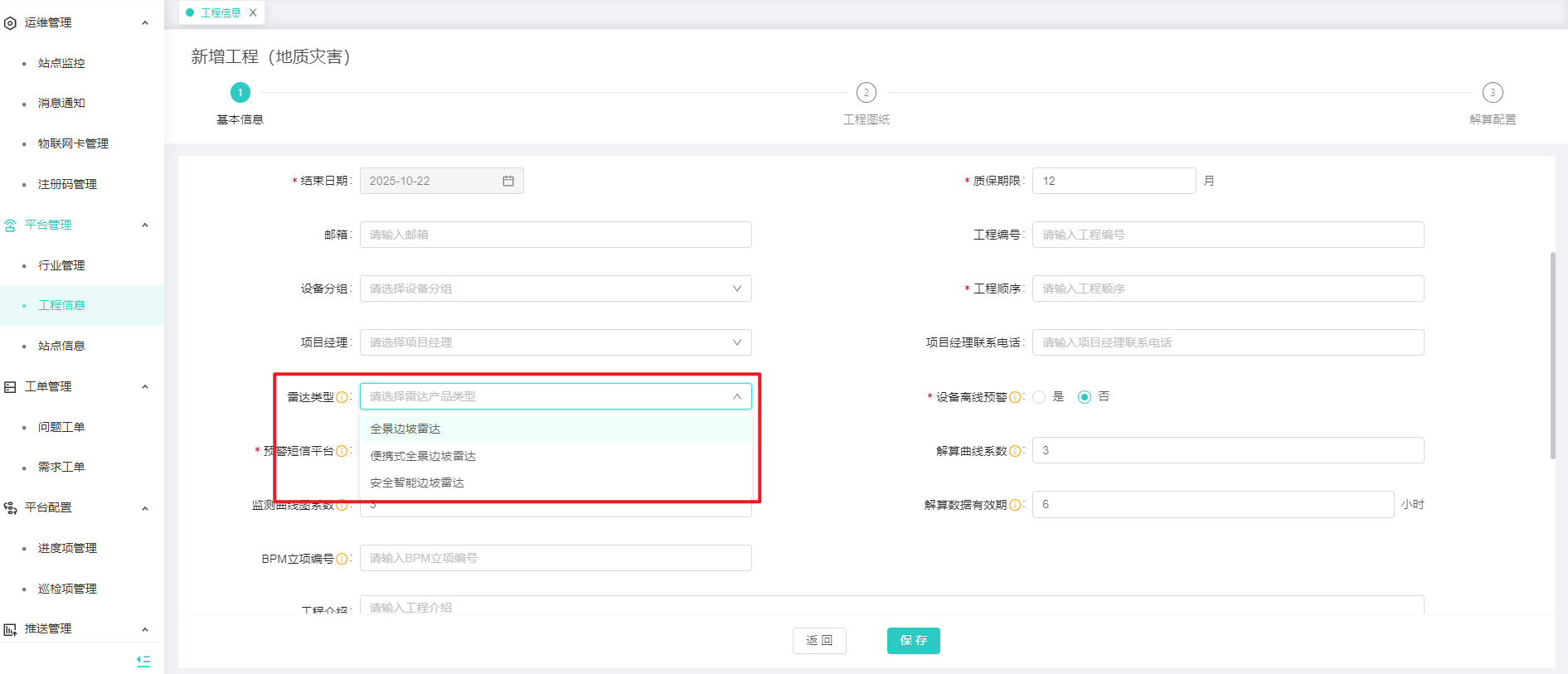
5、地灾行业新增工程的时候可选择雷达。
工程三维模型
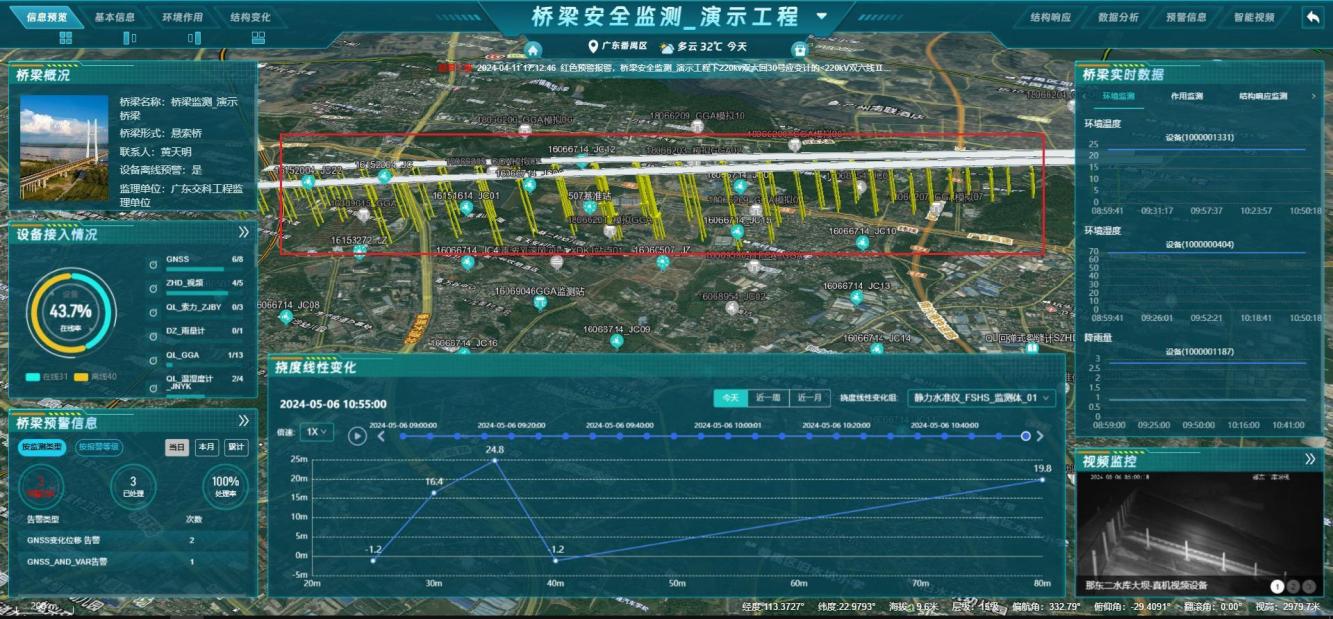
【功能说明】支持导入处理好的工程级别3d 模型或bim模型到系统中,最后在可视化GIS大屏加载展示
【操作用户】监测云用户
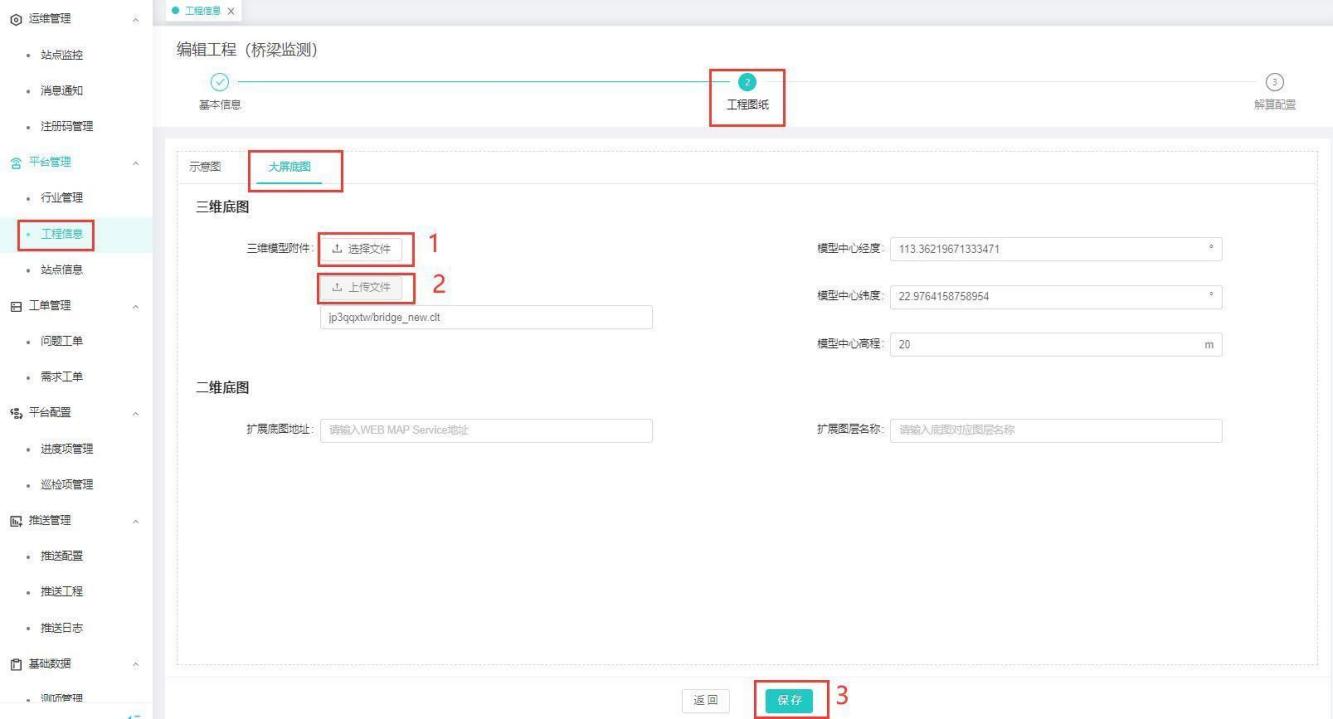
【操作说明】1、进入【运维中心】-平台管理-工程信息-点击【新增】,或工程后的【编辑】,切换到【工程图纸】-大屏底图界面
2、在三维底图中点击【选择文件】支持clt后缀文件,再点击”上传文件”,上传成功后,点击【保存】
GIS大屏三维模型
【功能说明】可视化GIS大屏加载工程级别区域模型,工程三维模型便捷查看
【操作用户】监测云用户
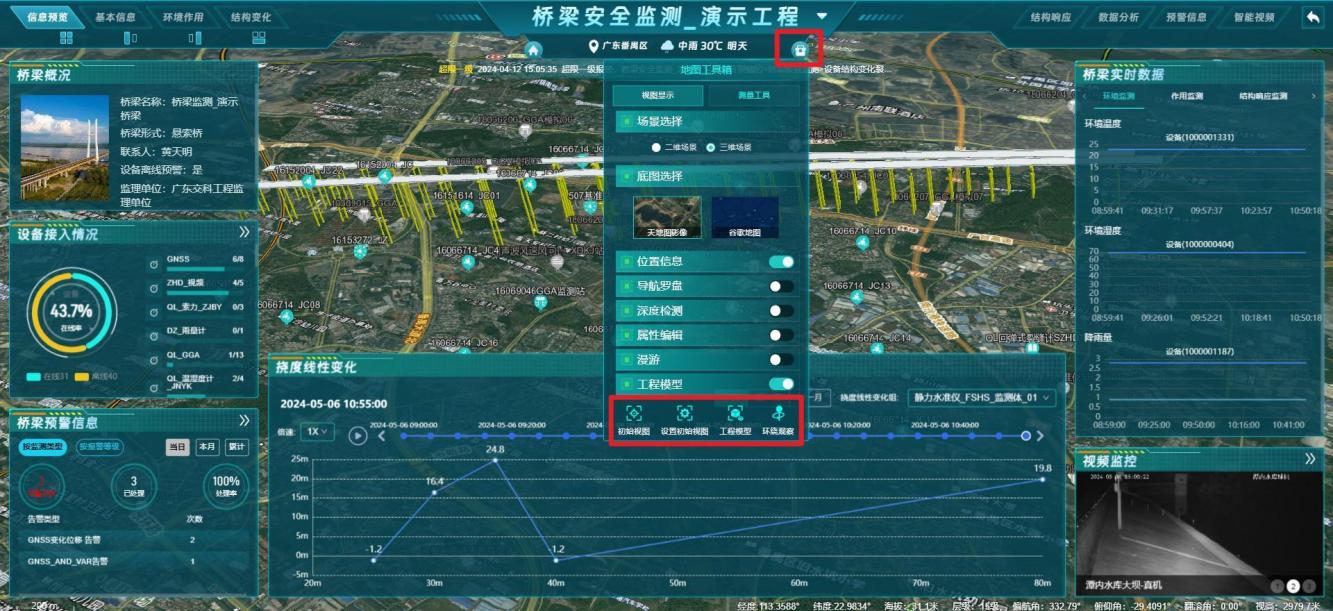
【操作说明】1、顶部导航栏选择监测行业和工程,进入【GIS大屏】,点击【工具箱】-【工程模型】,可定位到三维工程模型在大屏中的位置
2、【初始视图】支持恢复最佳视觉
3、【设置初始视图】支持保存最佳视觉,再次进入会展示已设置的视图位置
4、【环绕观察】最佳飞行浏览模式
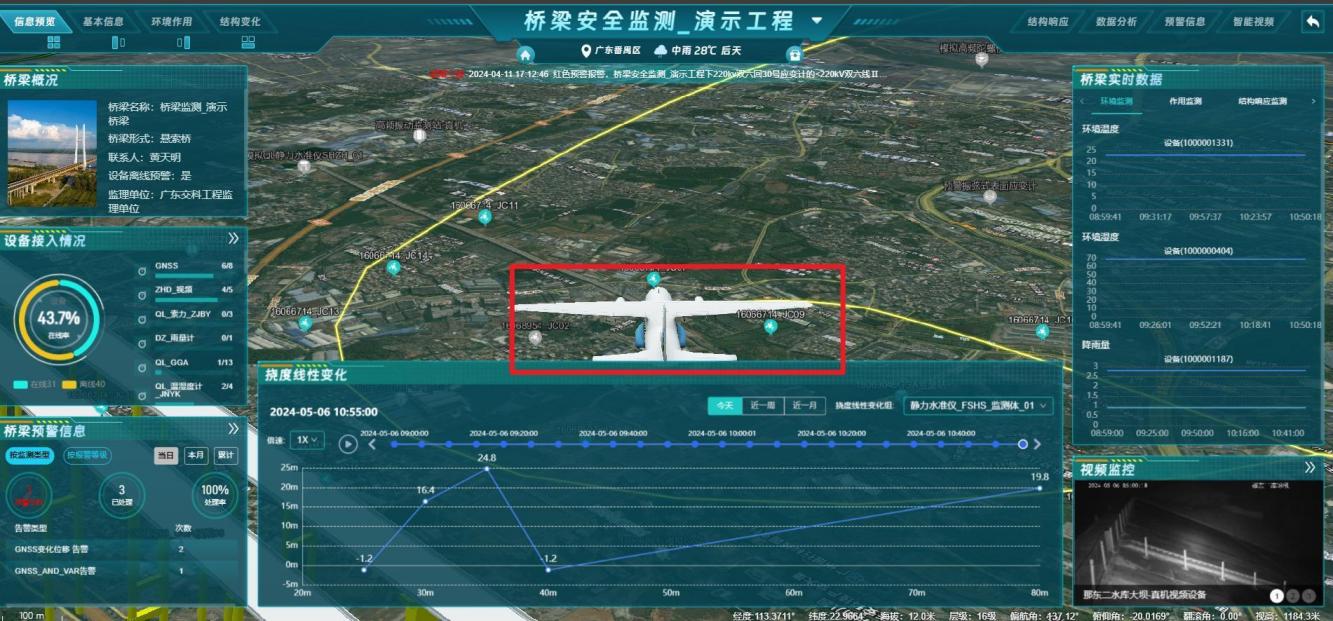
5、【漫游】小飞机模型,环绕大屏上所有站点图标进行漫游一圈
【漫游】小飞机模型,环绕大屏上所有站点图标进行漫游一圈
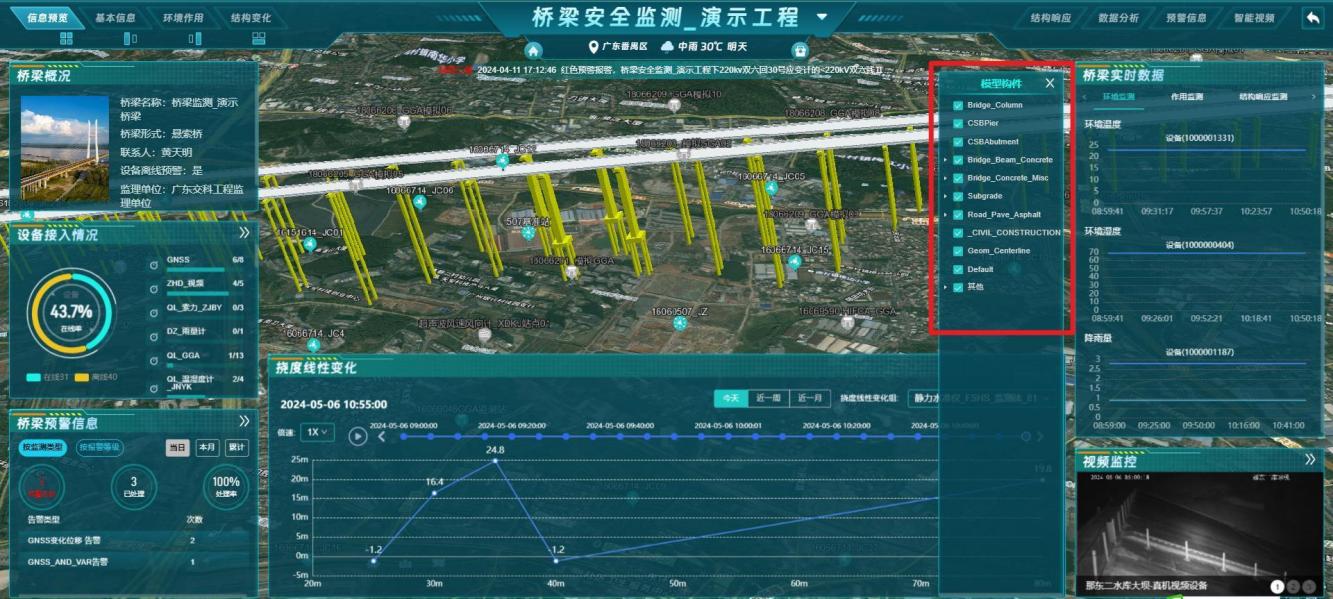
【模型构件】点击大屏中三维模型,展示模型构件,支持模型按桥梁分部分项结构划分(桥上部结构、桥下部结构、附属结构等)
解算配置
- 坐标转换
在工程配置的解算配置中,内置了坐标转换配置,是用于控制当前工程下,所有GNSS基准站和GNSS监测站的坐标转换方式,包括配置目标坐标系统、自定义投影、平面转换、高程拟合。坐标转换配置请在专业人士指导下填写!
坐标转换参数主要生效对象为:站点坐标、基准任务结果、解算中心调度结果、监测数据(地表位移)、监测报表(地表位移)、insar雷达坐标等。
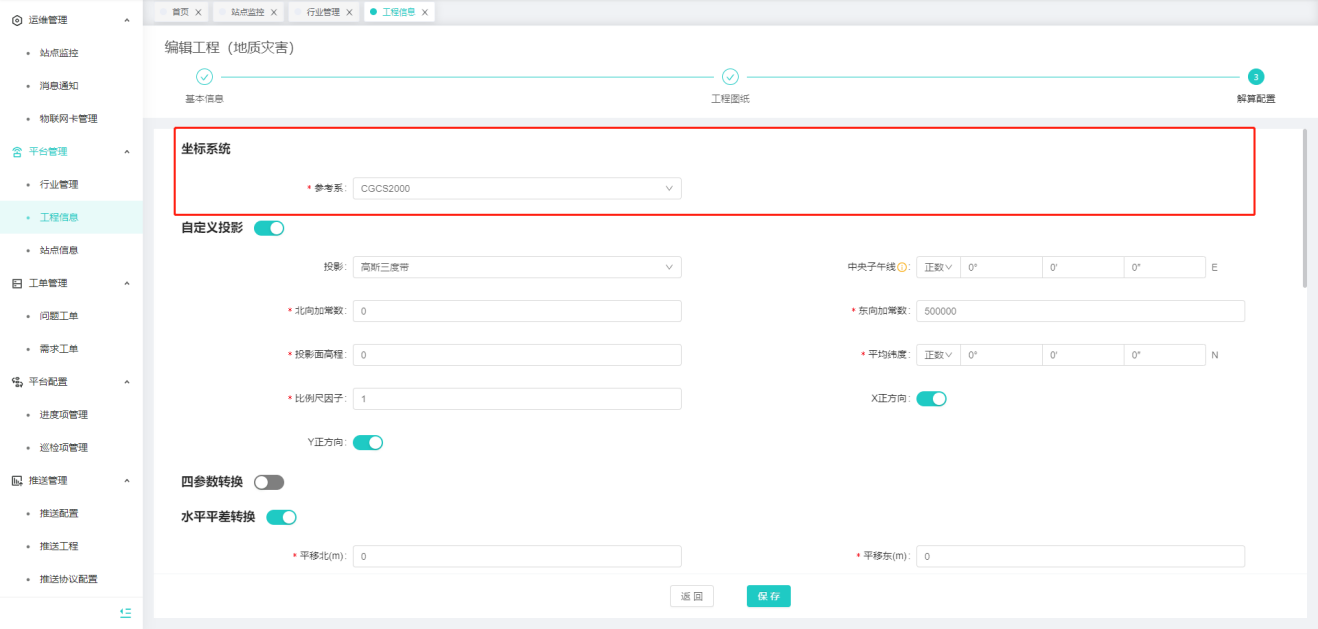
- 坐标系统
【功能说明】平台的源坐标系固定为WGS84,这里的配置是用于修改目标坐标系。可选择:WGS84、CGCS2000。
【操作用戶】工程项目经理
【操作说明】点击【参考系】下拉框,选择目标坐标系统,默认值为CGCS2000。
- 自定义投影
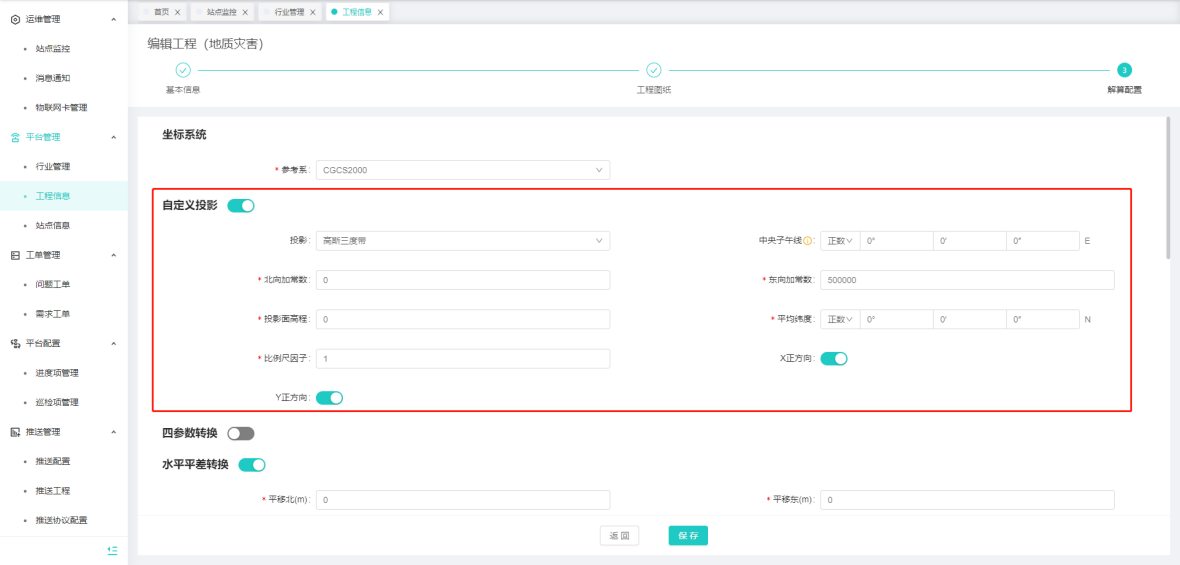
【功能说明】投影是坐标系统转换的基本配置,可以手动开启或关闭自定义投影,当自定义投影处于关闭状态时,系统将启用内置的投影参数进行坐标系统转换。
【操作用戶】工程项目经理
【操作说明】可以配置的参数有:投影、中央子午线、北向加常数、东向加常数、投影面高程、平均纬度、比例尺因子、X正方向、Y正方向。
当没有配置【中央子午线】时、【投影】配置将用于自动计算该工程所处的中央经线,切不可随意配置【中央子午线】,否则将导致坐标计算不准确或偏移较大,如需配置,请在专业人士指导下进行。
- 四参数
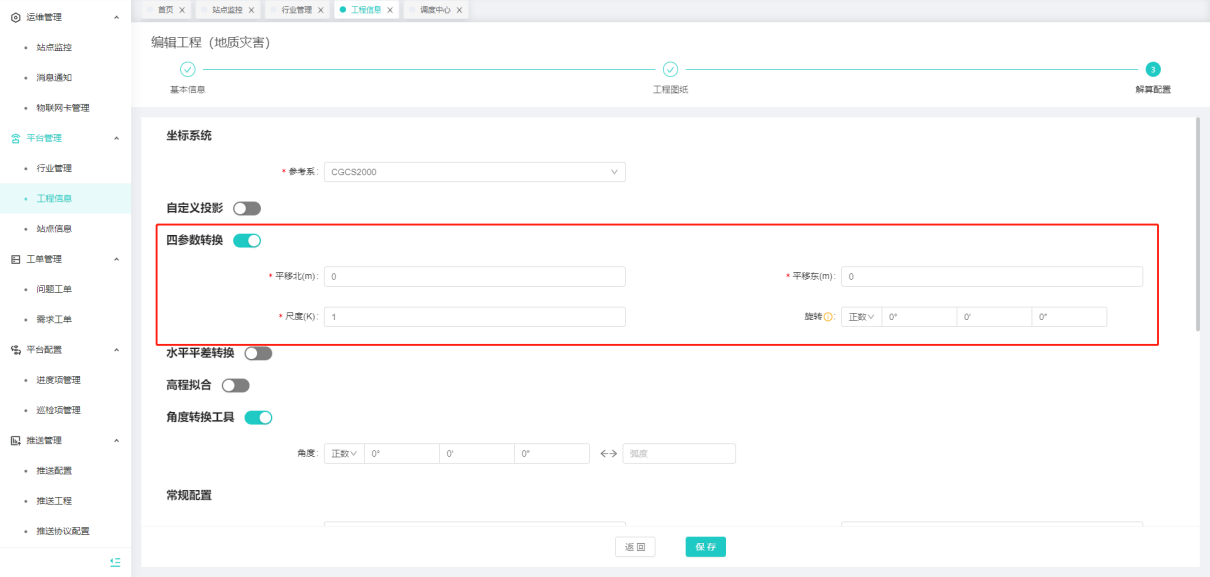
当前平台支持两种类型的平面转换方式:四参数转换、水平平差(TGO)转换,至多只能开启一种平面转换方式。
【功能说明】通过其他工具计算得到该工程的平面四参数,包括:平移北(m)、平移东(m)、尺度(K)、旋转,开启【四参数转换】将对站点平面坐标的(x,y)进行调整。
【操作用戶】工程项目经理
【操作说明】通过其他工具计算得到该工程的平面四参数,将配置输入并开启四参数转换按钮,系统将在坐标系转换结束后对平面坐标进行四参数转换。
- 水平平差(TGO)
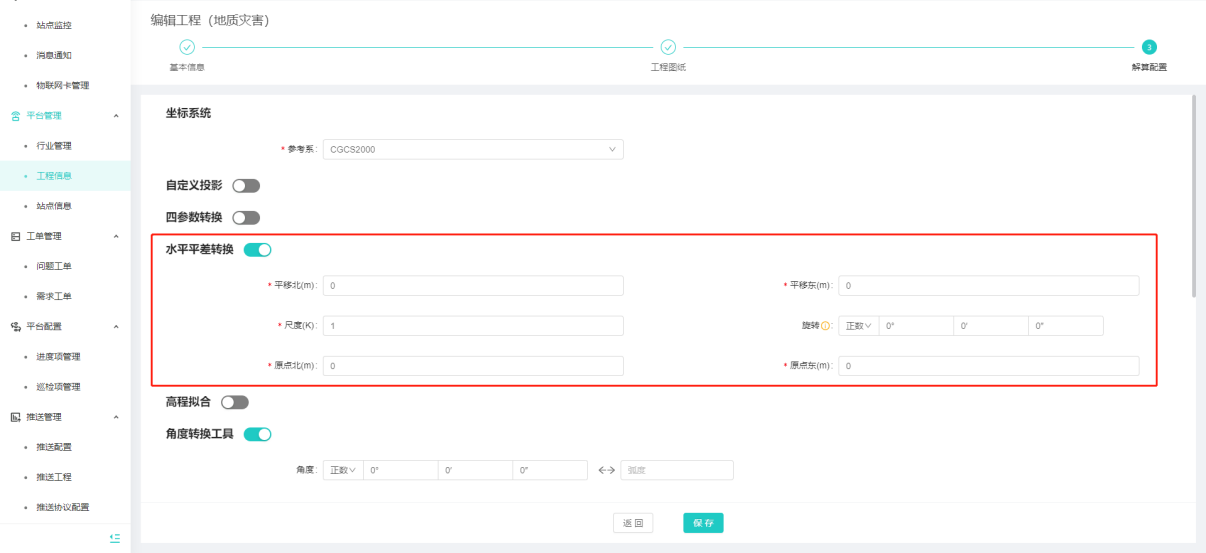
【功能说明】通过其他工具计算得到该工程的平面四参数,包括:平移北(m)、平移东(m)、尺度(K)、旋转、原点北(m)、原点东(m),开启【四参数转换】将对站点平面坐标的(x,y)进行调整。
【操作用戶】工程项目经理
【操作说明】通过其他工具计算得到该工程的TGO水平平差参数,将配置输入并开启水平平差按钮,系统将在坐标系转换结束后对平面坐标进行水平平差转换。
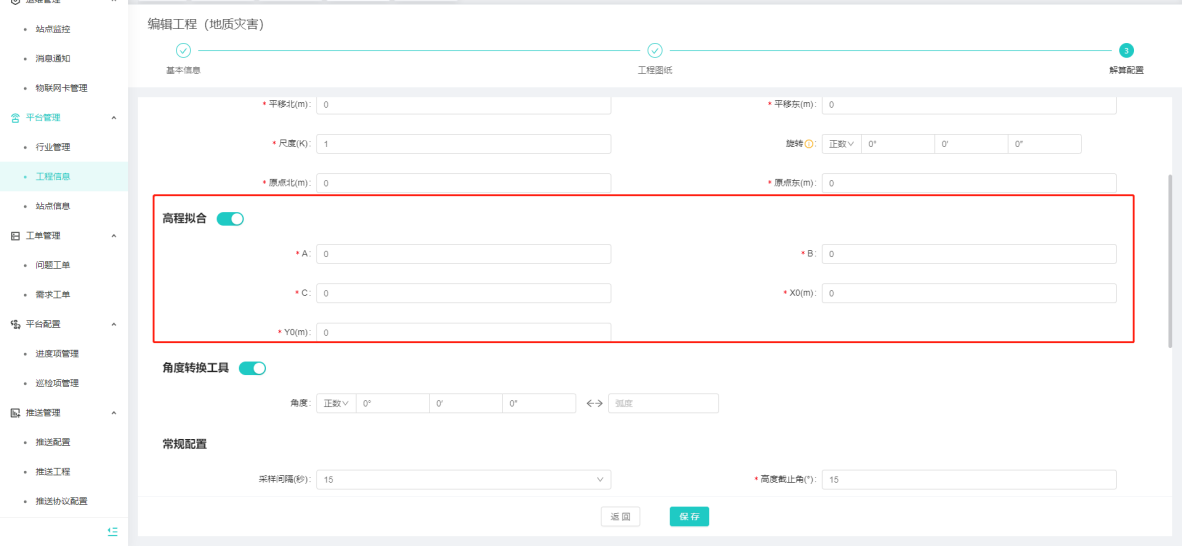
- 参数拟合-平面拟合
当前平台支持的高程拟合转换方式有:参数拟合(平面拟合)。
【功能说明】通过其他工具计算得到该工程的高程拟合参数,包括:A、B、C、X0(m)、Y0(m),开启【高程拟合】将对站点平面坐标的(h)进行调整。
【操作用戶】工程项目经理
【操作说明】通过其他工具计算得到该工程的【参数拟合-平面拟合】参数,将配置输入并开启高程拟合按钮,系统将在坐标系转换结束后对平面坐标进行高程拟合转换。
- 角度转换工具
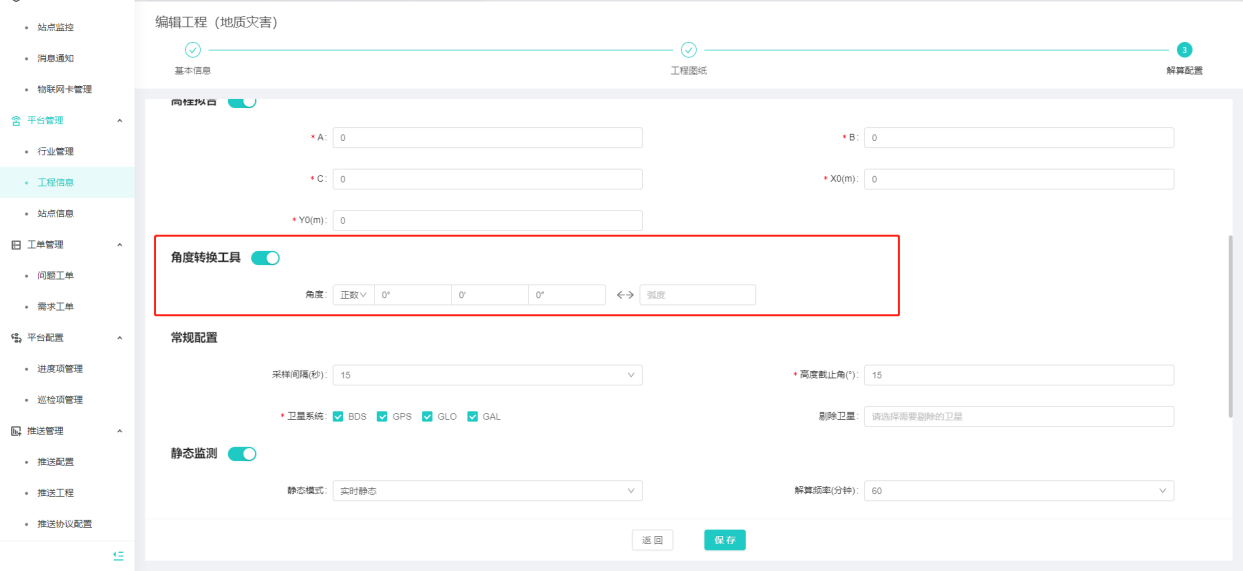
【功能说明】在GIS行业,提供专业的角度和弧度互转工具,为坐标转换配置提供辅助。
【操作用戶】工程项目经理
【操作说明】输入角度(度分秒)或者弧度,点击转换按钮进行互转
站点管理
单基站解算
【功能说明】监测站点管理信息,如:新增、删除、编辑、查询、详情。建立在先有工程后有站点基础上
【操作说明】进入【运维中心】-平台管理-站点信息,点击【新增】,选择站点类型,输入正确站点信息,点击【保存】
注:站点名称为唯一值,不允许重名
站点状态分为正常、维护中,维护中的站点不参与报表统计
站点类型为GNSS基准站/GNSS监测站时,需填写2个Tab页面:基本信息、GNSS配置
站点类型为GNSS监测站/GNSS变化位移监测站且GNSS配置界面打开解算配置后,界面增加解算配置Tab,用于填写站点解算配置参数
行业、工程、站点的配置参数有效性优先级为站点>工程>行业
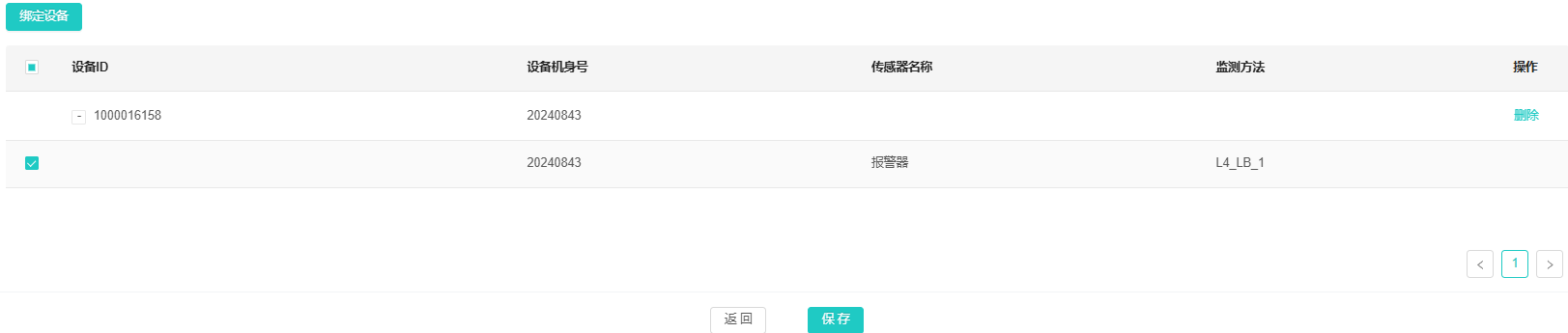
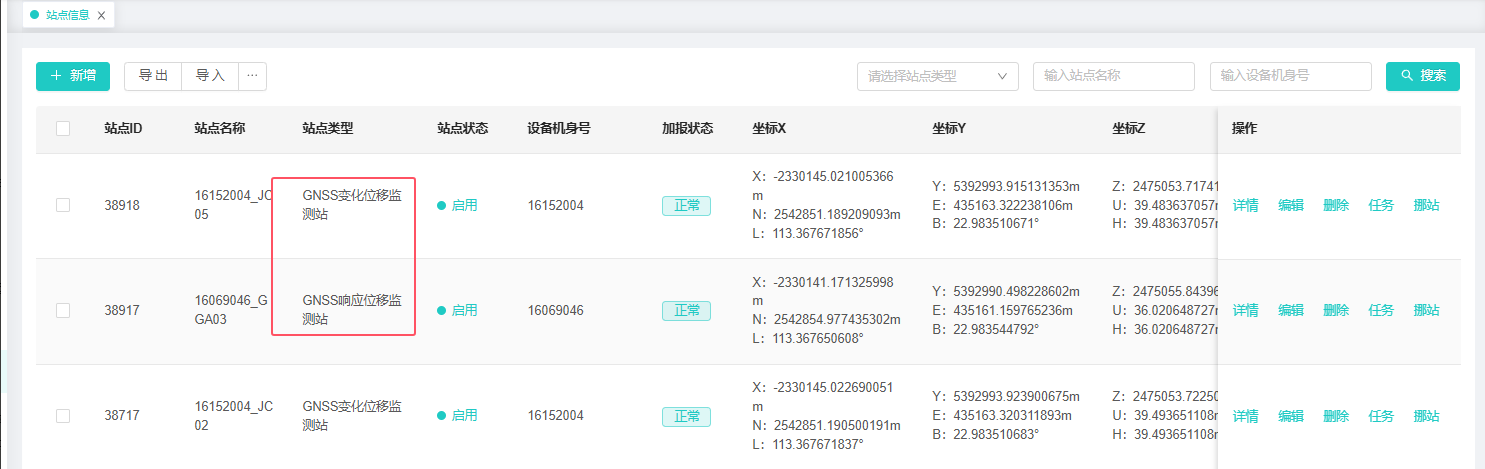
桥梁监测行业:GNSS变化位移监测站:绑定上报RTCM数据设备、GNSS响应位移监测站:绑定上报GGA设备数据。
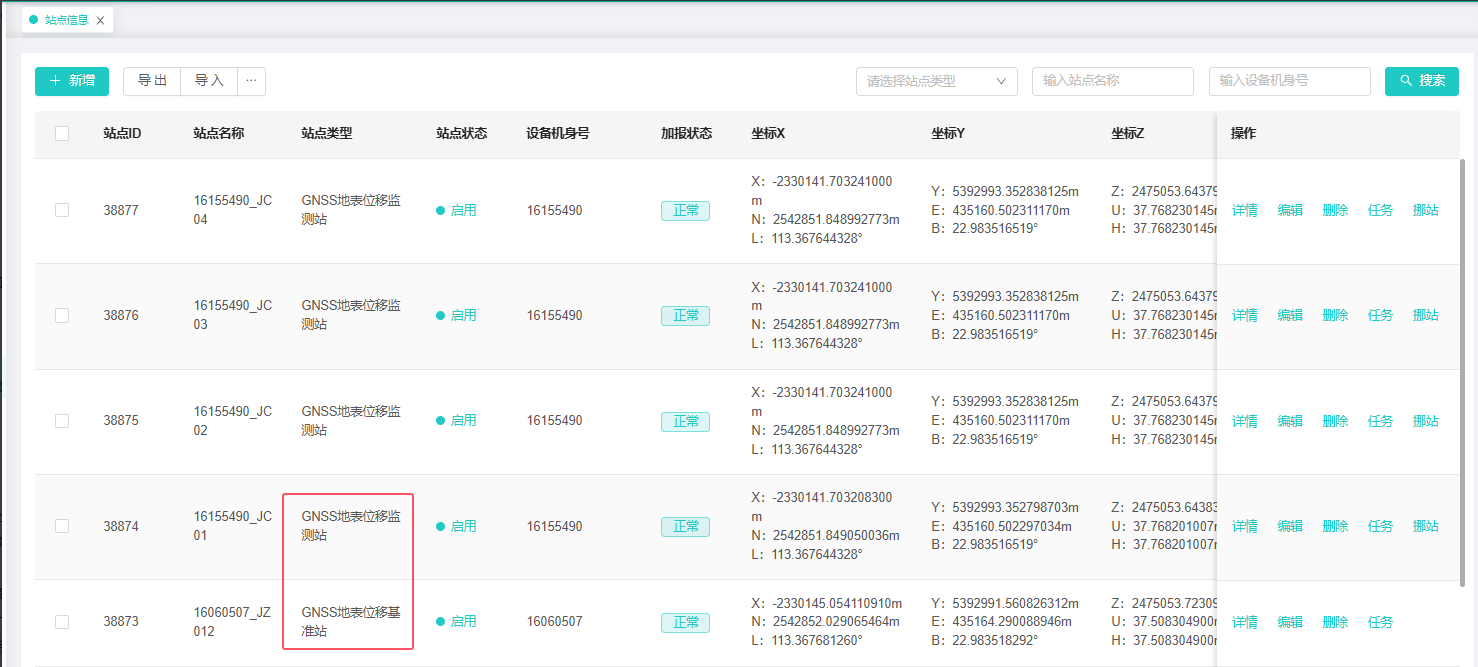
注:新增GNSS地表位移基准站,GNSS配置Tab页,需设置为【主基站】
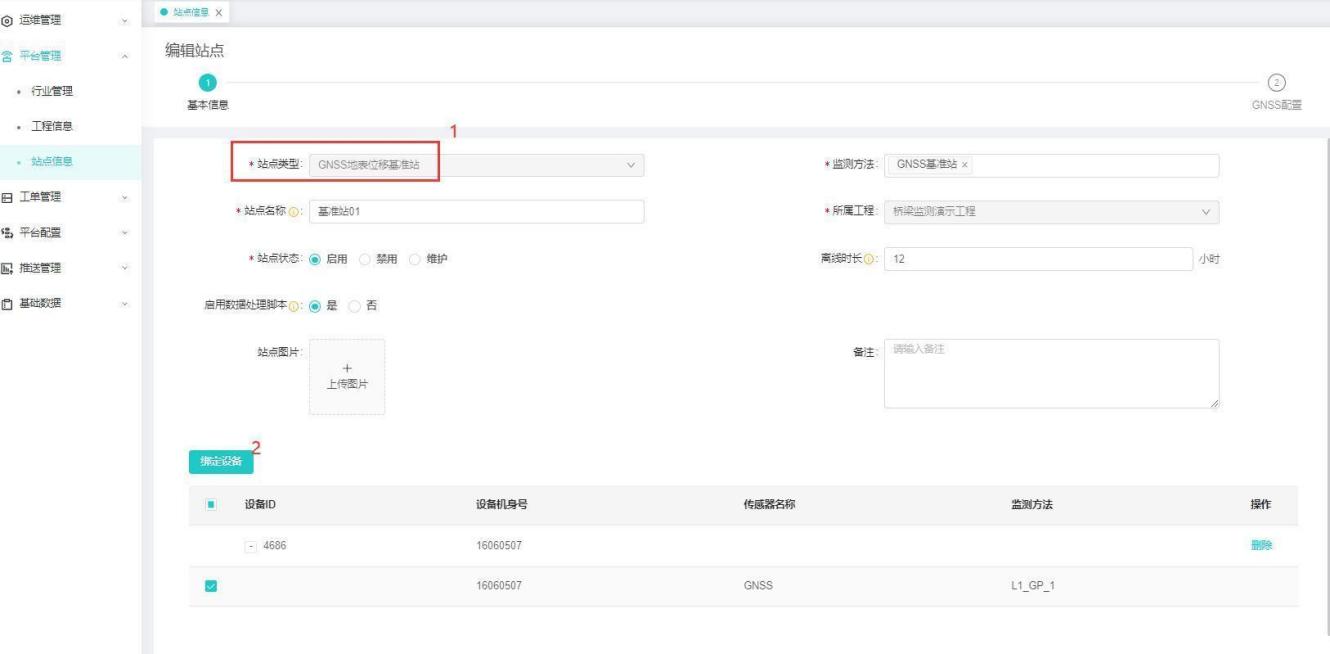
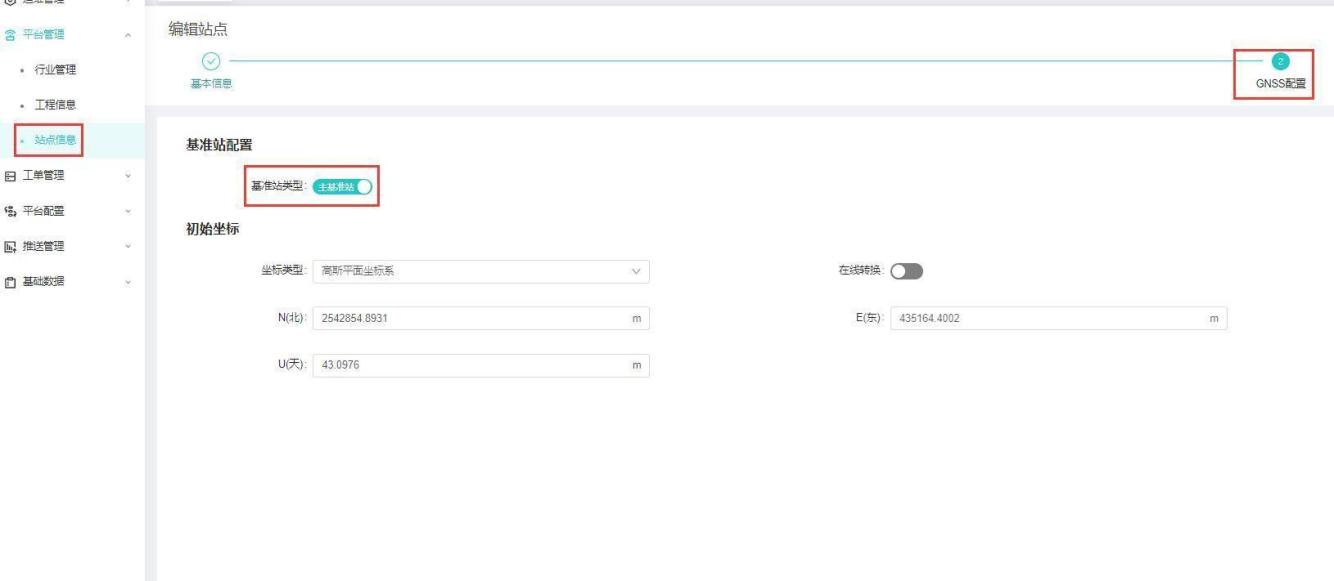
1、进入【运维中心】-平台管理-站点信息,点击【新增】,站点类型选择【GNSS地表位移基准站】基准站类型选择“主基准站”,输入正确站点信息,点击【保存】
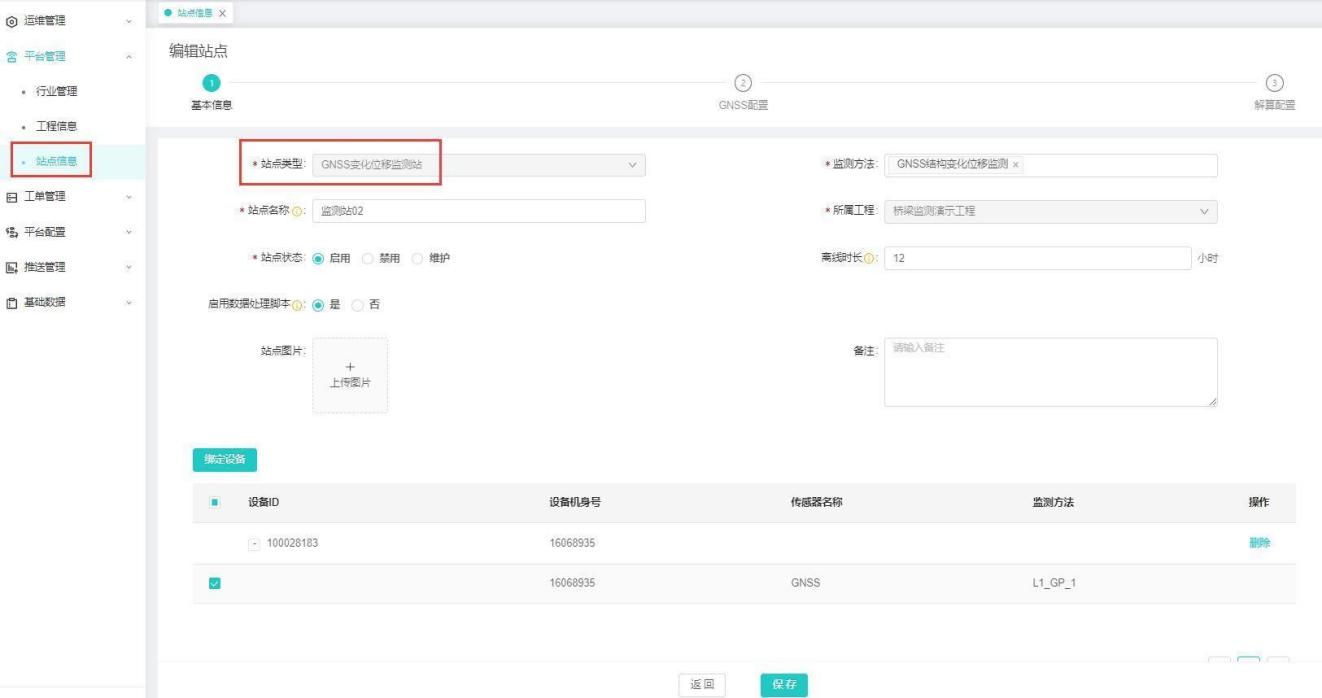
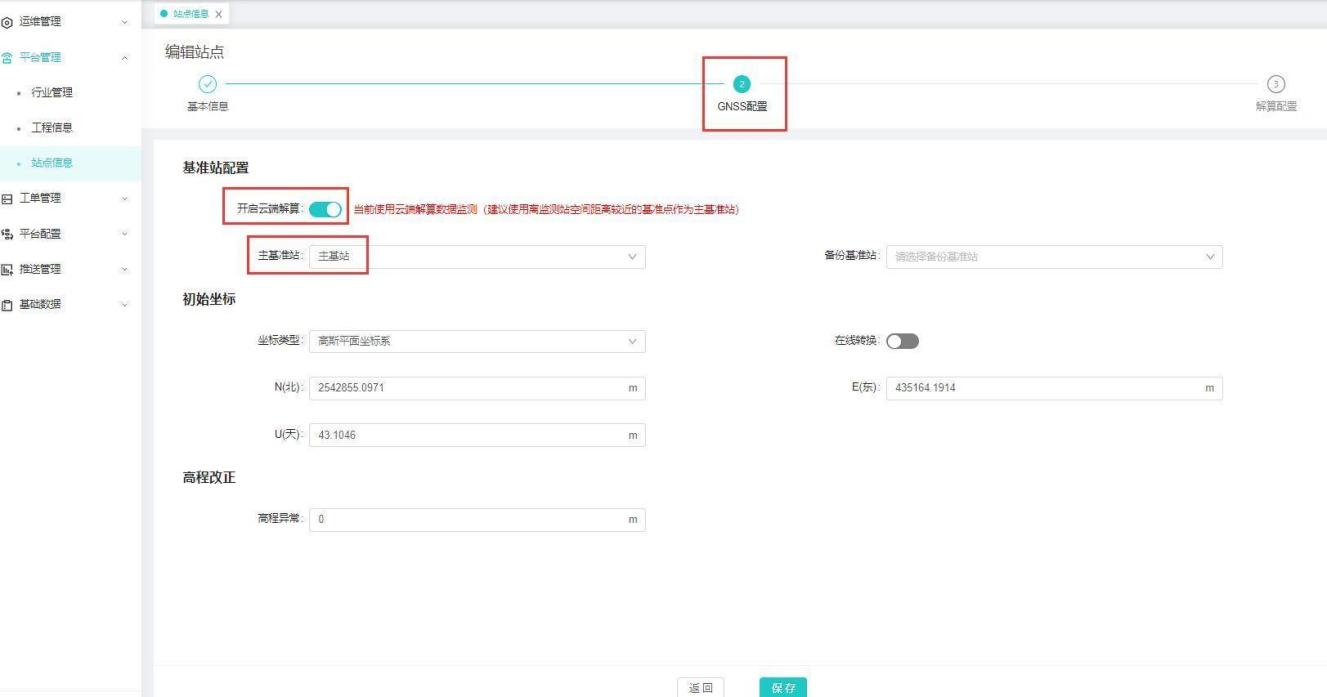
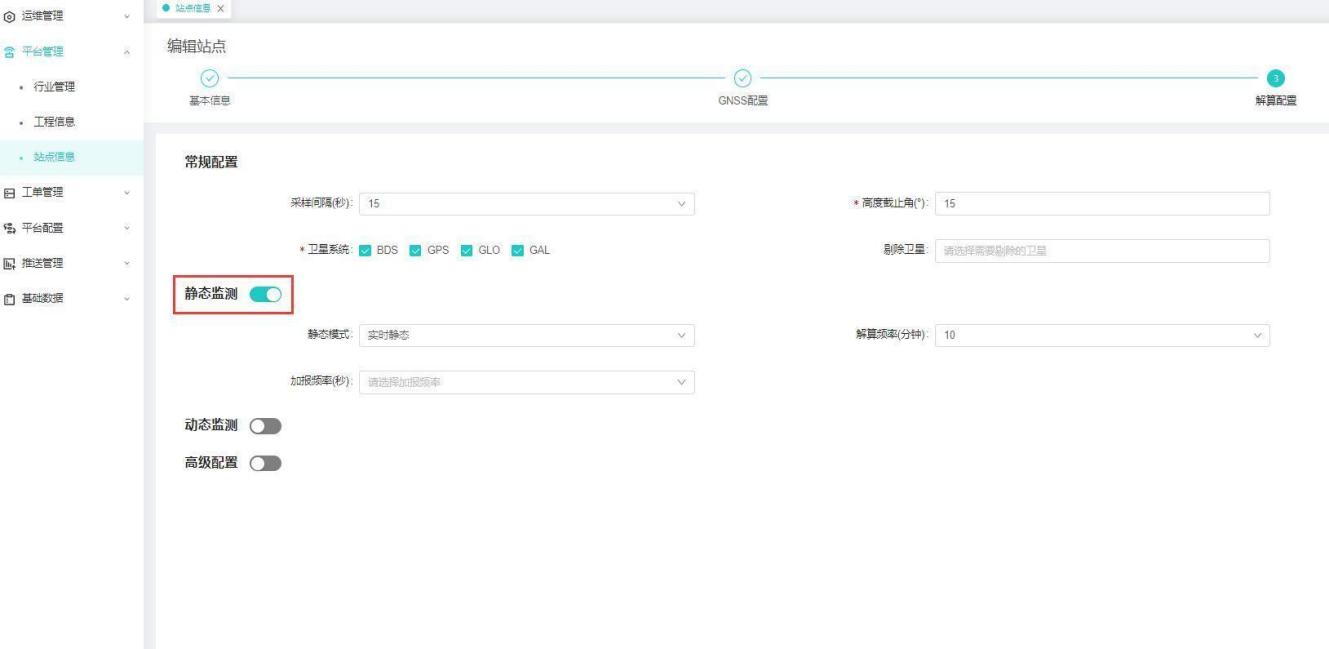
1、新增GNSS监测站:站点类型选择【GNSS变化位移监测站】,GNSS配置Tab页中需开启云端解算,【主基站】绑定对应基站,解算配置中需开启【静态监测】
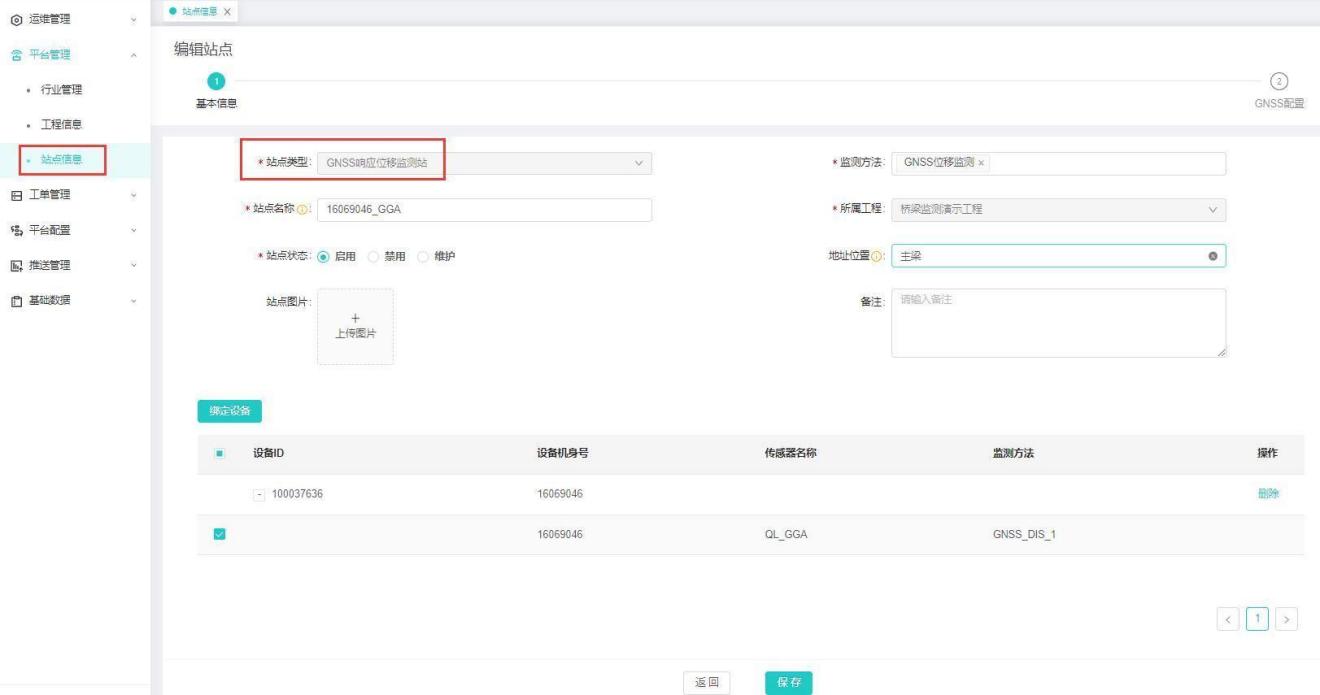
GGA监测站
1、新增GGA高频监测站:站点类型【GNSS响应位移监测站】,绑定对应的GGA设备,下发任务应用坐标。
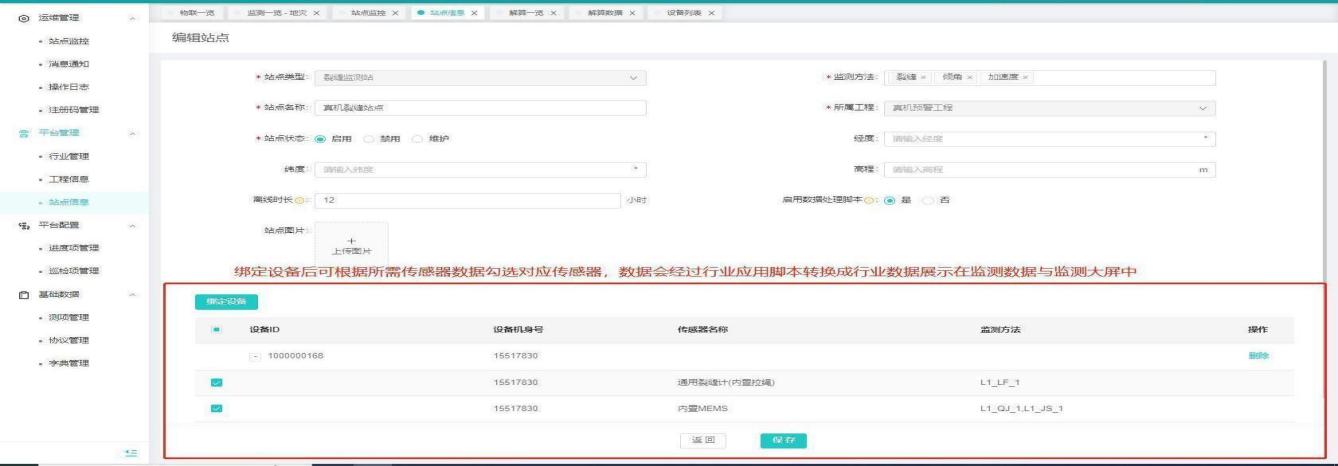
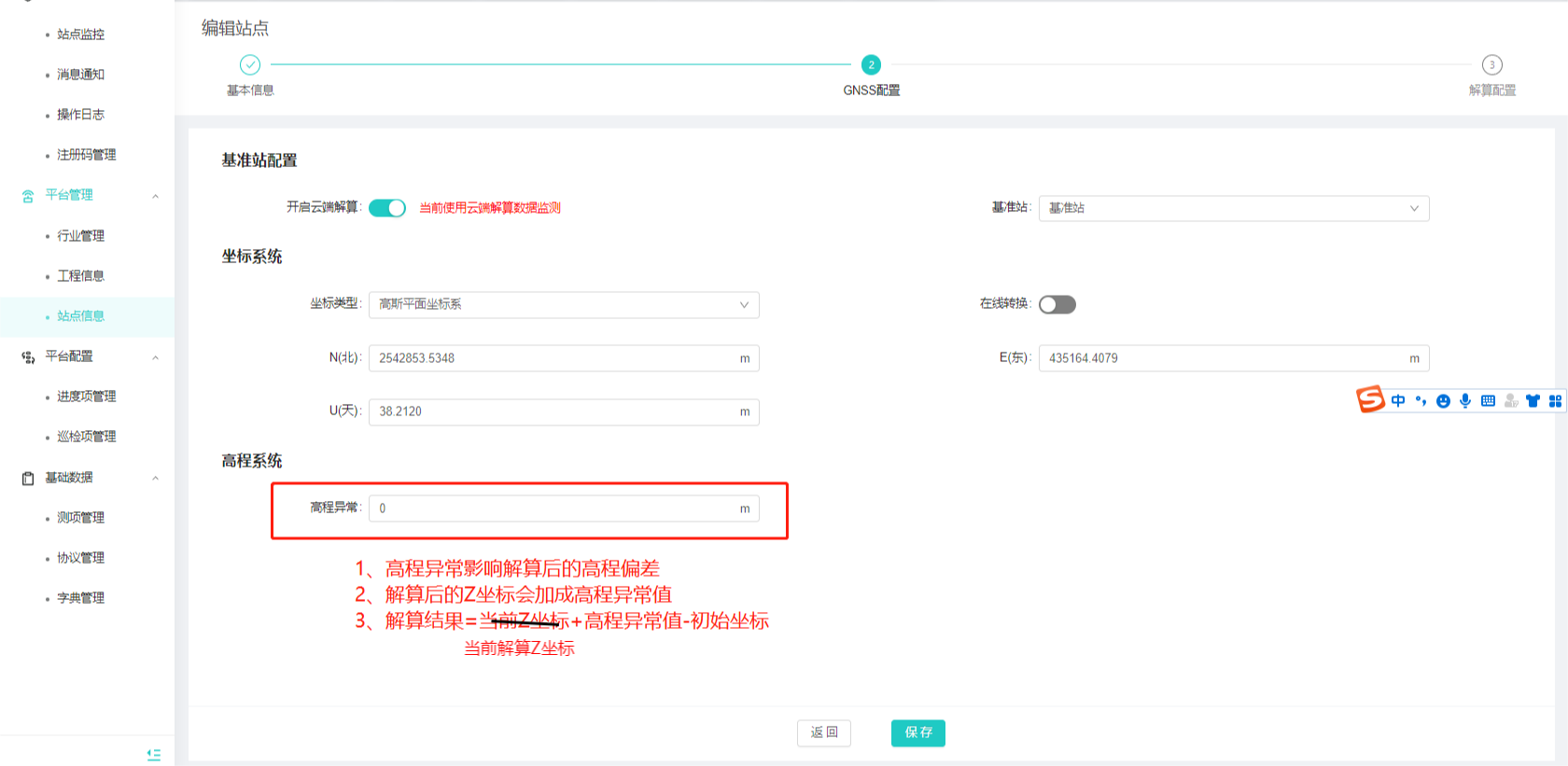
3、站点列表界面可进行站点详情查看、编辑和删除
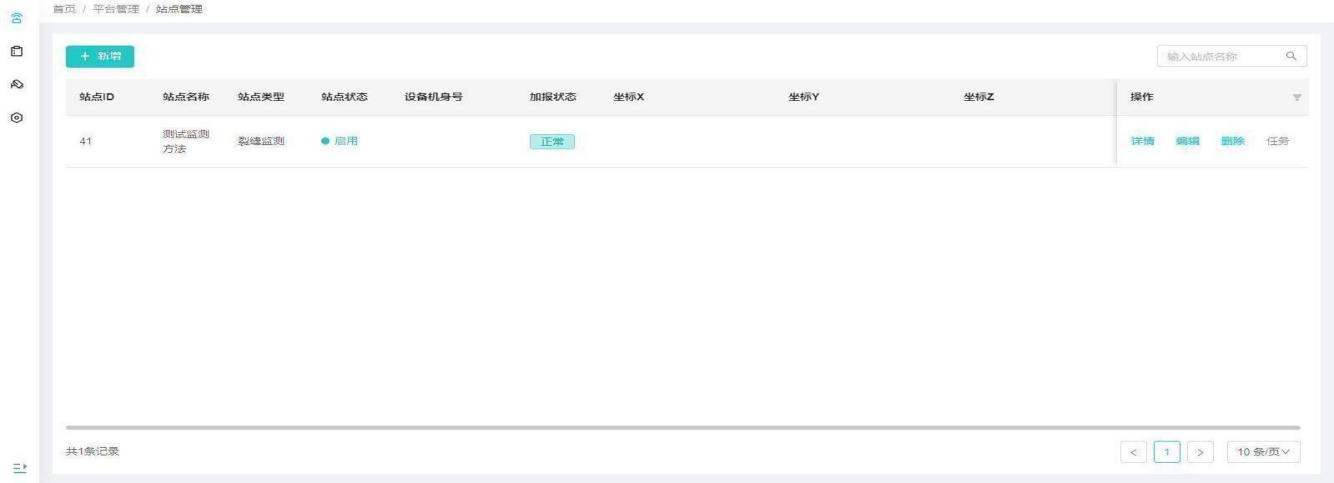
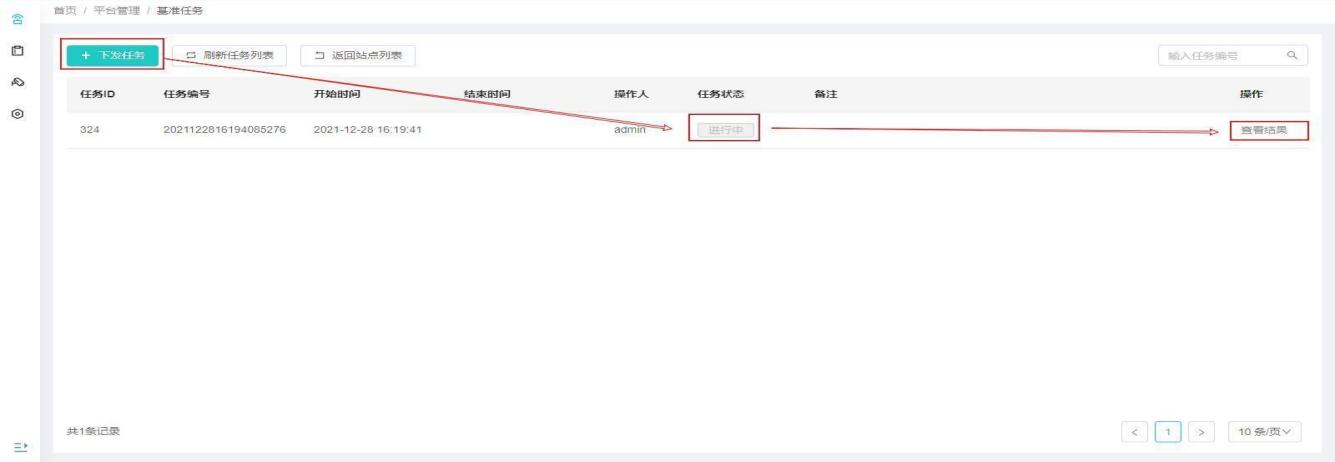
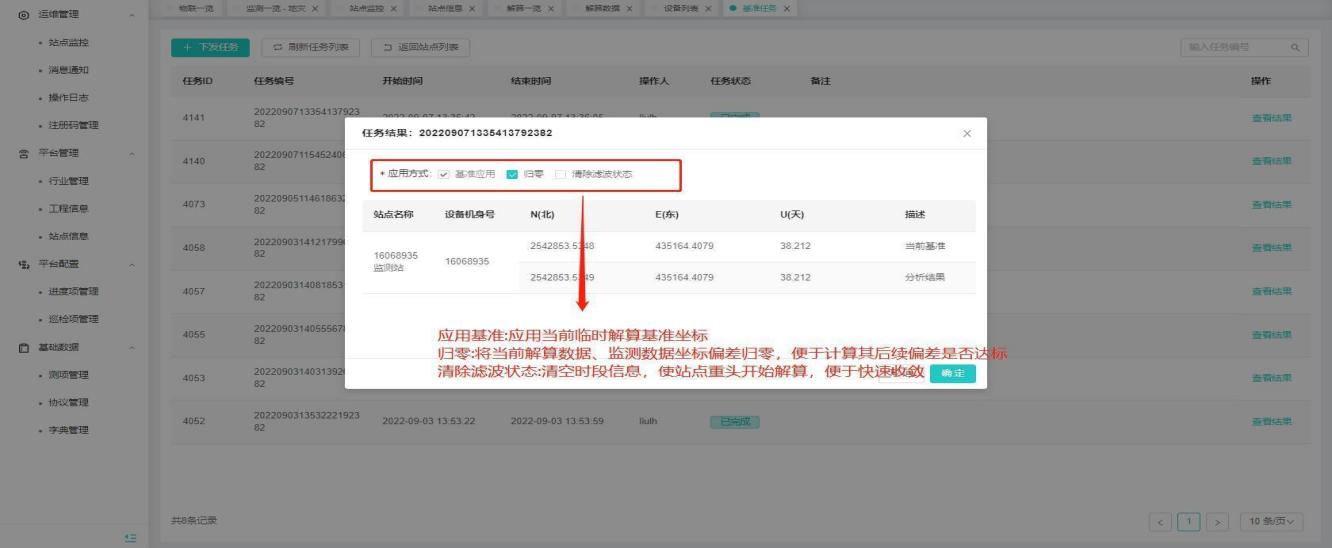
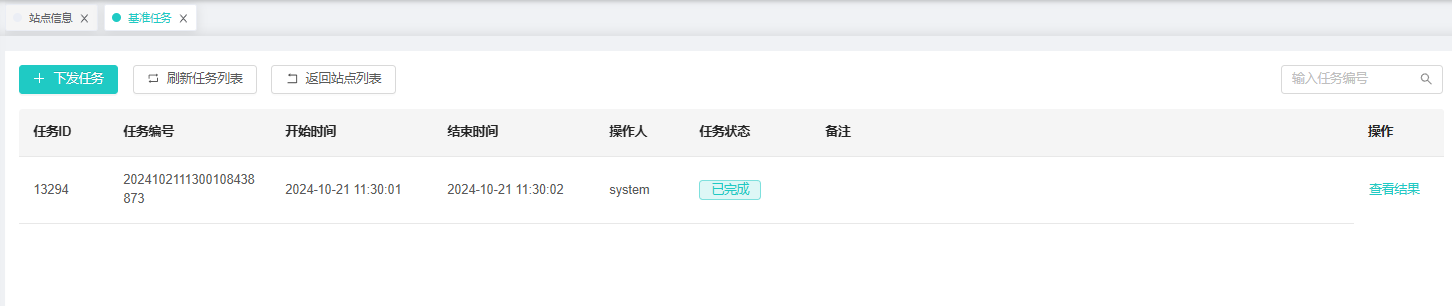
4、点击站点后的“任务”,进入解算任务手动下发界面,点击“+下发任务”,手动下发解算任务,解算完成后,点击“查看结果”,查看解算结果
注:基准站调用单点定位进行解算,监测站调用实时静态进行解算
双基站解算
【功能说明】为了满足GNSS解算需要,当现场某一基准站坏了,可以用另一台基准站代替,或双基准同时解算,提高精度要求和双基准复验数据。
【操作用戶】工程项目经理
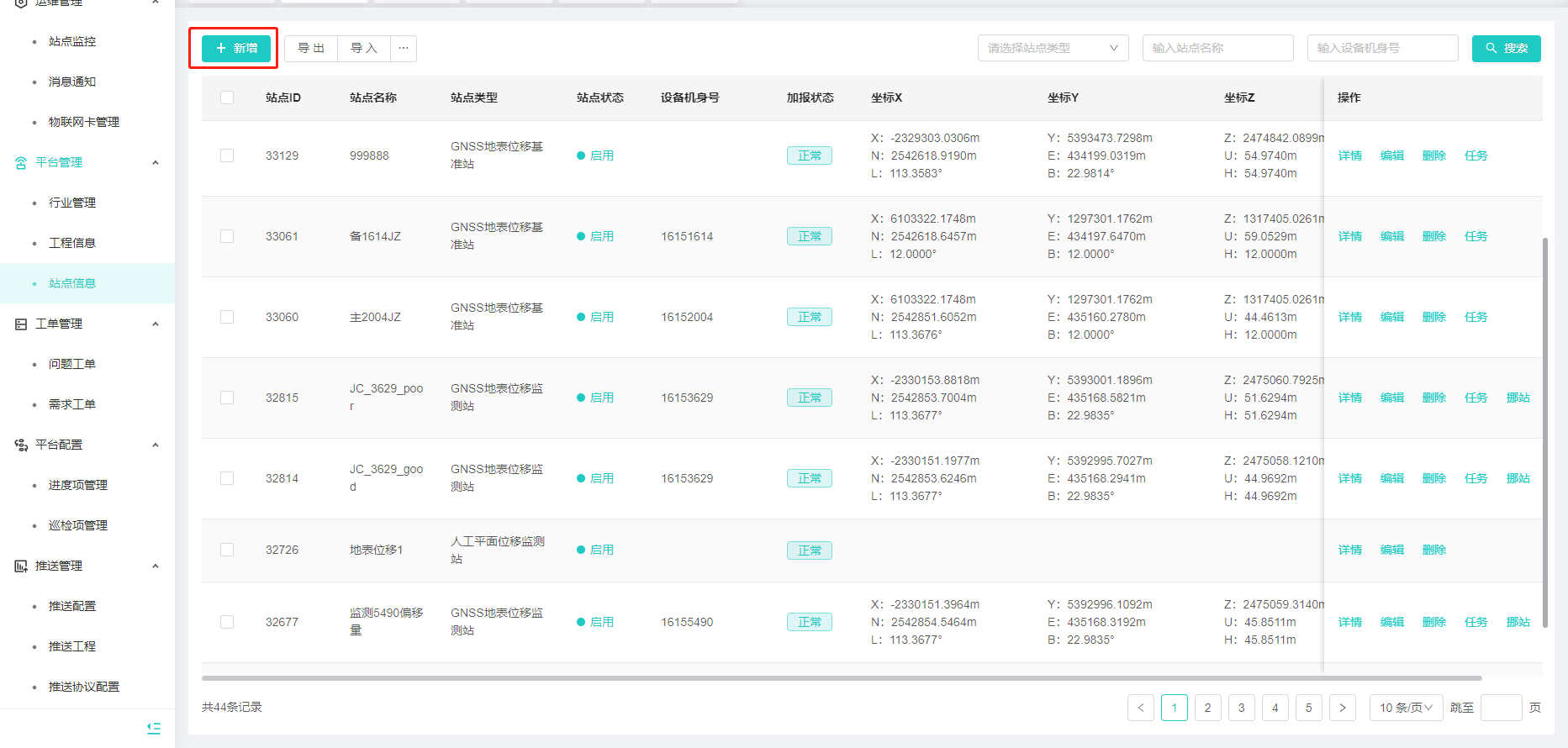
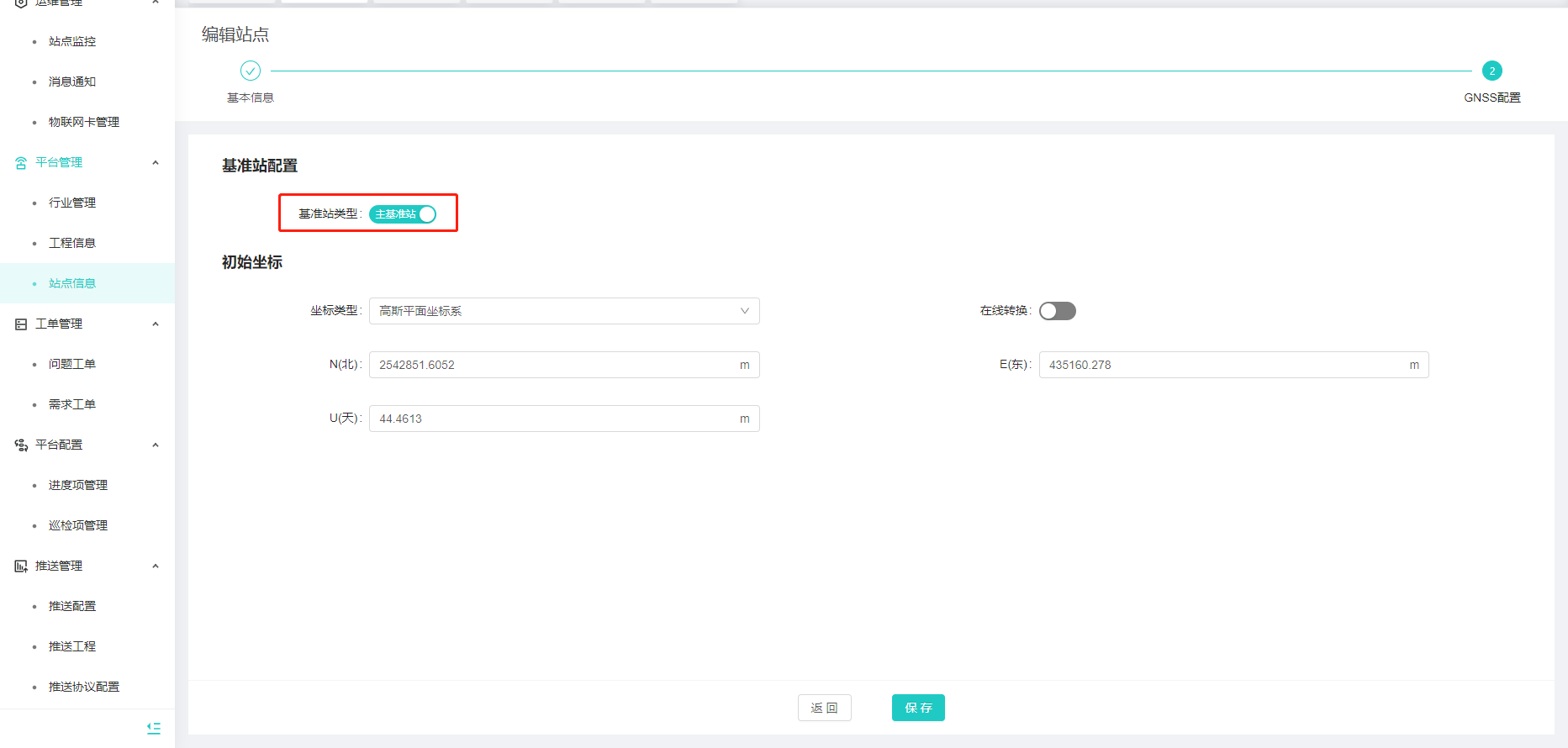
【操作说明】 1、进入运维中心-平台管理-站点信息,点击“新增”,站点类型选择“GNSS地表位移基准站”,基准站类型选择“主基准站”,输入正确站点信息,
点击“保存”。
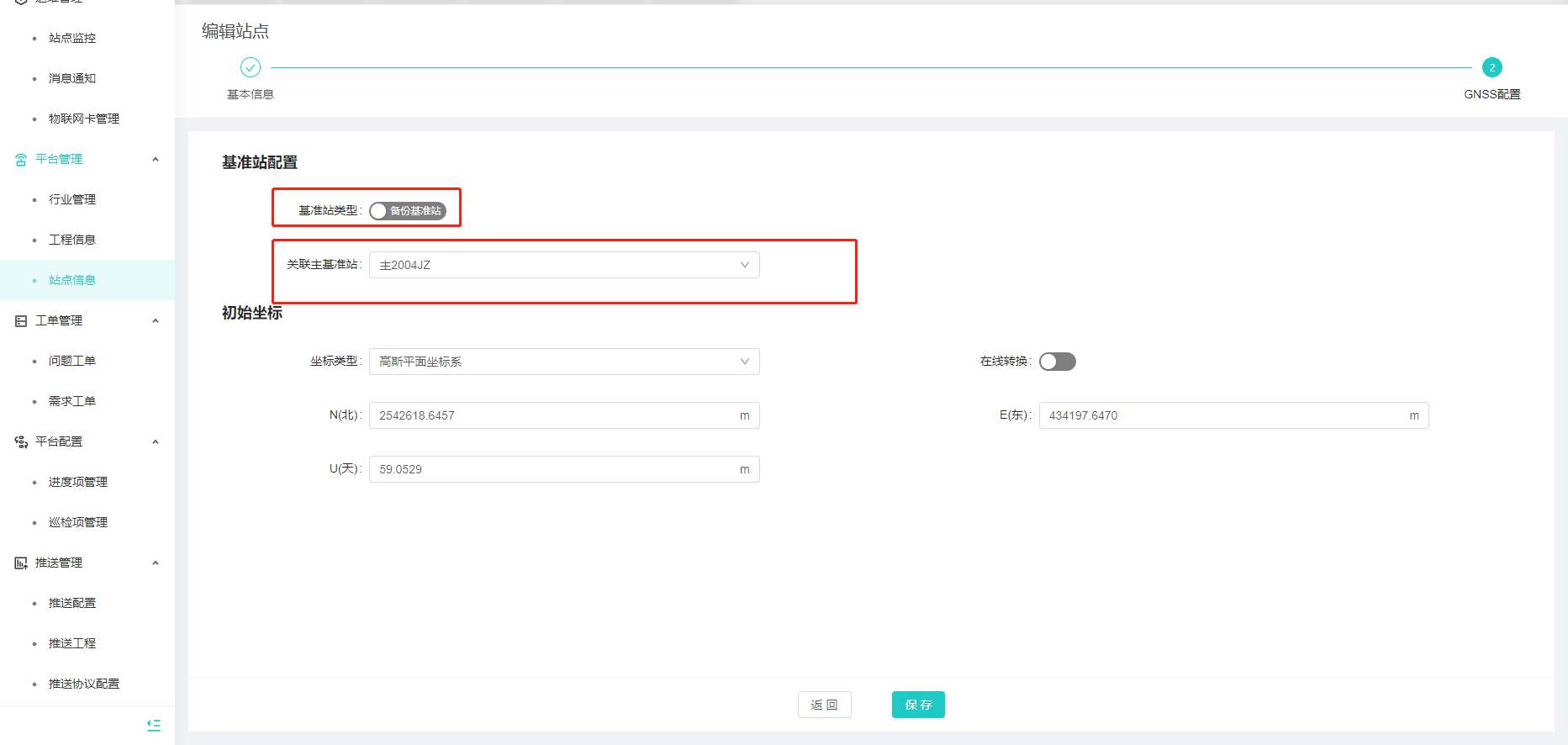
2、新增备份基站,基准站类型选择“备份基准站”,选择要关联的“主基准站”,绑定设备,点击【保存】
选择主基准站、备份基准站,下发基准任务、应用基准
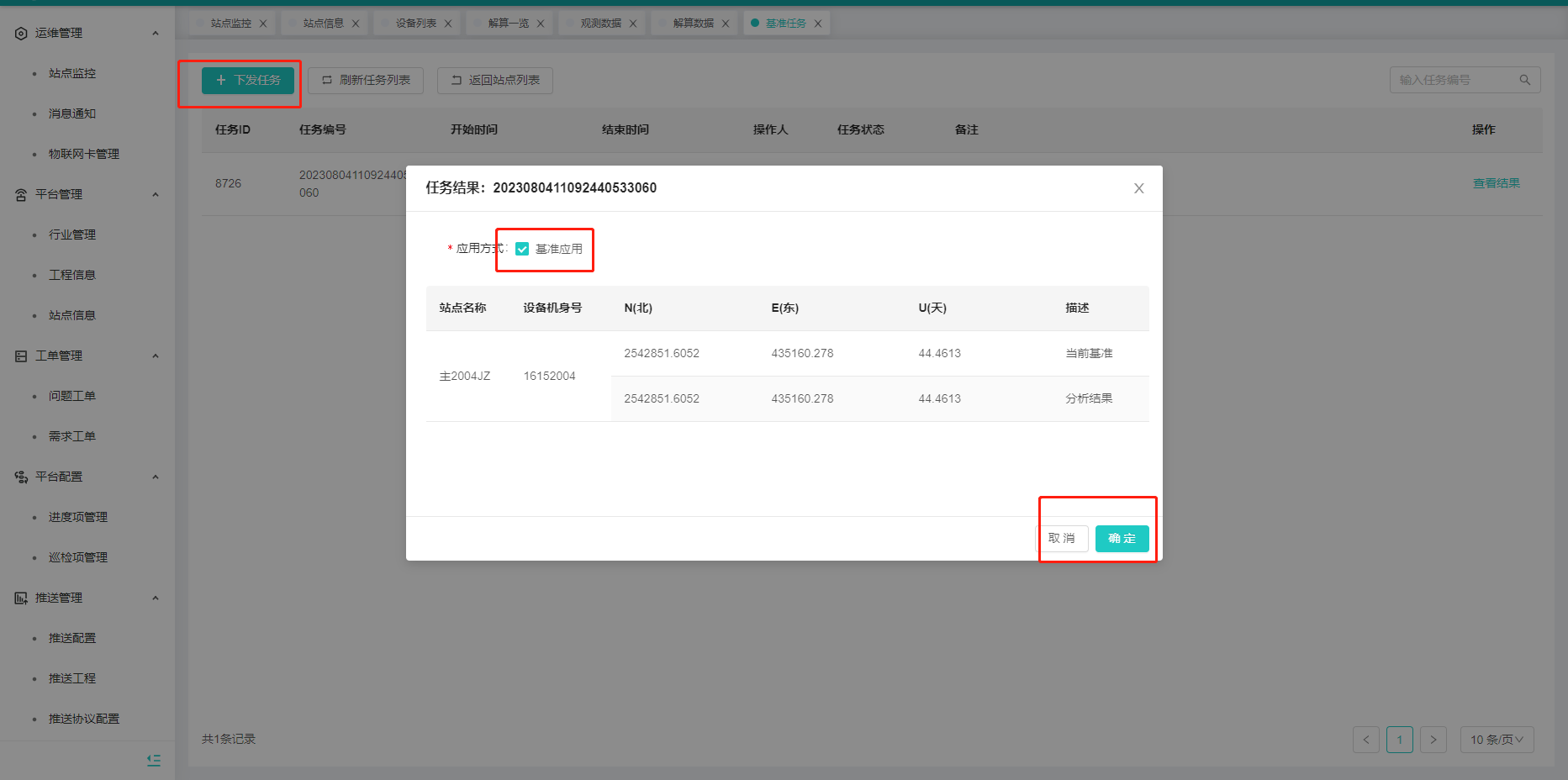
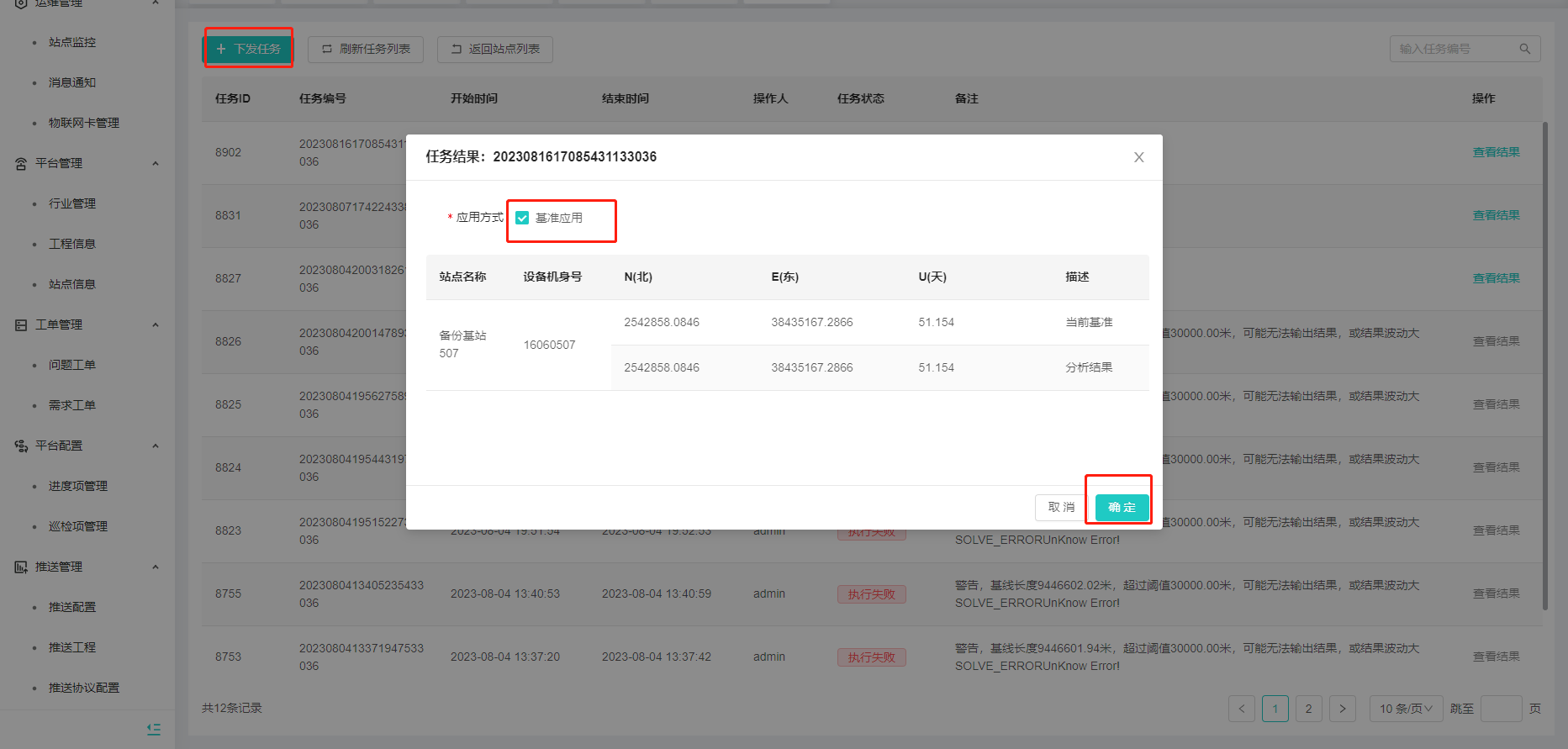
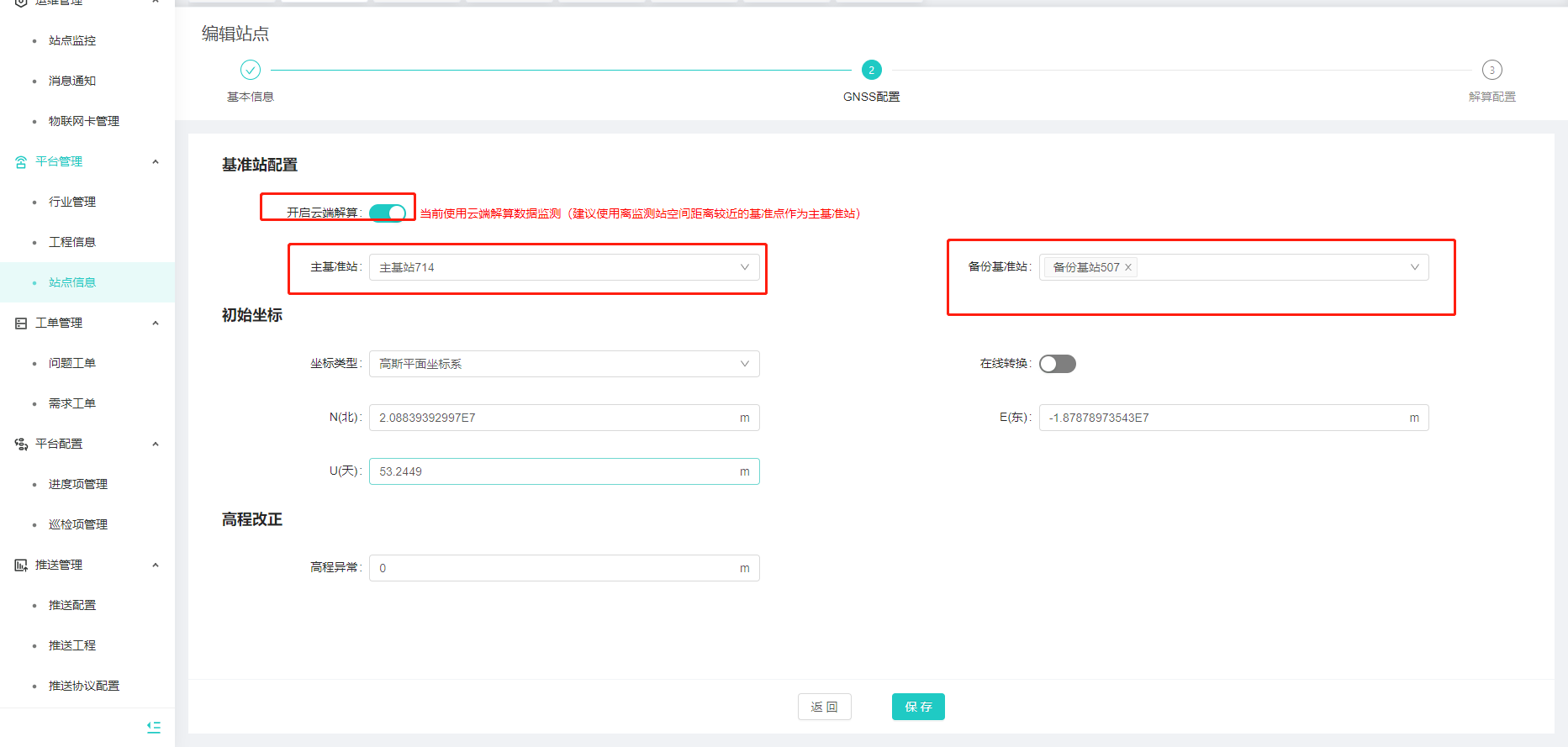
新增监测站,启用云端解算、选择主基准站和备份基准站,保存
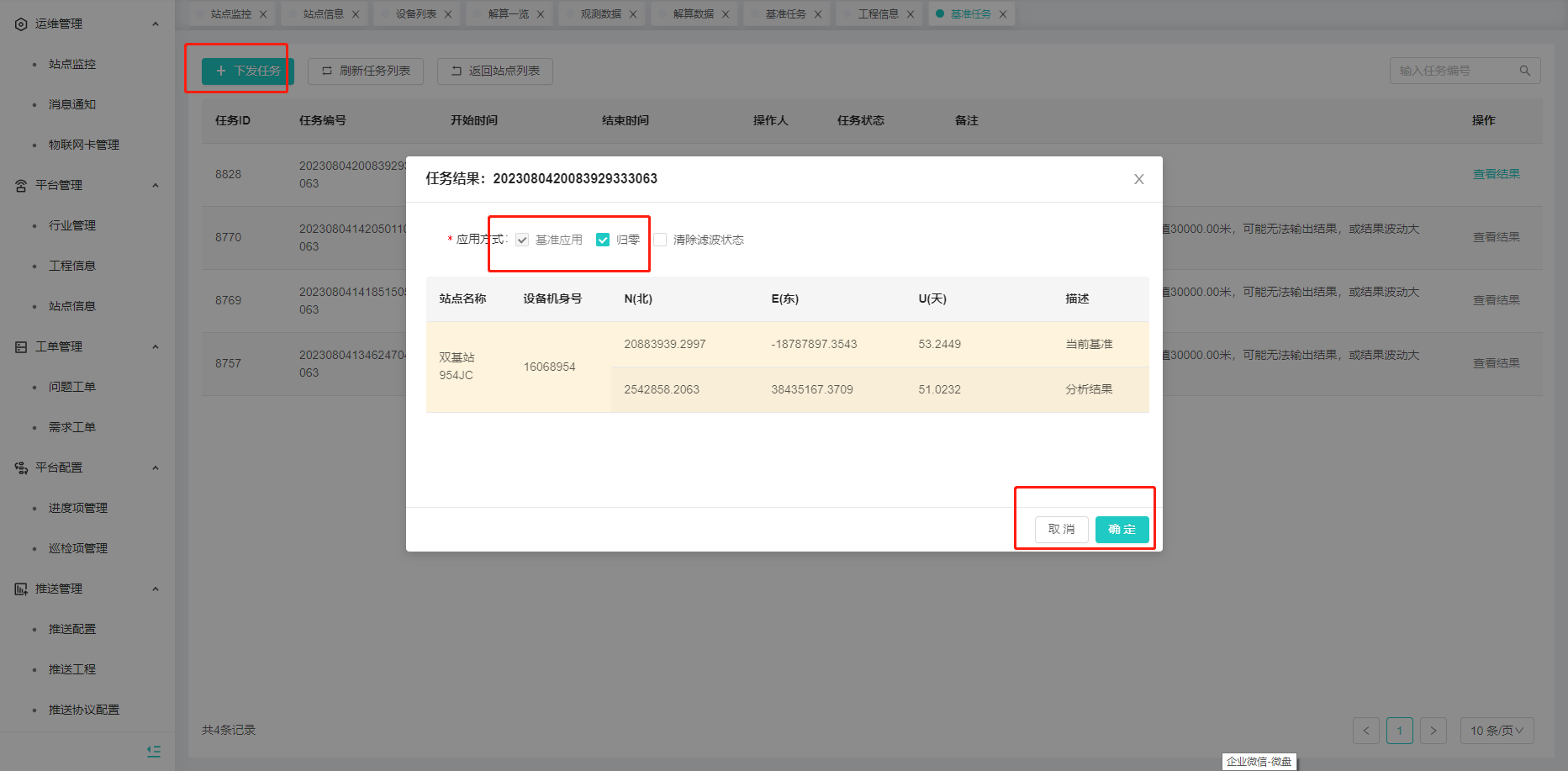
监测站下发任务,应用基准
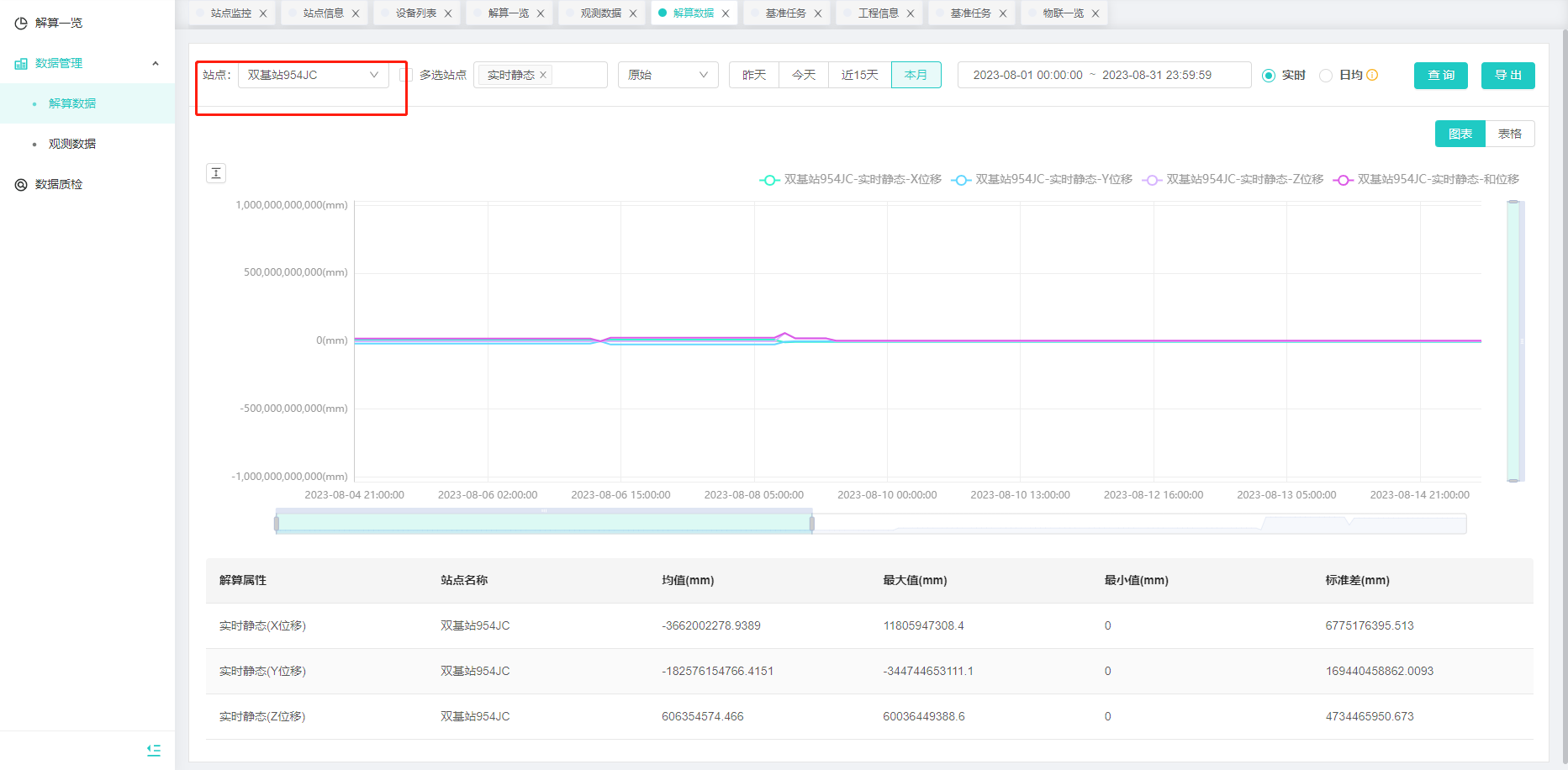
打开解算中心-解算数据,选择站点,查看解算数据
GNSS挪站处理
【功能说明】添加GNSS的挪站功能,以解决GNSS位置与原来位置发生较大位移的变化,重新启用解算后会导致平台与挪站前的数据对应不上,导致形变量数扭过大引起平台发生误报警的问题
【操作用戶】工程项目经理
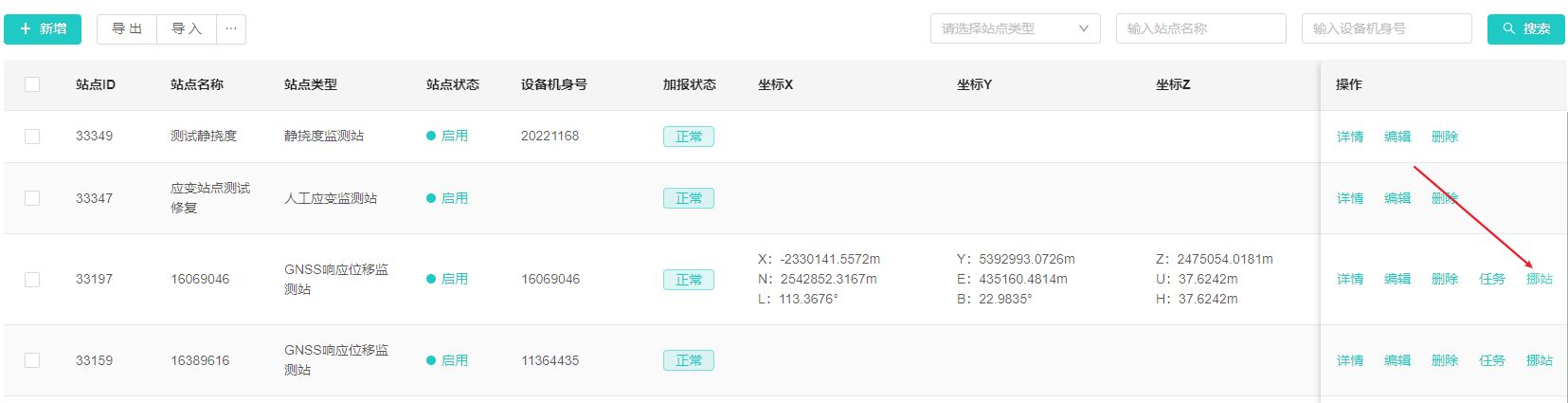
【操作说明】点击【挪站】按钮,点击确认
在运维中心-平台管理-站点信息中,操作“挪站”功能后,引出弹窗确认“无误真实挪站”,平台会将原有挪站前数据做“软删除”,即后台数据库原有站点数据,平台不展示原站点实时数据及曲线图。
自定义监测项
【功能说明】选择站点自定义的监测项,可在监测数据中展示选择的监测项
【操作用戶】监测用户
【操作说明】1、在站点信息详情中点击自定义监测项,勾选关联的监测项,保存。 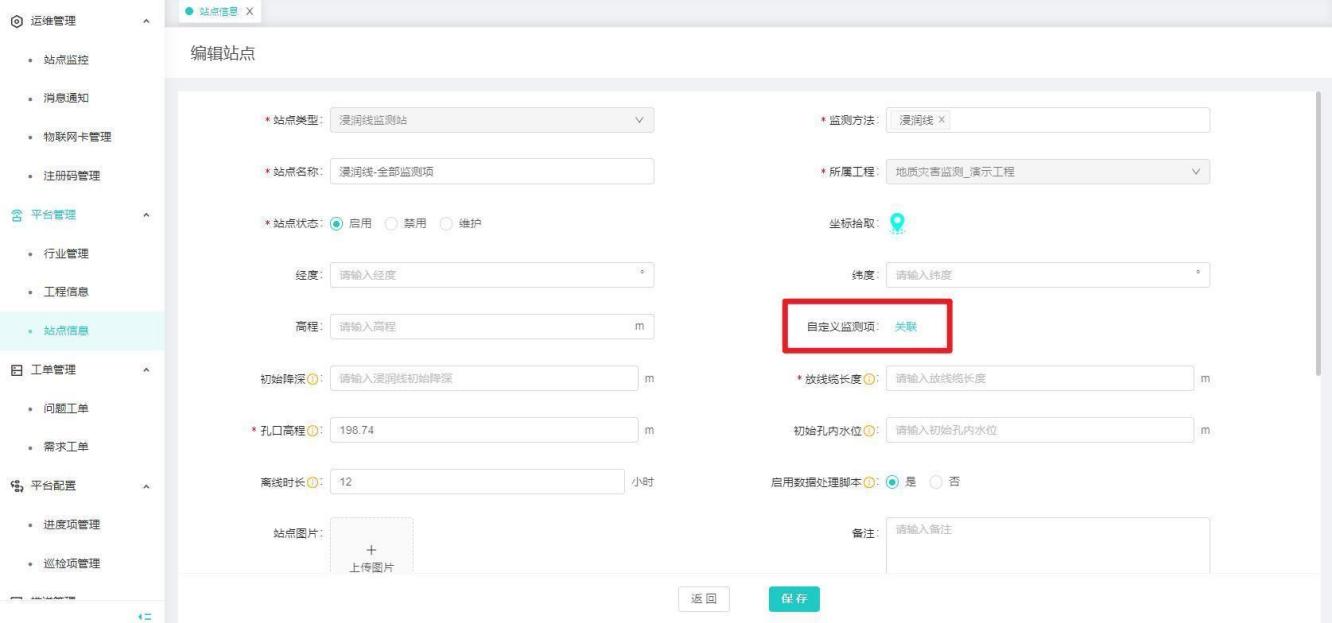
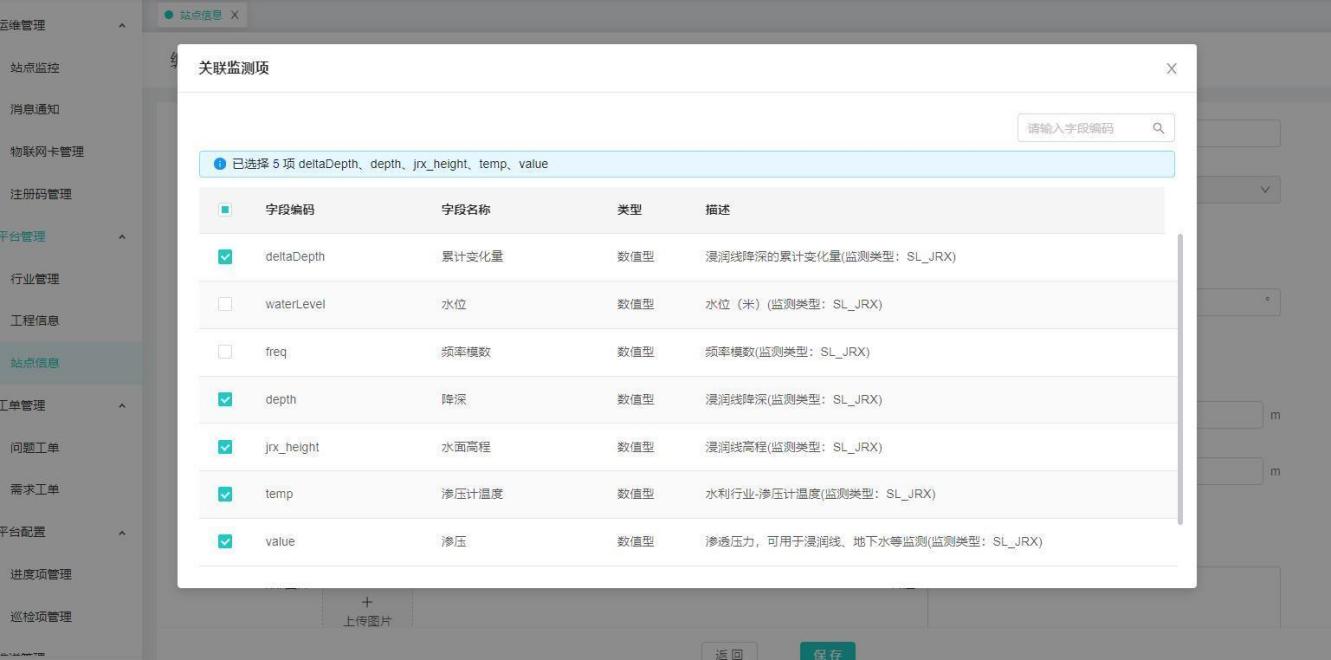
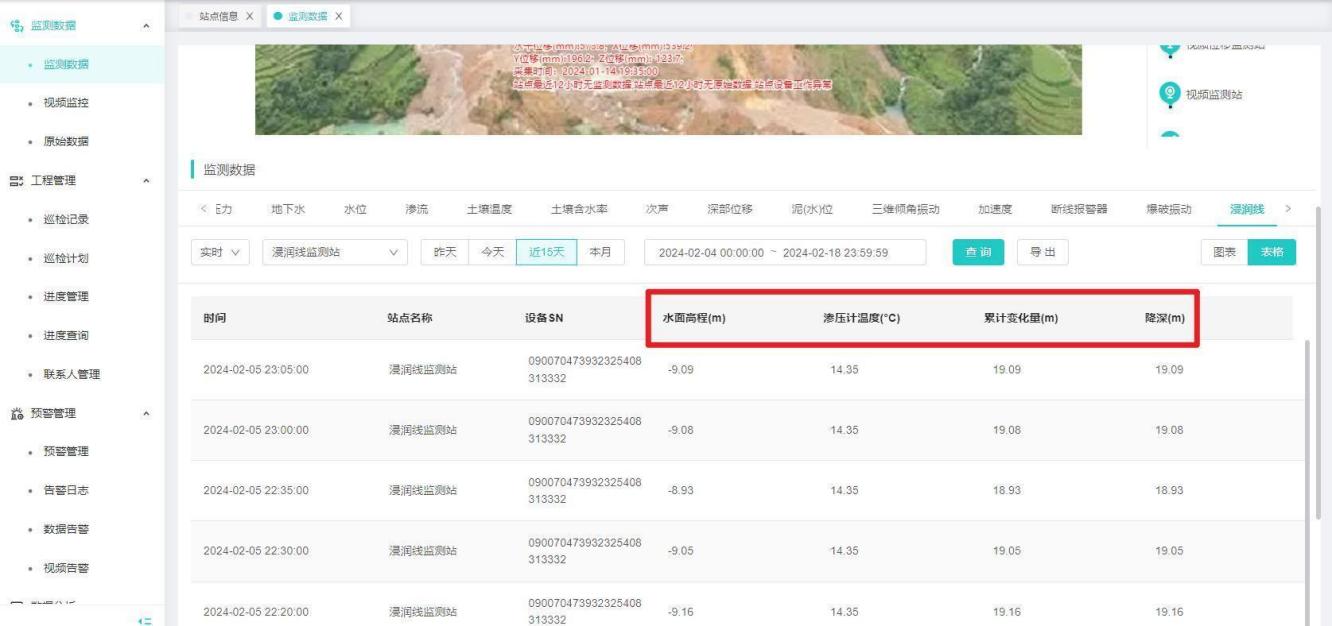
2、在监测数据中,展示选择的监测项字段。
解算步骤
新增工程,根据项目属性绑定对应行业。不同行业具备不同监测项及监测方法
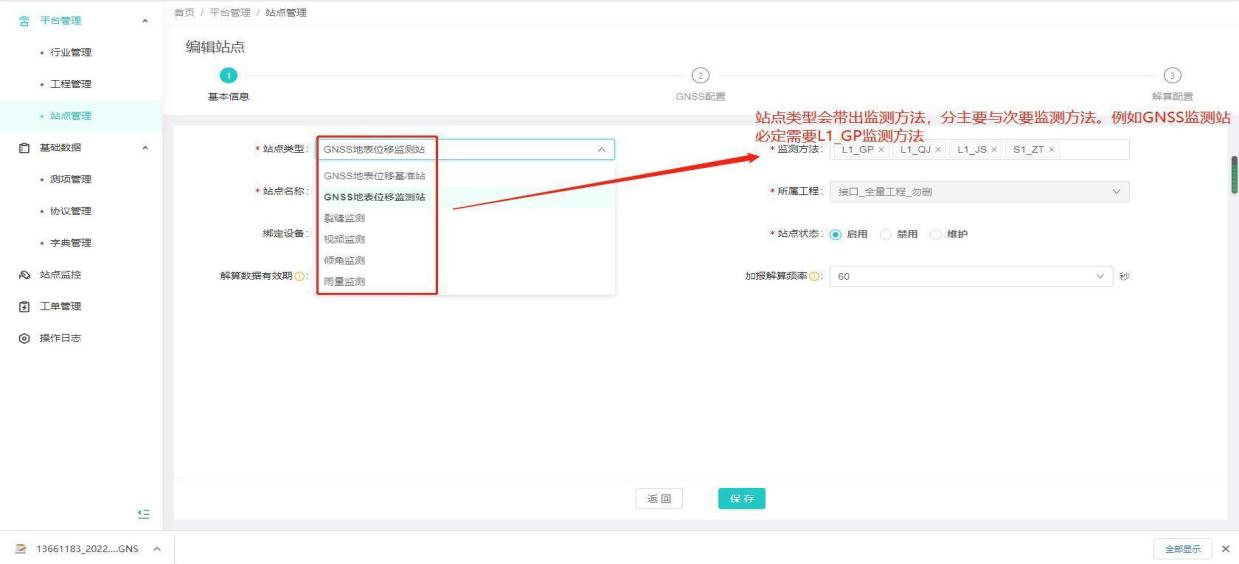
在其工程下可创建站点,站点类型可根据工程绑定的行业来选择不同的站点类型
新增站点,以解算为例。需新增GNSS基准站与监测站,如下图所示
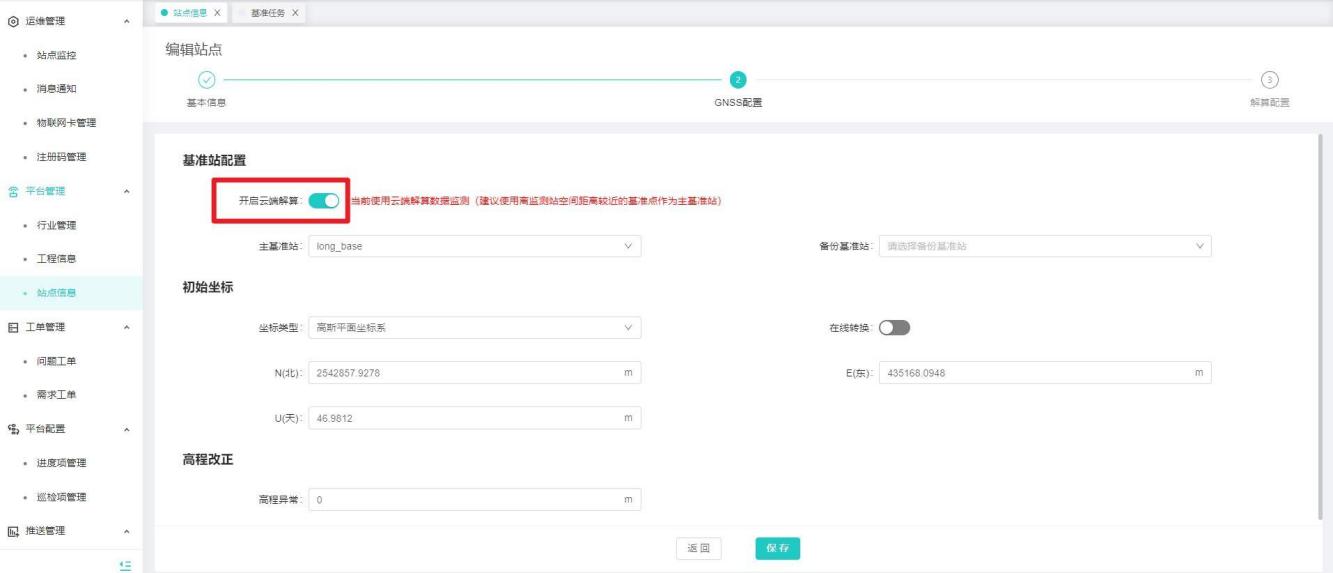
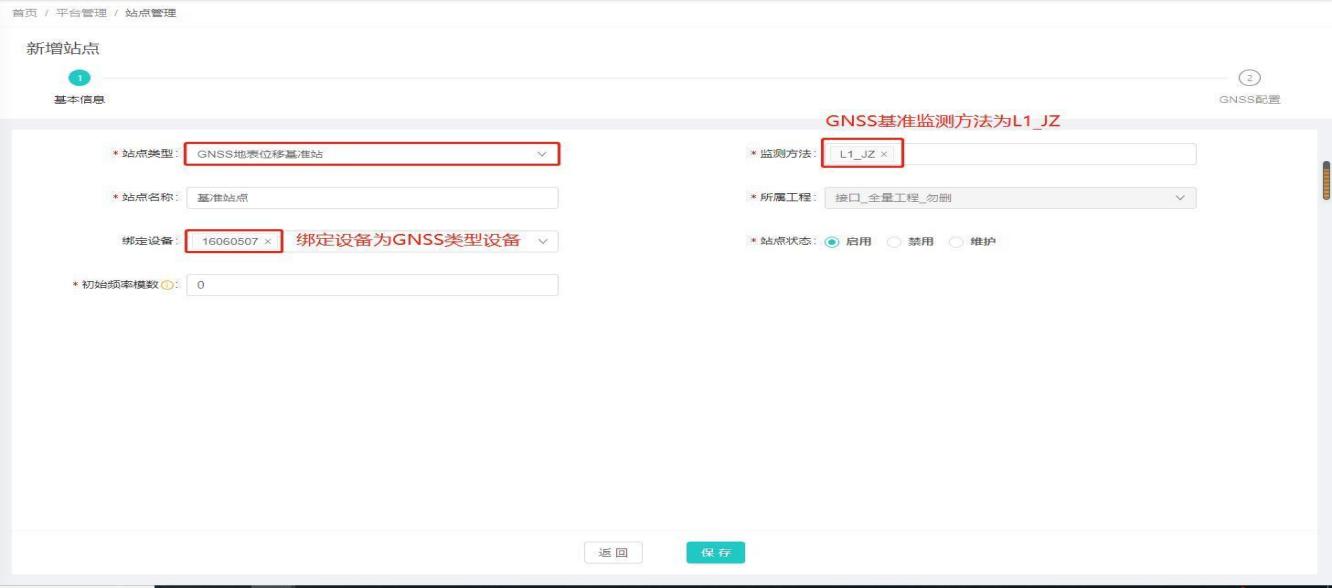 监测站点需在GNSS配置绑定基准站点并开启解算配置静态监测
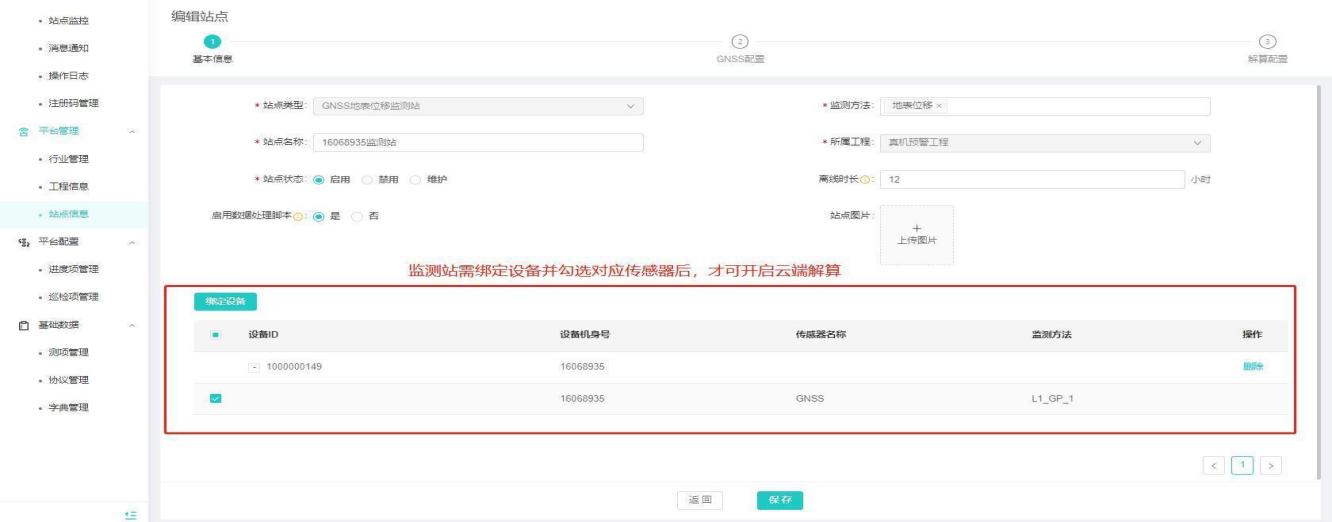 开启云端解算:开启云端解算则应用平台解算解算结果,不仅呈现在解算大屏与解算数据中,也同时在监测大屏与监测数据中展示。
关闭云端解算:关闭云端解算则应用本地解算,解算数据呈现在监测大屏与监测数据中。
③GNSS站点新增成功后,在”站点管理”-”操作”-”任务”中下发基准任务,用于应用解算后的基准坐标。 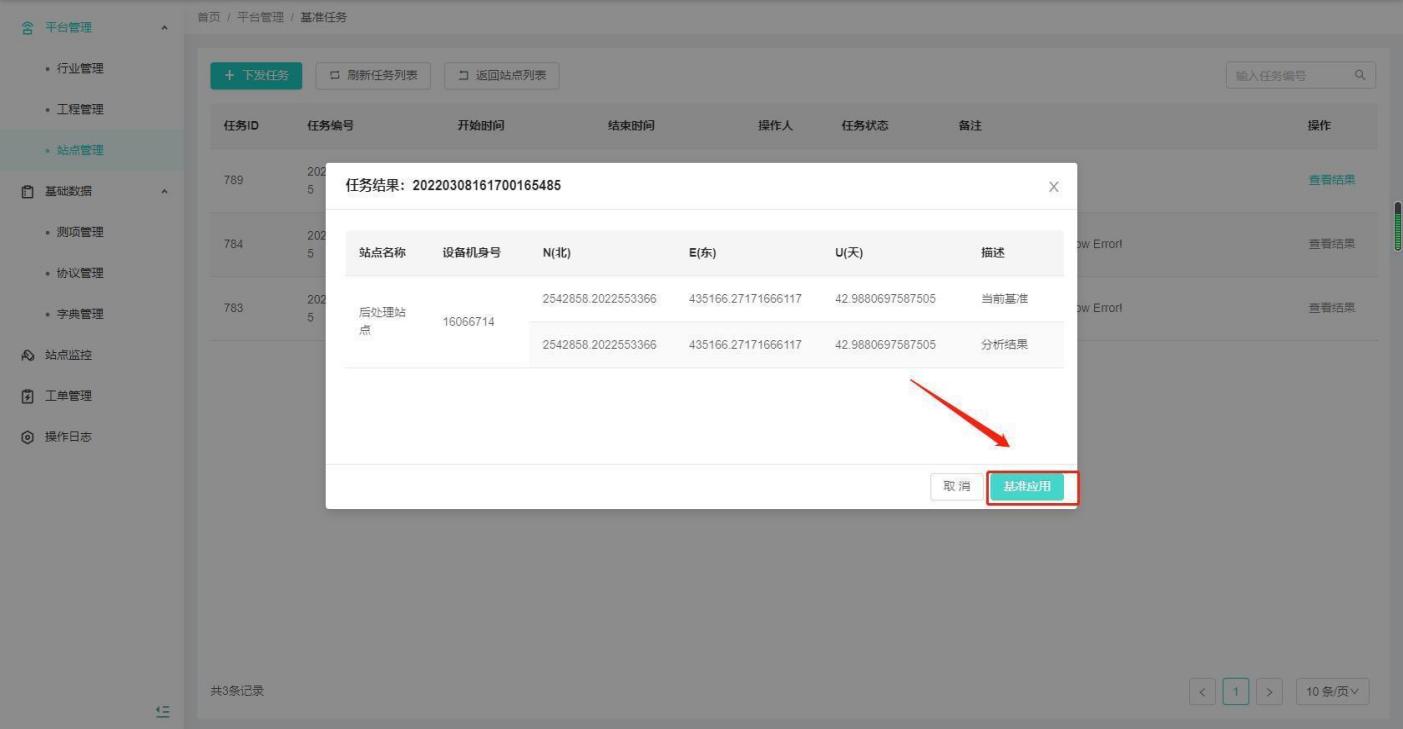 当设备未收集足够观测数据情况下,下发基准任务则会进行失败提示
 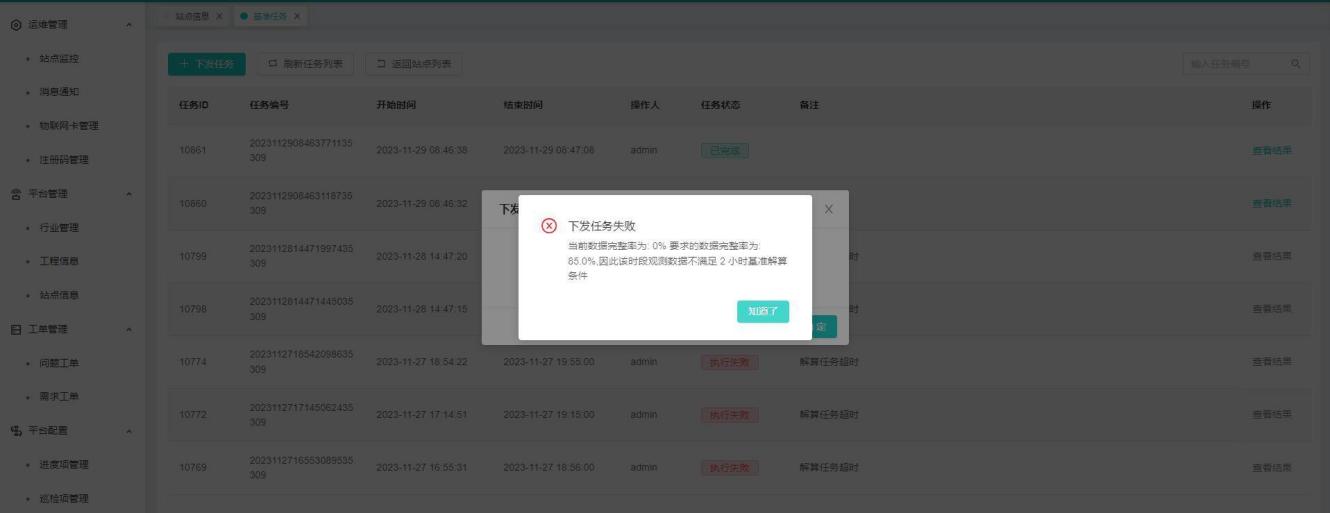 当监测站从原有基准站换绑时,解算数据均会出现偏差情况。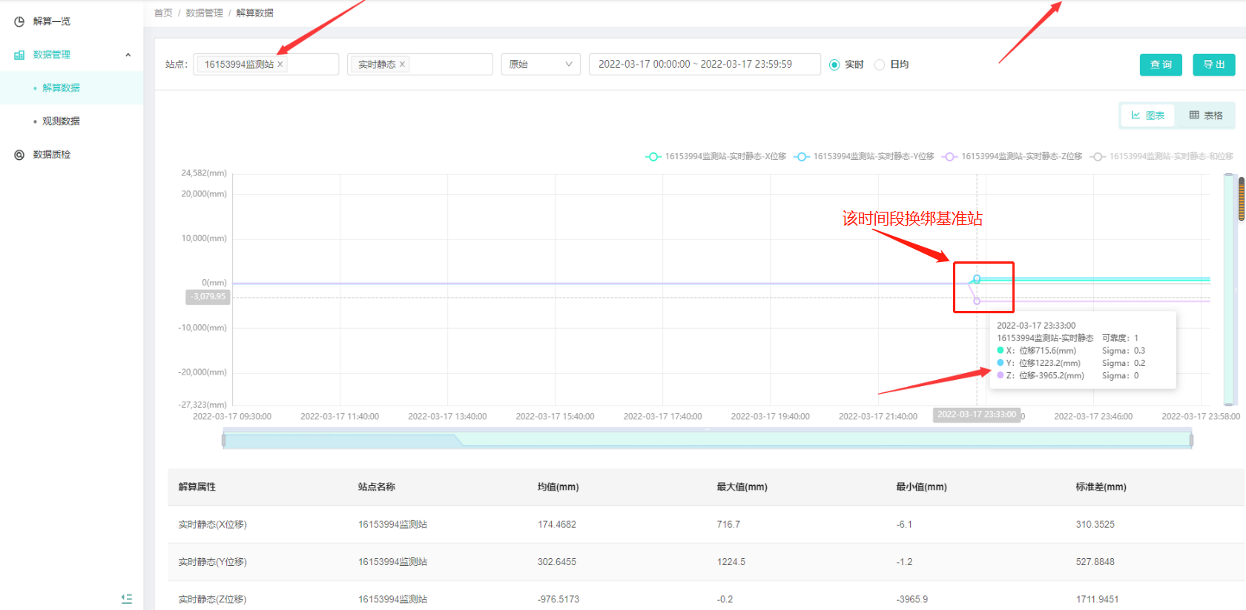
④”解算中心”可查看解算总览,”解算数据”展示解算结果。可根据图标与列表切换展示。 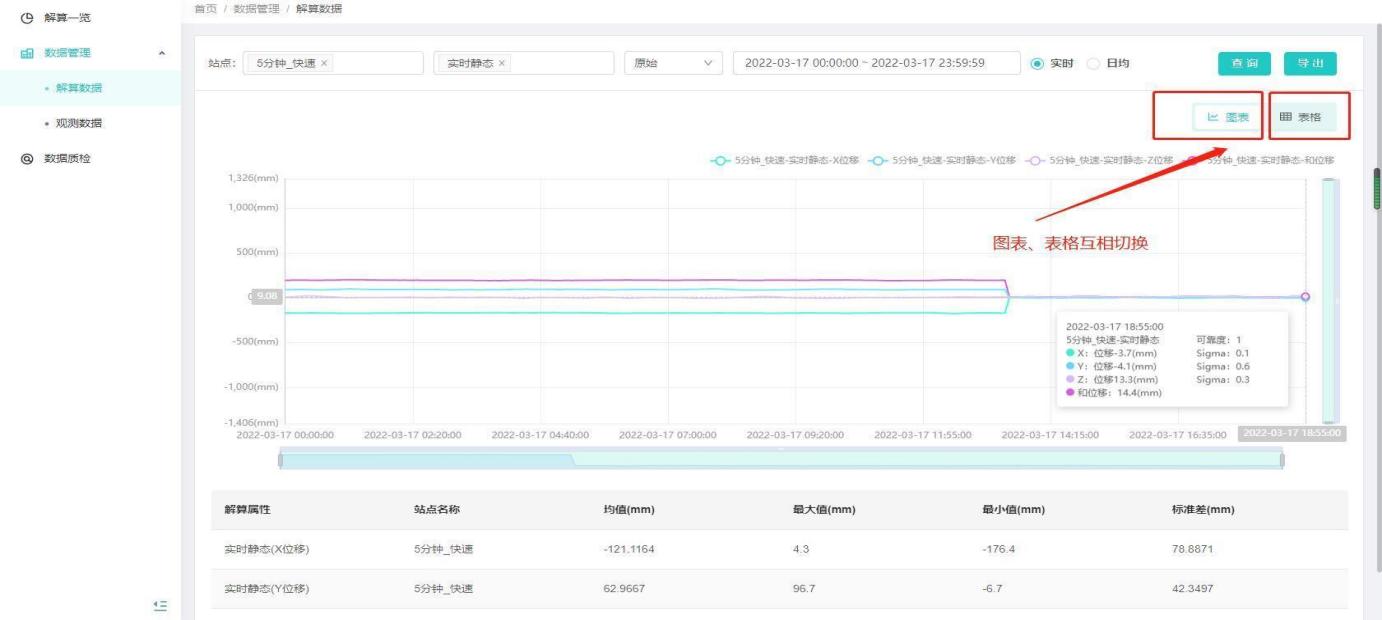
批量修改解算配置
【功能说明】应用于批量修改站点的解算配置
【操作用户】监测云所有用户
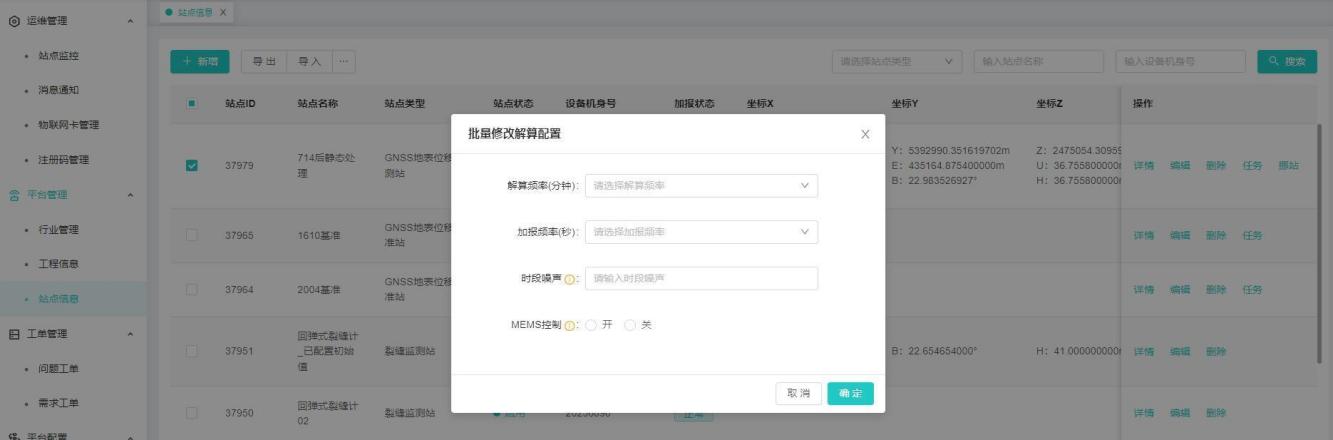
【操作说明】用户登录系统后,进入运维中心-平台管理-站点信息,勾选需要修改解算配置的站点,点击批量修改解算配置,选择需要修改的解算频率、加报频率、时段噪声、MEMS控制开关。点击确定,批量修改解算配置成功,站点按照修改后的解算配置解算数据。
注:所选的站点必须是相同的站点类型(且是GNSS基准站、GNSS监测站、GNSS变化位移监测站或GNSS响应位移监测站)
北斗三预警广播
【功能说明】新增预警喇叭监测站,绑定北三预警广播双向卡设备
【操作用户】监测云所有用户
【操作说明】1、进入【运维中心】-平台管理-站点信息,选择工程,点击【新增】
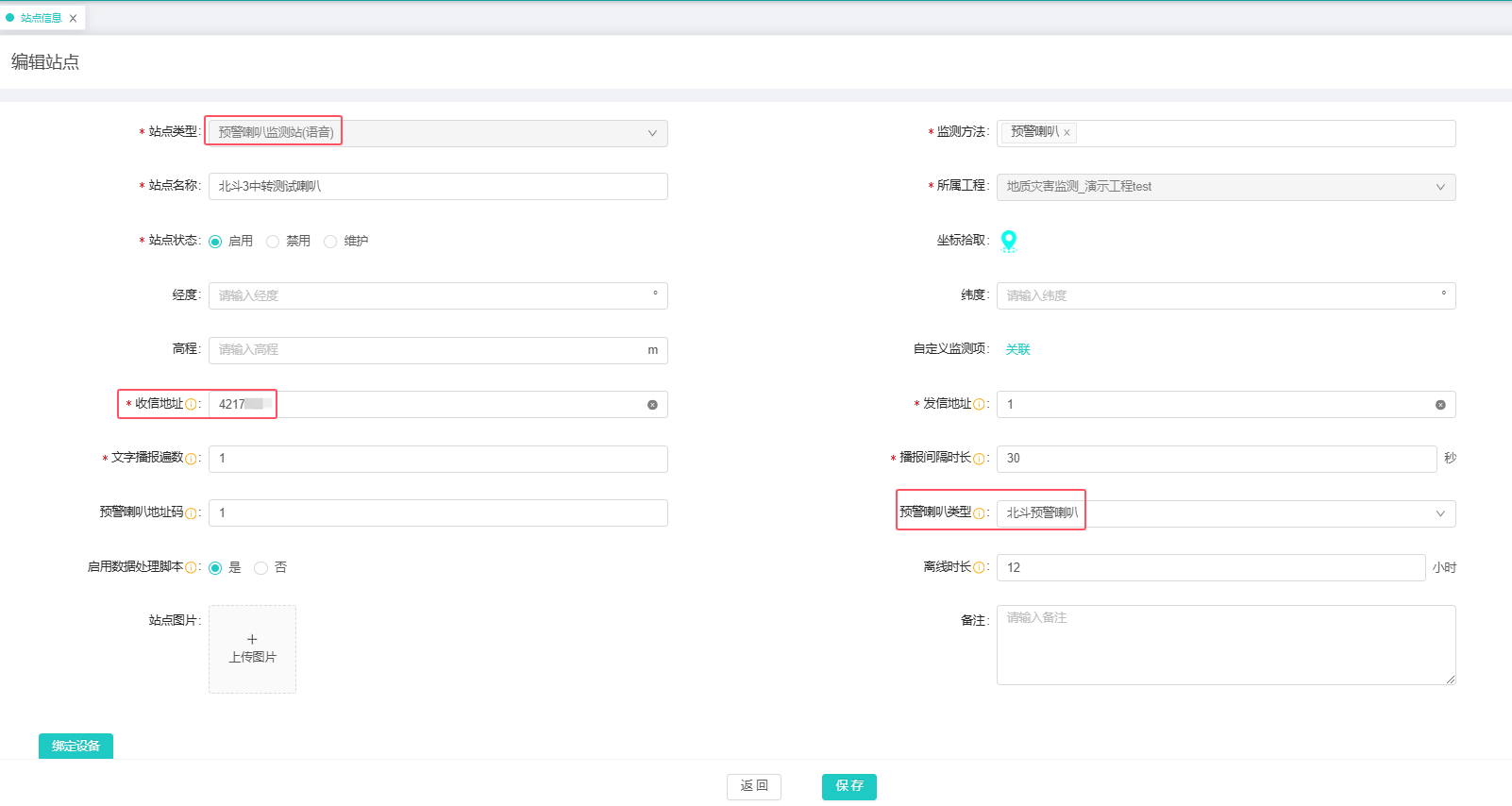
2、站点类型选择【预警喇叭监测站(语音)】,输入正确站点信息,收信地址要与预警广播一致,预警喇叭类型选择【北斗预警喇叭】,绑定设备后,点击【保存】
自动下发应用基准
【功能说明】新增实现基准站和监测站新建后,自动下发坐标任务,和自动应用坐标功能。
工程下的基准任务(满4小时后,先基站后测站,最近24小时的任何一个同时观测时间段,而不是最近几个小时;自动应用基站初始坐标(基站坐标)基站初始坐标为空的时候,才会自动应用。然后基于基站自动下发测站的基准初始任务,测站初始坐标为空的时候才会自动应用。
【操作用户】监测云所有用户
【操作说明】1、进入【运维中心】-平台管理-站点信息,选择工程,新增【GNSS地表位移基准站、GNSS地表位移监测站】,绑定的设备,观测数据最近24小时,同一个时间段满足4小时数据,自动下发任务且自动应用基准坐标。
- 桥梁行业,新增【GNSS响应位移监测站】,绑定GGA设备,数据满足后,自动下发任务且自动应用基准坐标。
注:1、GNSS站点初始坐标为空,才会自动下发基准任务,自动应用坐标;
2、历史站点不会自动下发任务,只有V2.8.0版本更新后,新增的站点才会自动下发任务;
3、手动新增已手动下发任务、或批量导入的站点已存在坐标的站点,不会再次自动下发基准任务。

深部位移
【功能说明】深部位移监测站和深部位移监测体,绑定测斜仪,可查看X、Y方向的偏移量和高程。
【操作用户】监测云所有用户
【操作说明】
- 导轮式固定测斜仪、工讯测斜仪
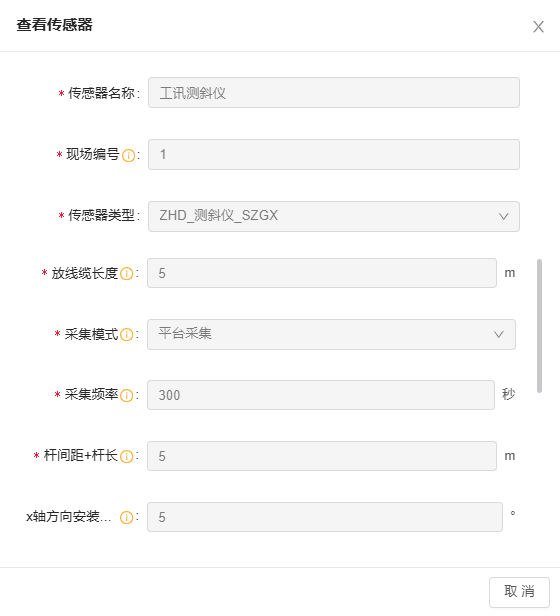
1、进入物联中心-设备列表,新增轮式固定测斜仪【ZHD_导轮式固定测斜仪_BJZHTK】,传感器详情中填写放线缆长度、杆间距+杆长、x轴方向安装初始位置角度、y轴方向安装初始位置角度、z轴方向安装初始位置角度。
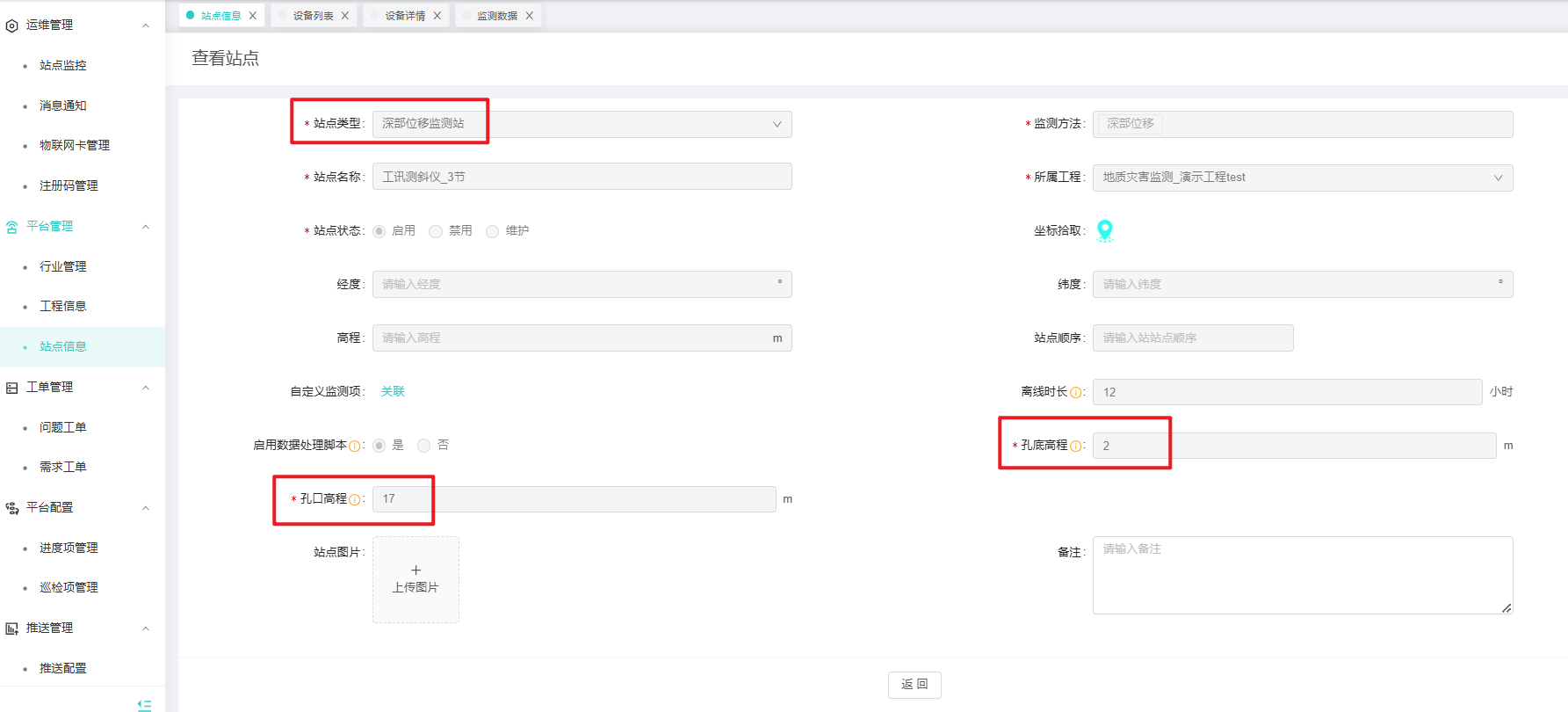
2、进入运维中心-平台管理-站点信息,新增深部位移监测站,配置孔口高程和孔底高程,绑定导轮式固定测斜仪设备,站点新增成功。
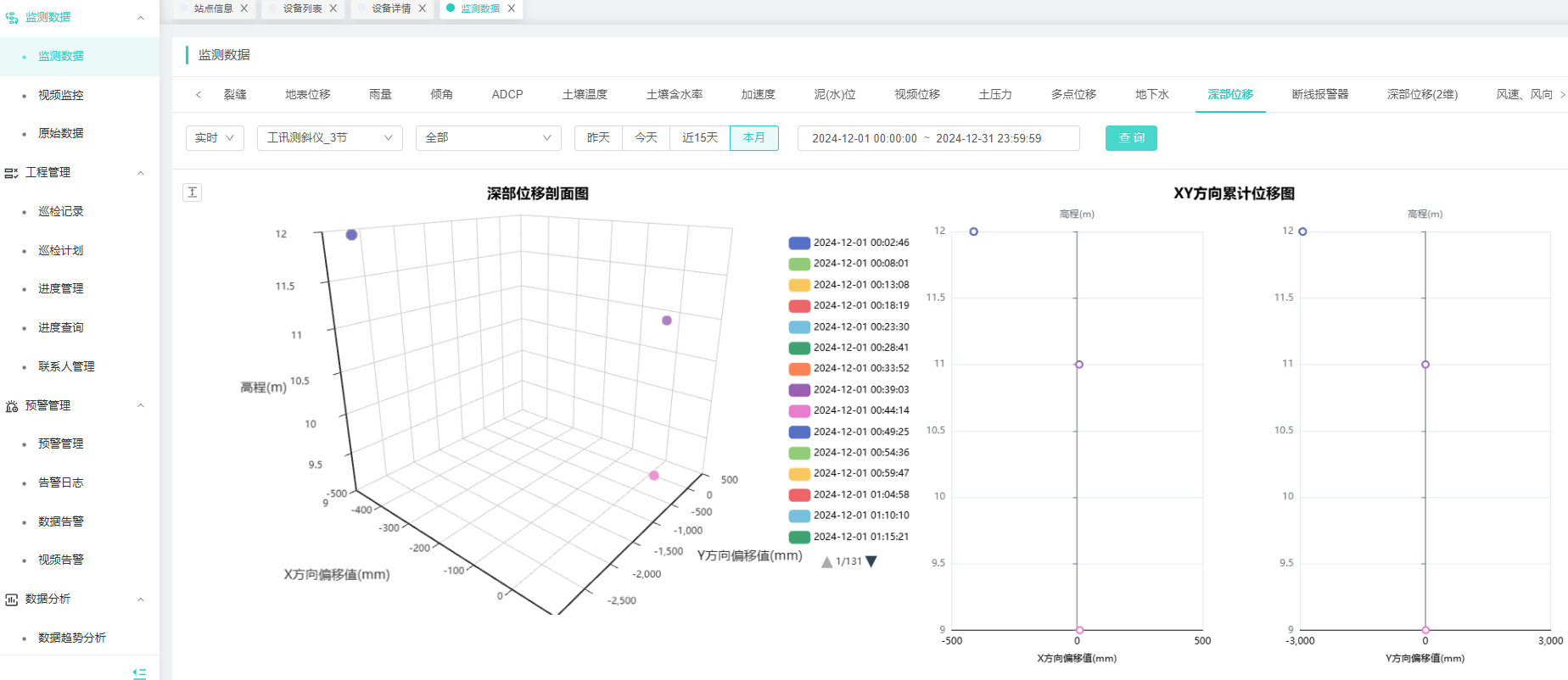
3、设备上报数据,监测数据中高程=孔口高程-放线缆长度
同一个站点多个测斜仪时,上方测斜仪的位移量=测斜仪本身位移量+该测斜仪下方所有测斜仪位移量的总和。
测斜仪公式:Si(偏移量)=Li*Sina(角度实时值)-Li*Sina0(角度初始值) 其中Li是杆间距+杆长
- 柔性测斜仪
1、进入运维中心-平台管理-站点信息,新增深部位移监测站,配置孔口高程和孔底高程,绑定柔性测斜仪设备【ZHD_柔性测斜仪_ZHTK】,站点新增成功。
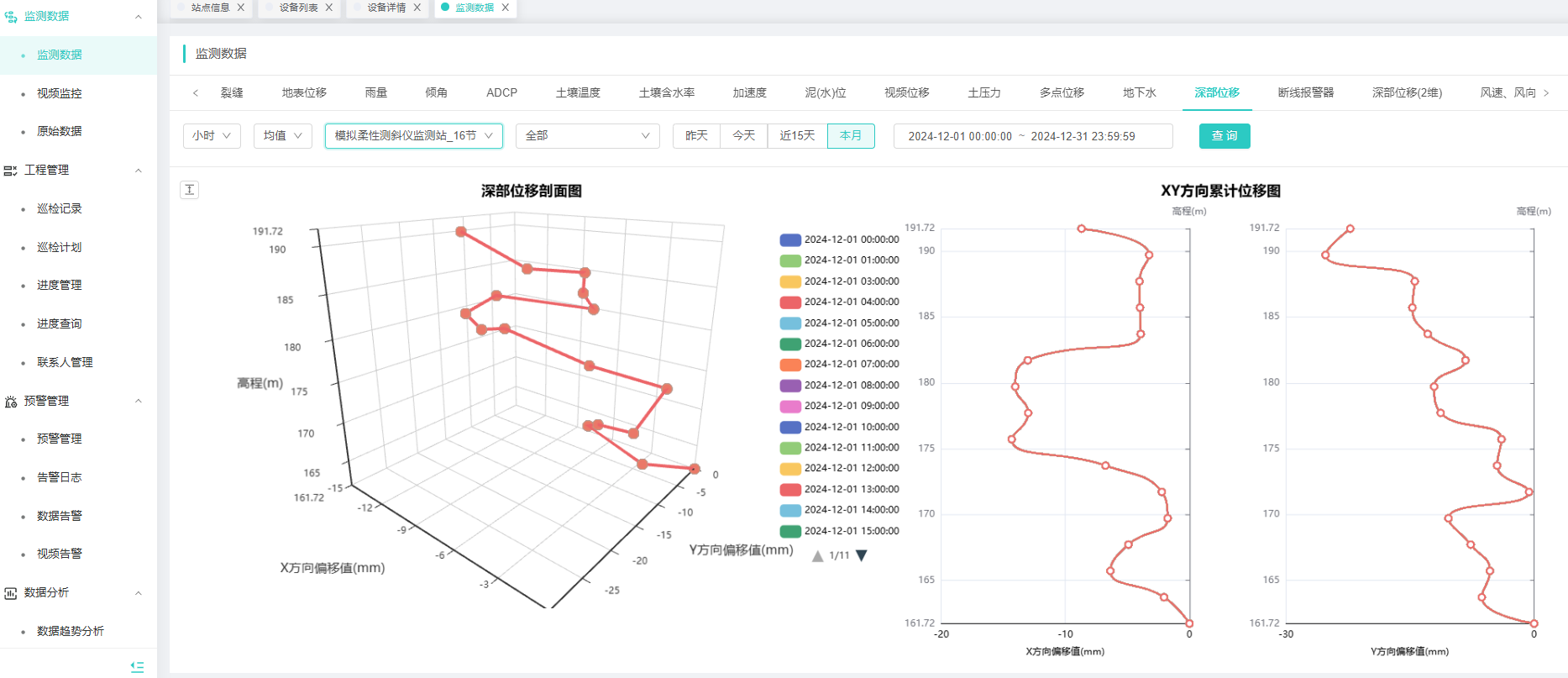
2、设备上报数据,监测数据中高程=孔底高程+(z位移量/ 1000)
同一个站点多个测斜仪时,监测数据中展示全部测斜仪,方向偏移值展示当前传感器的偏移值。
深部位移(2维)
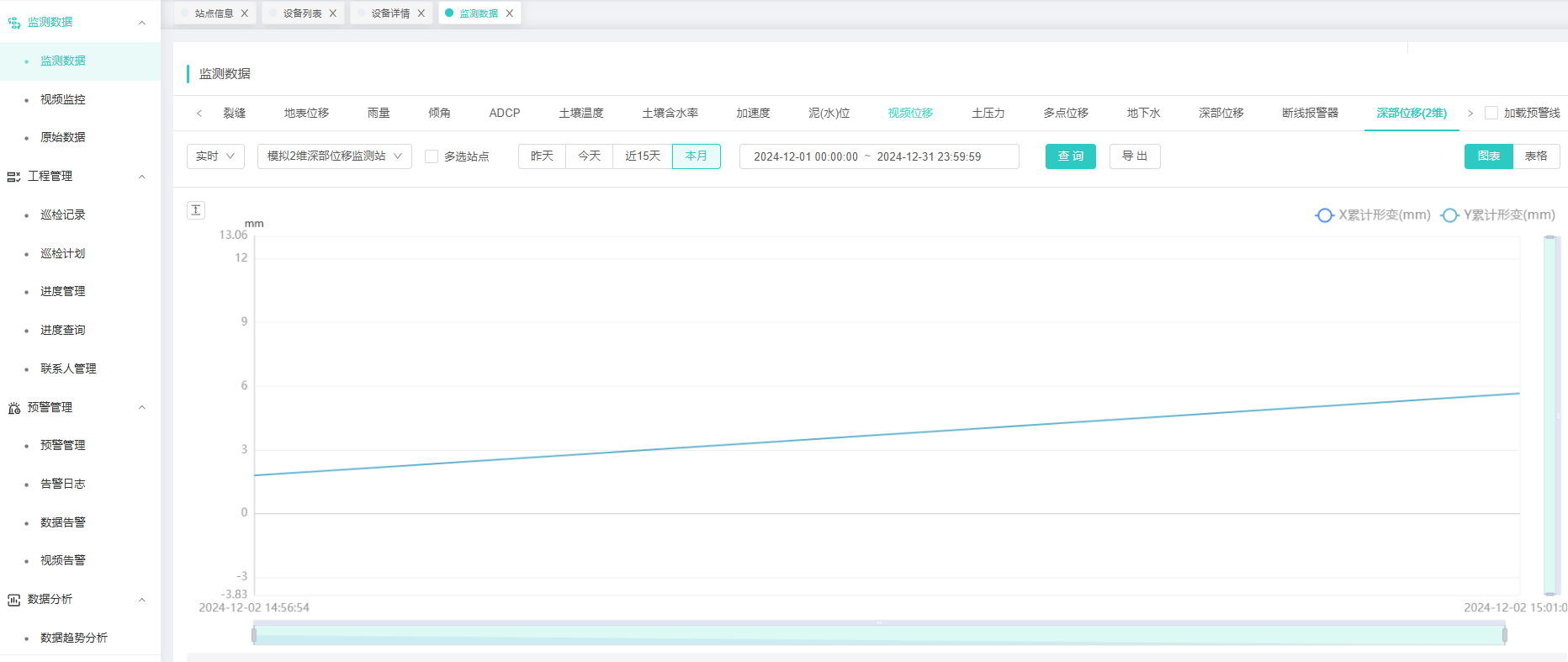
【功能说明】与深部位移类似,监测数据中不展示高程,只展示X累计形变和Y累计形变。
【操作用户】监测云所有用户
【操作说明】
1、进入物联中心-设备列表,新增传感器为“DZ_深部位移”的设备,进入运维中心-站点信息,填写高程,新增深部位移监测站(2维)。
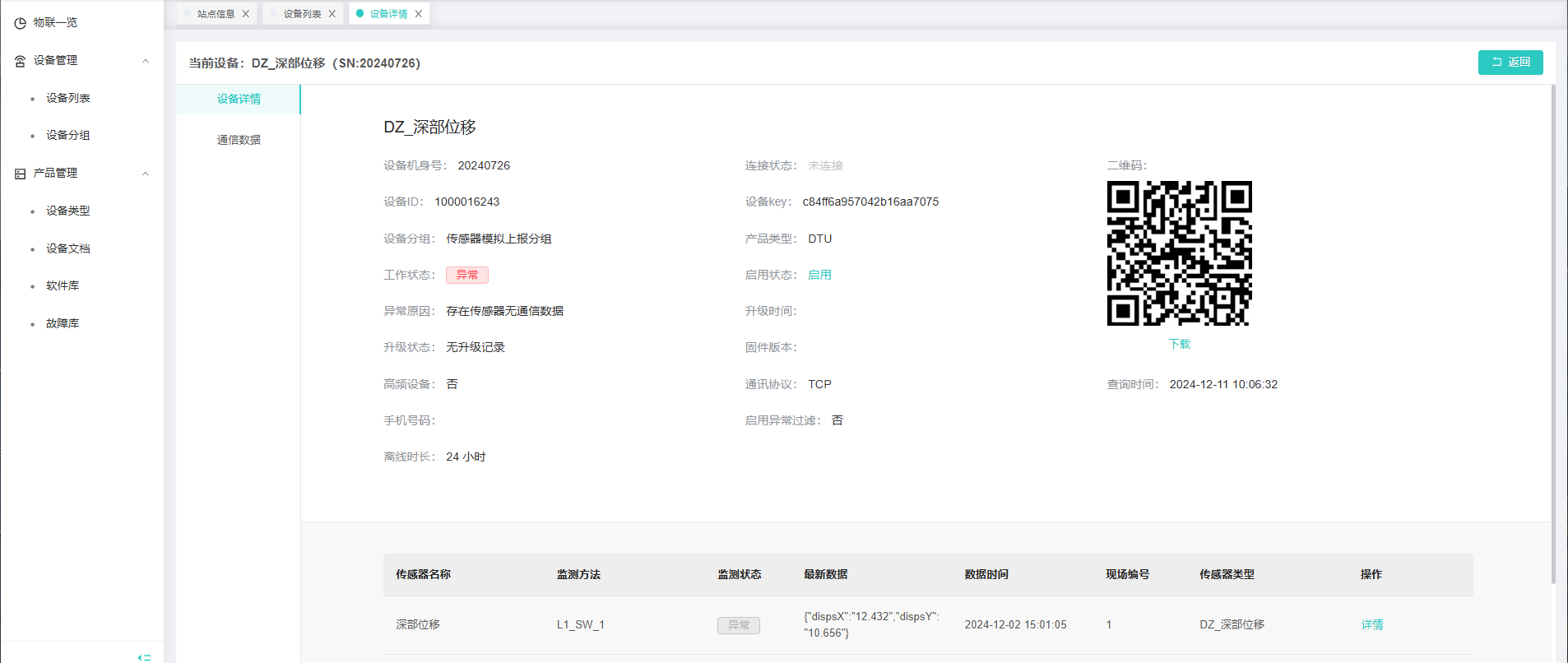
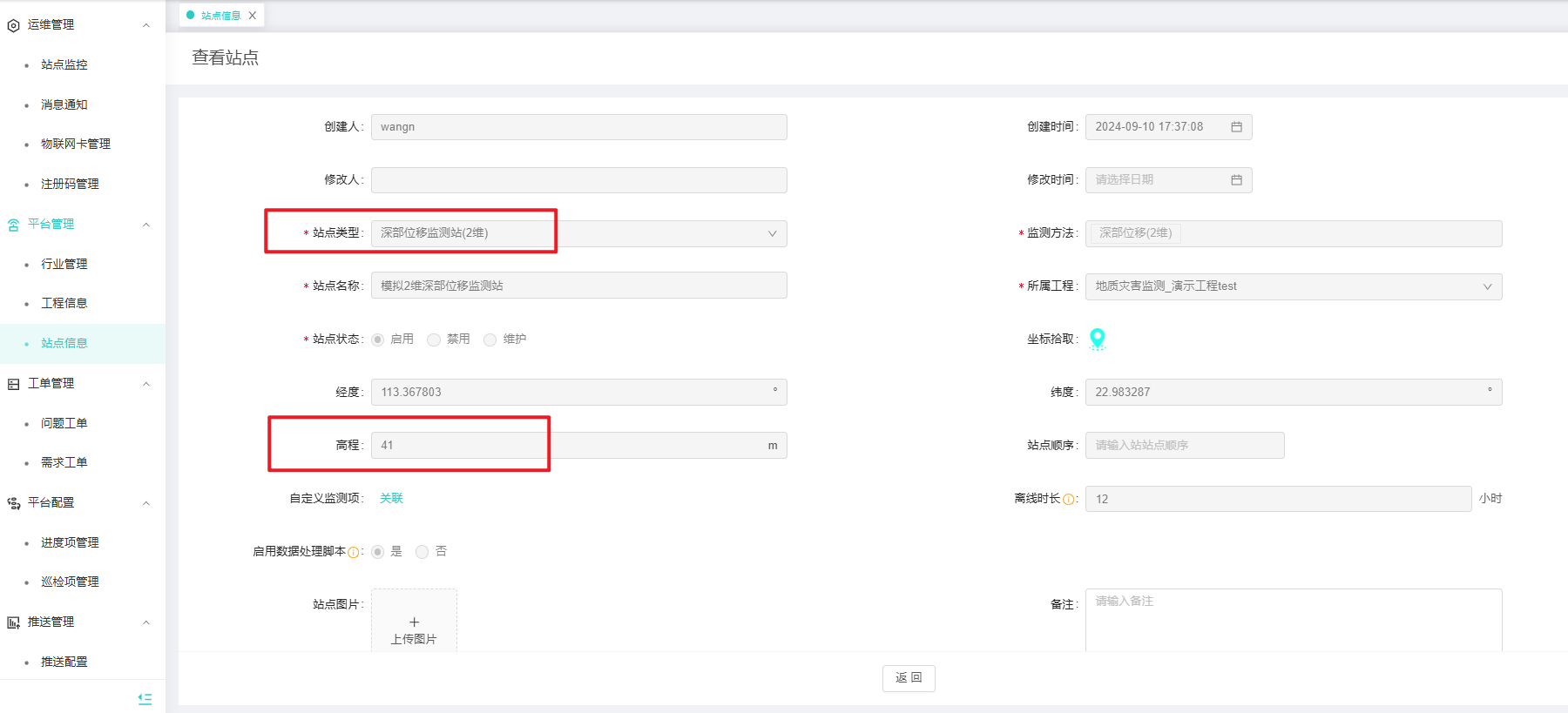
2、设备上报数据,查看深部位移(2维)的监测数据。展示X累计形变和Y累计形变,可切换图表、表格查看。
工单管理
问题工单
【工单流程示意图】
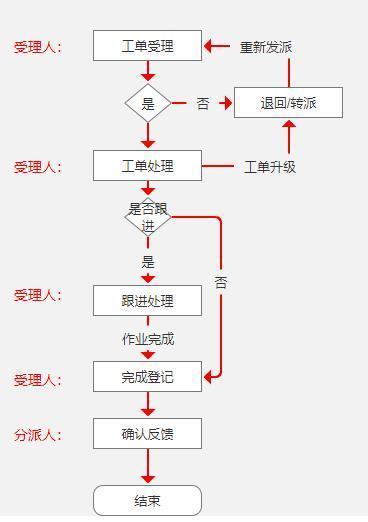
【功能说明】设备、站点、软件等故障突发异常情况等由市场销售或客户进行登记,工单管理为平台通用功能,与行业无关,只针对工程项目
【操作用户】监测云用户
【操作说明】1、用户登录系统后,点击“运维中台”进入运维中台子系统【工单管理】
2、点击“问题工单”,展示工单汇总和列表
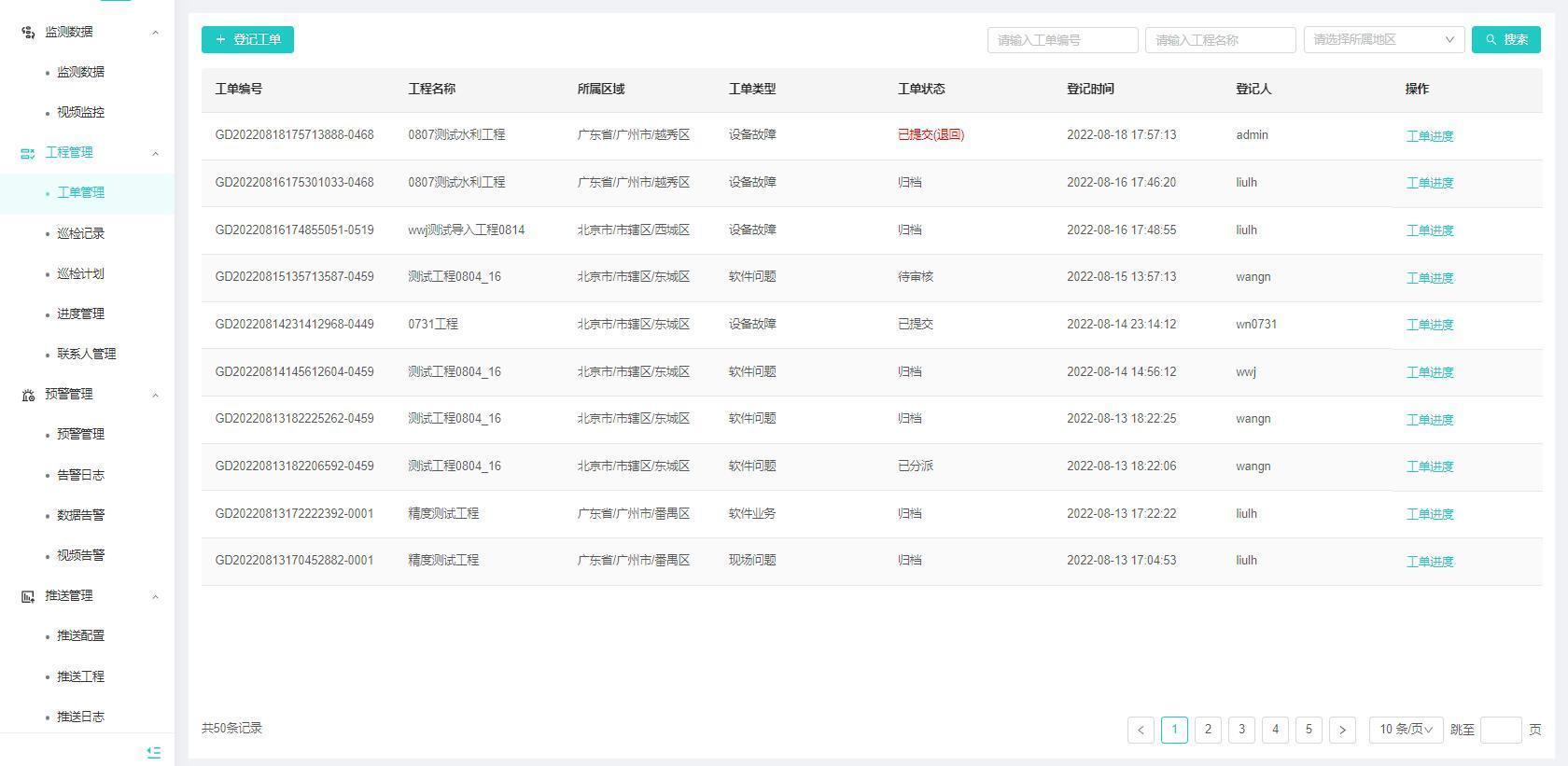
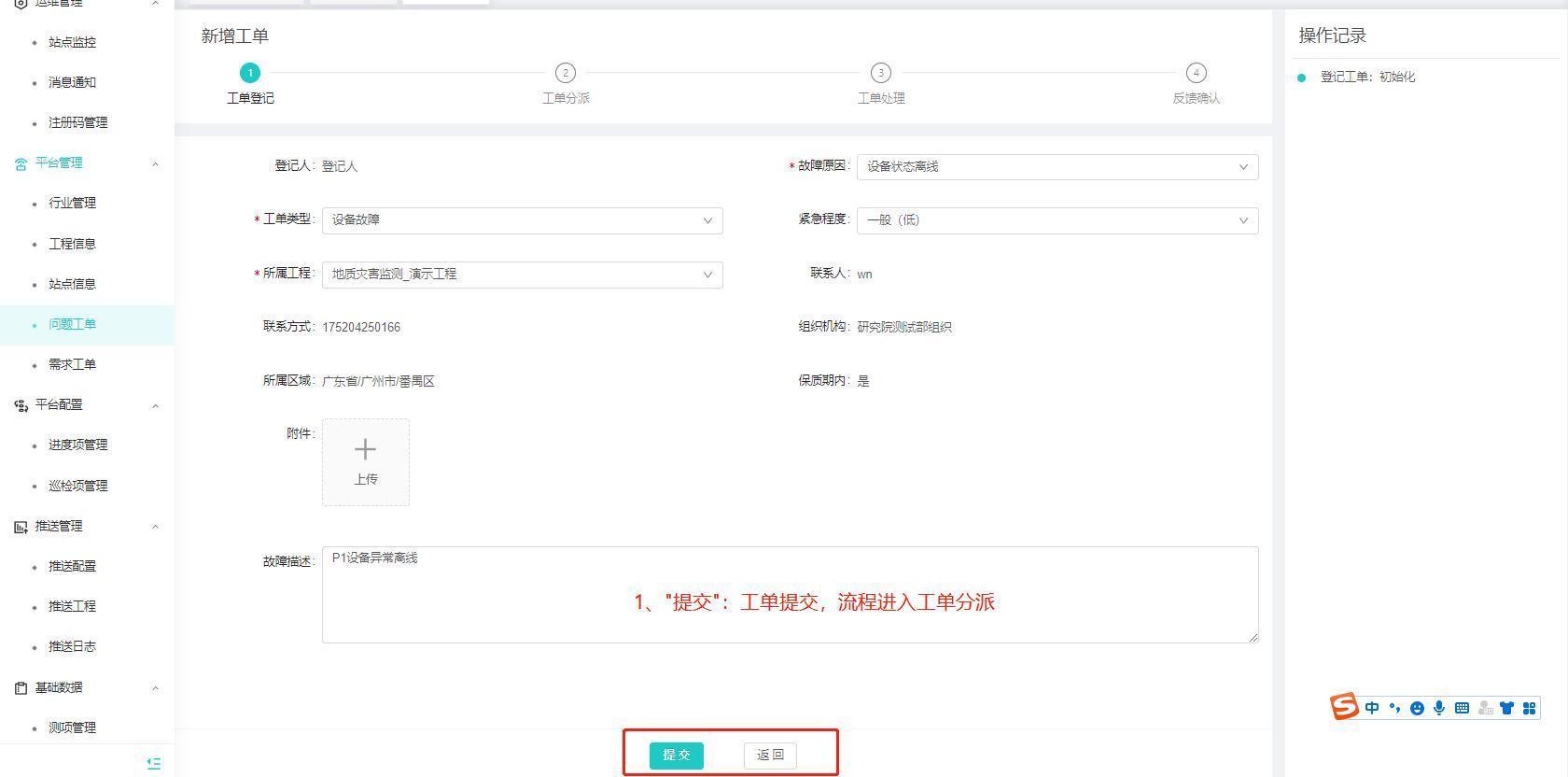
【工单阶段】工单登记阶段
【操作用户】项目经理或市场销售或客户
【操作说明】”登记工单”输入问题工单信息
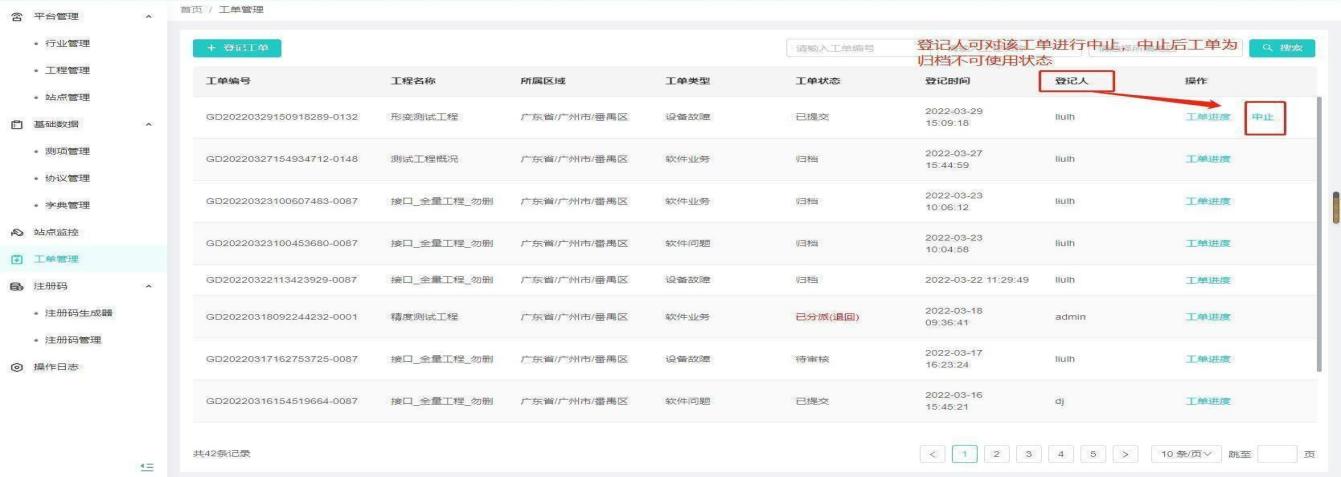
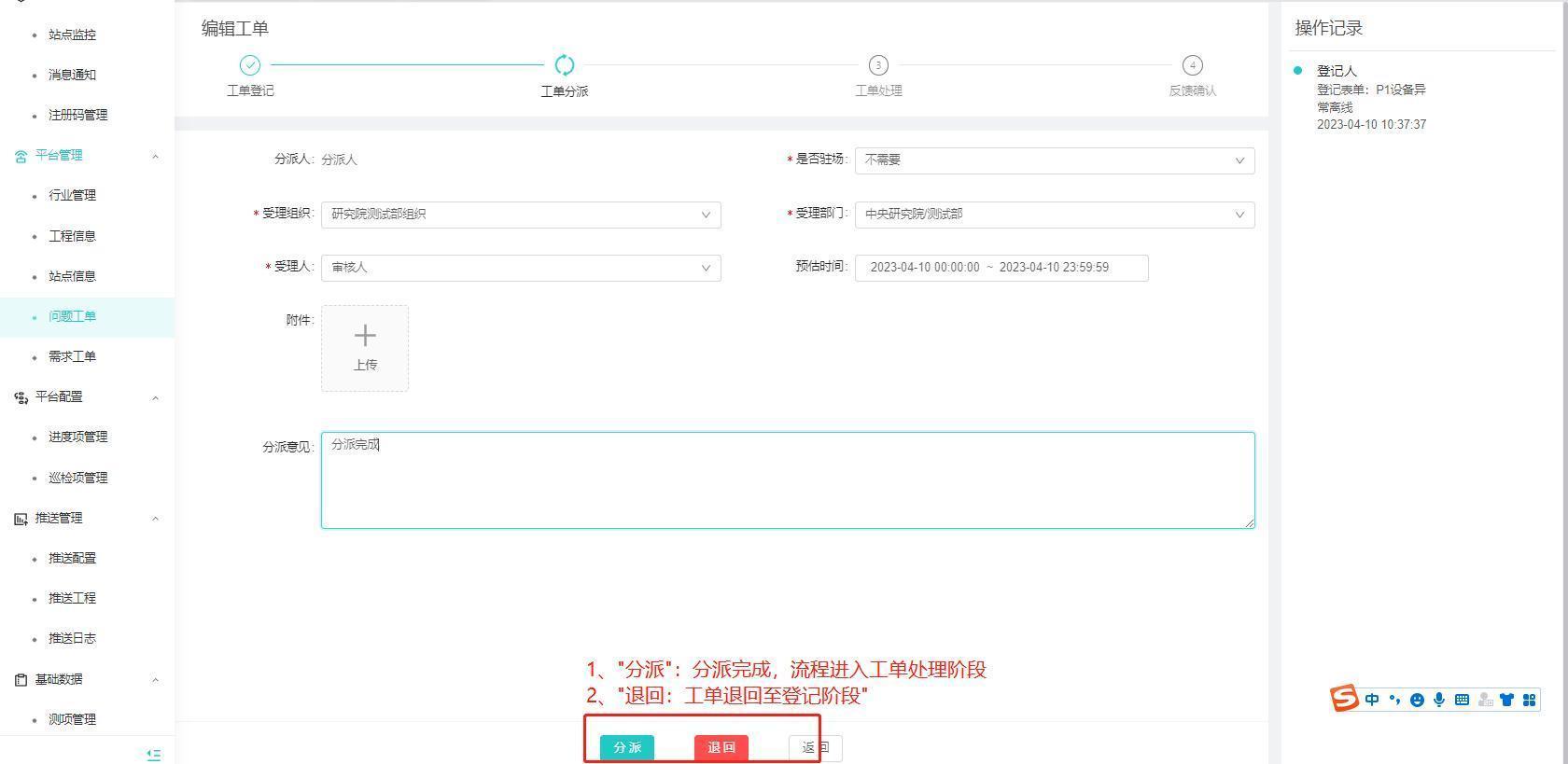
【工单流程】工单分派阶段
【操作用户】监测事业部技术人员
【操作说明】工单完成登记进入”工单分派”,可对完成登记工单进行分派
【工单流程】工单处理阶段
【操作用户】监测事业部技术人员或研究院技术人员
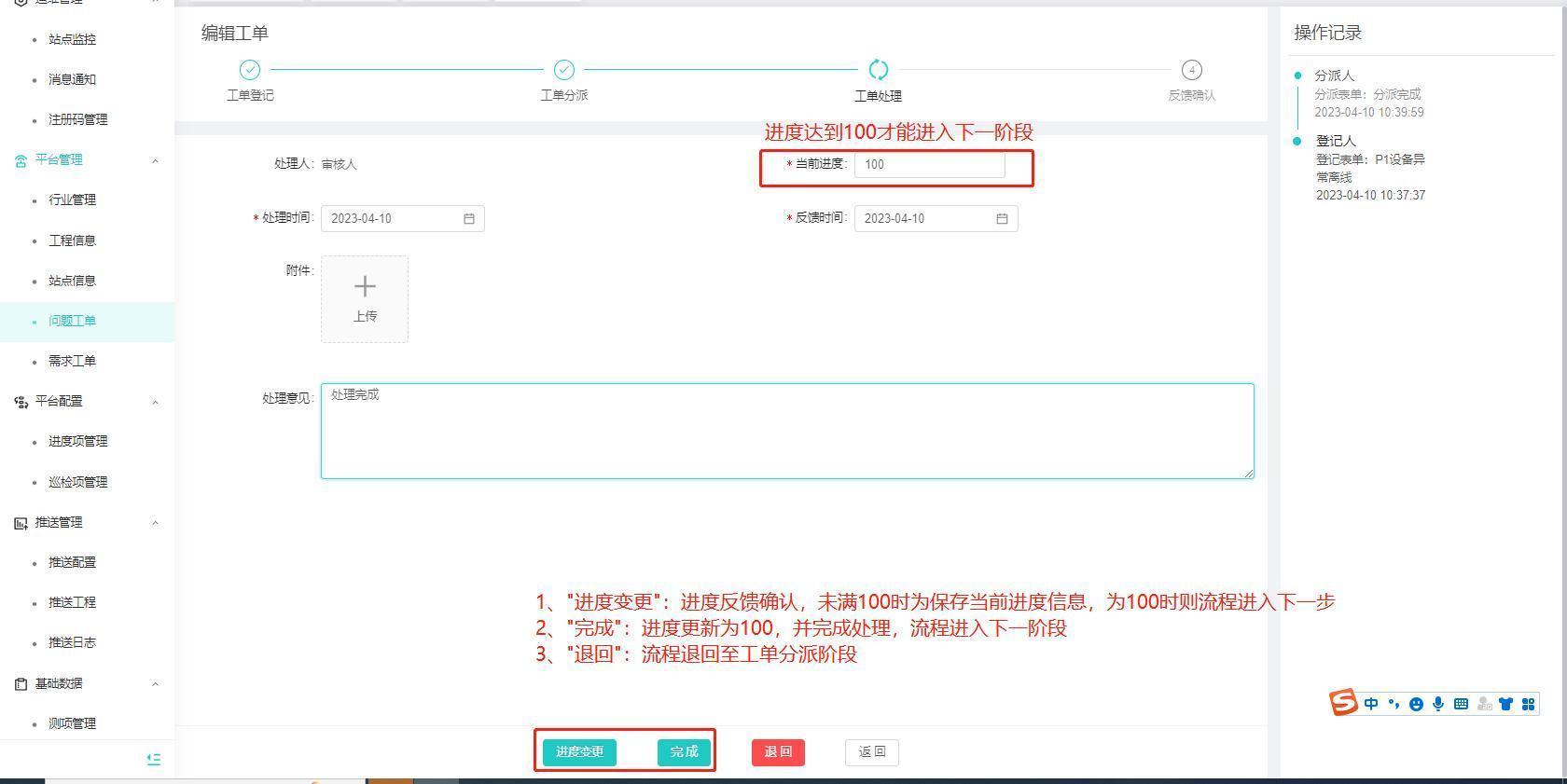
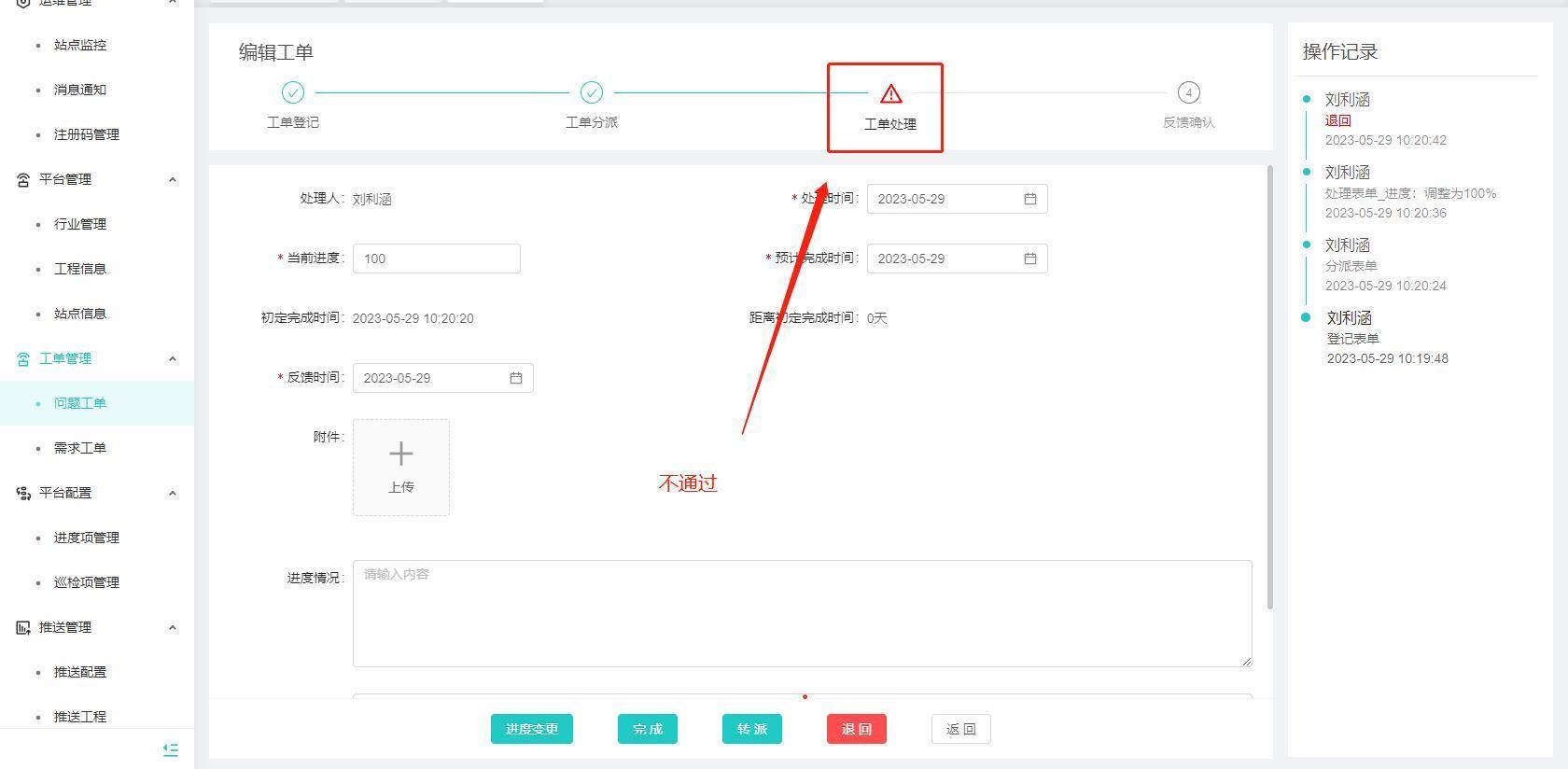
【操作说明】工单完成分派进入”工单处理”,可对完成分派工单进行处理
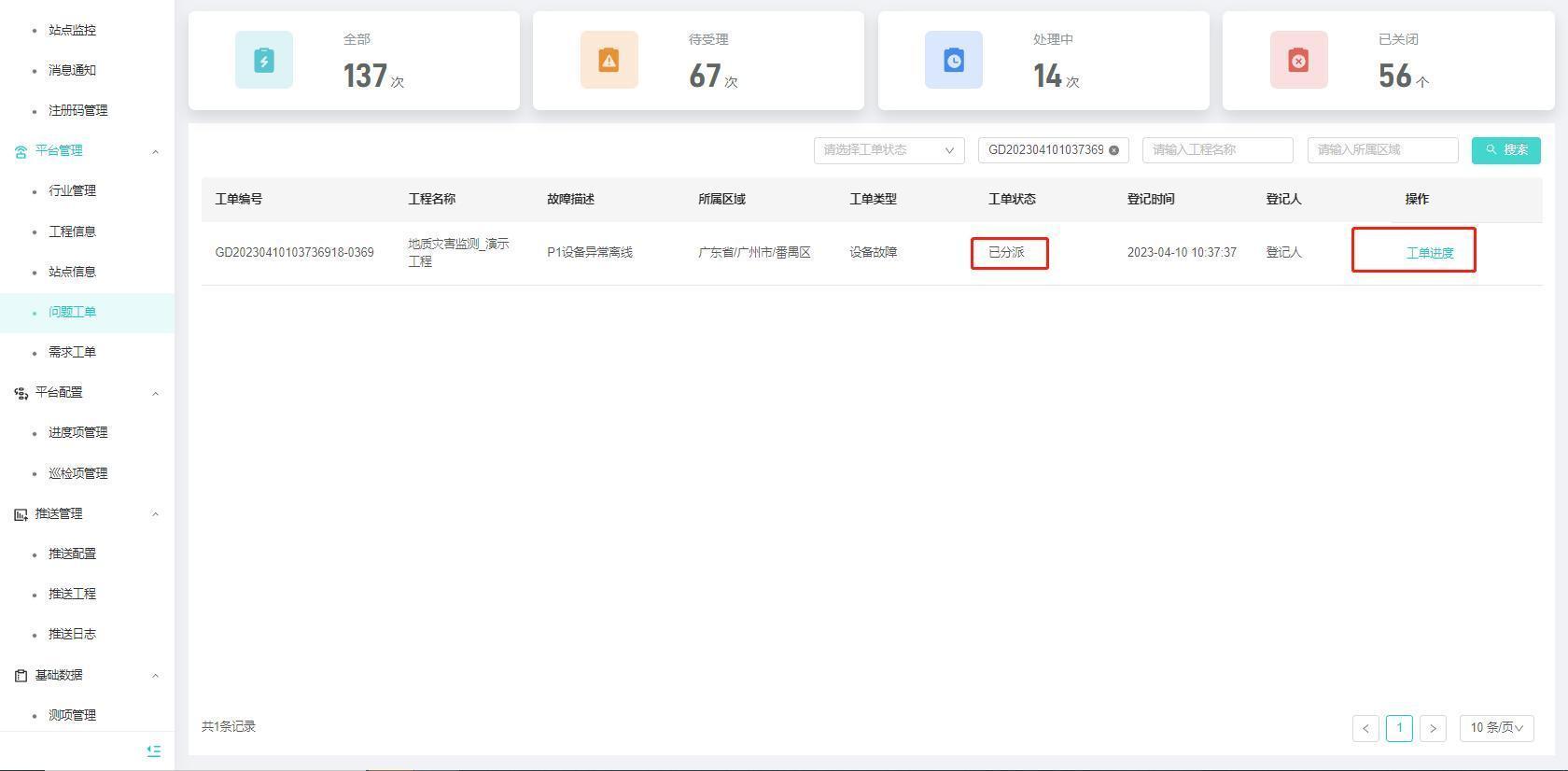
工单处理阶段,反馈当前进度时发送实时短信通知【工单登记人】
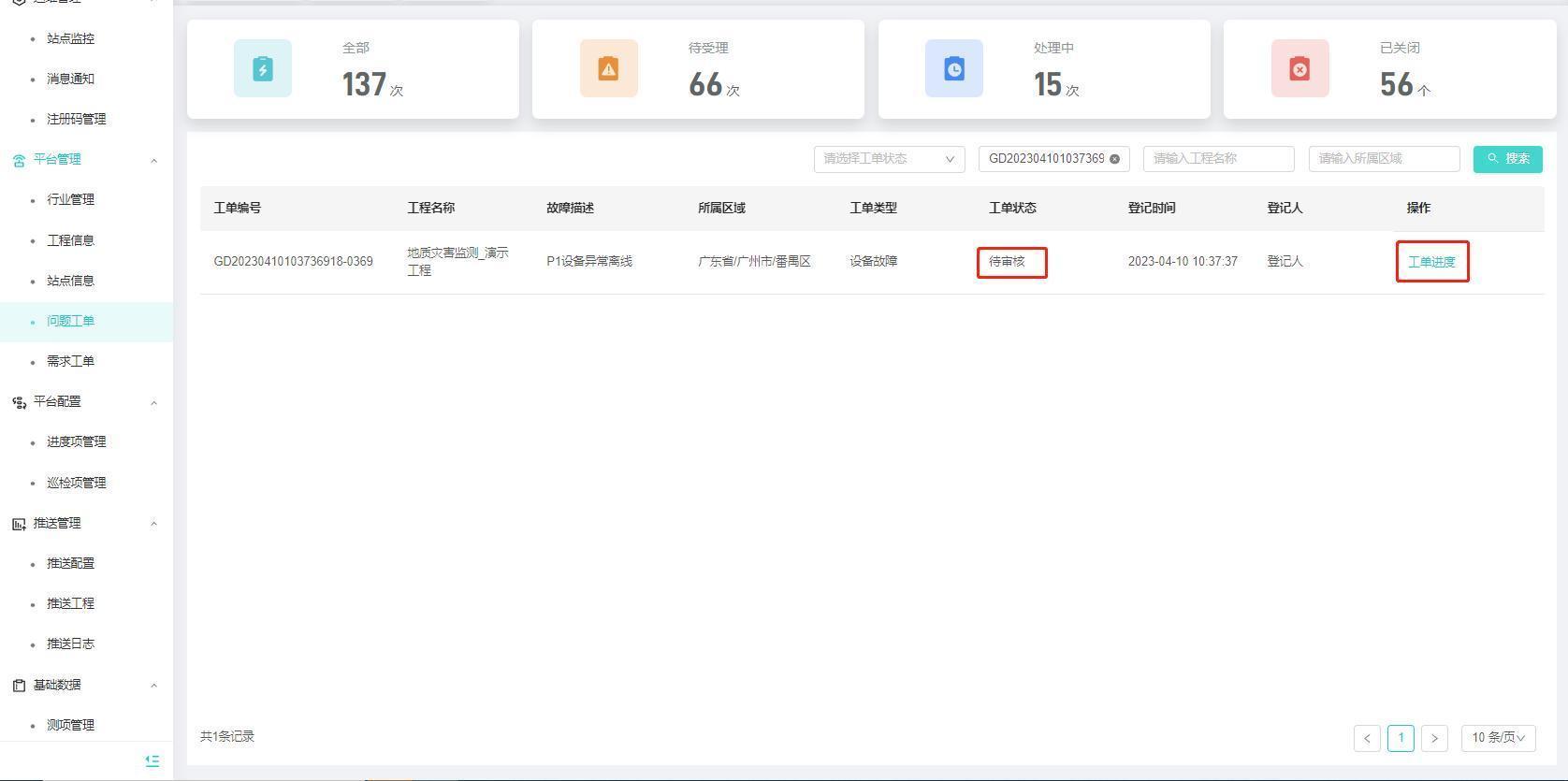
【工单流程】工单确认阶段
【操作用户】监测事业部技术人员
【操作说明】工单完成处理进入”工单确认”,(监测事业部技术部人员进行工单最终反馈结果)
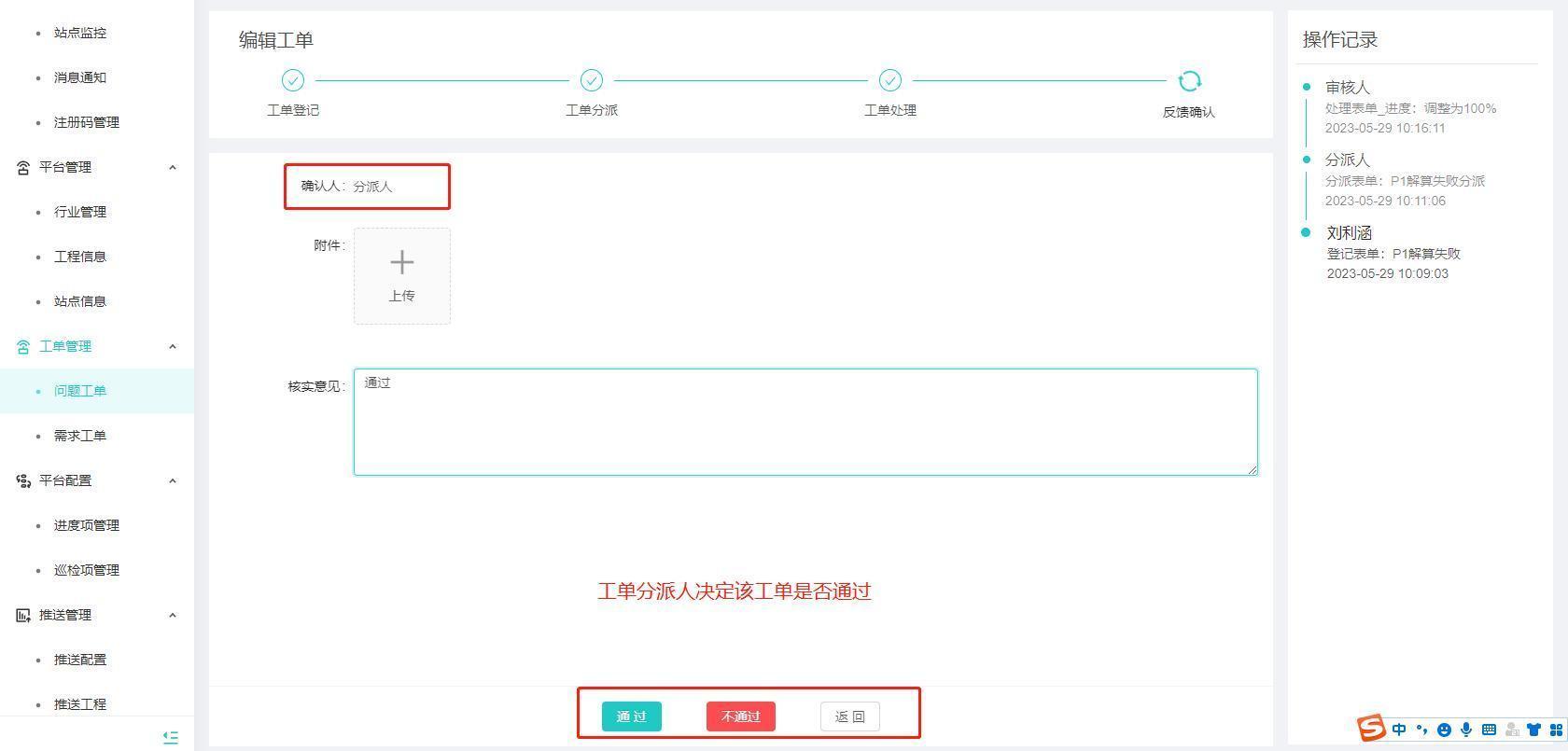
通过则工单关闭并闭环工单 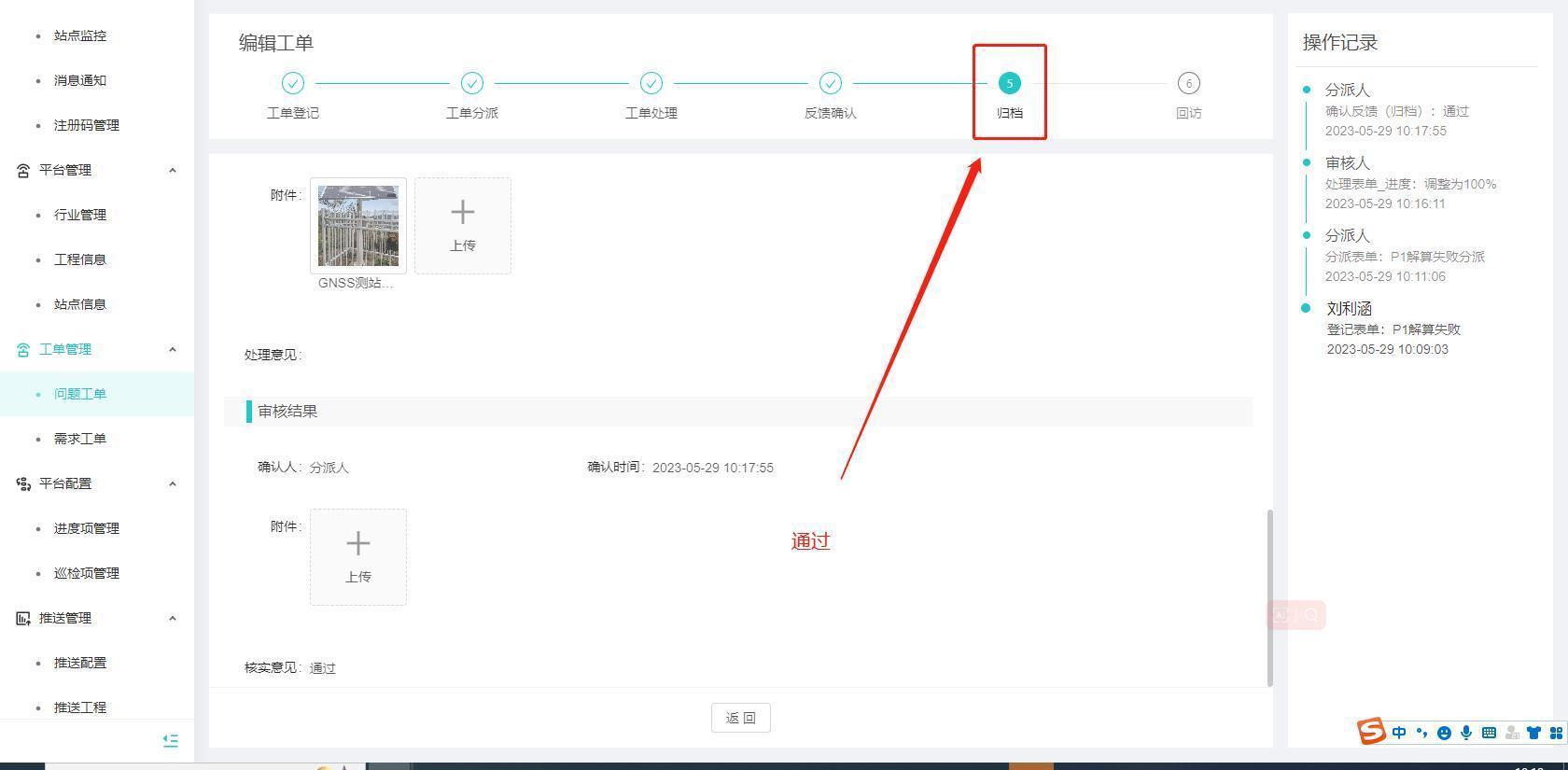
不通过则退回至工单处理,由【监测事业部技术部人员】or【研究院技术人员】修改解决方案后再次提交。
需求工单
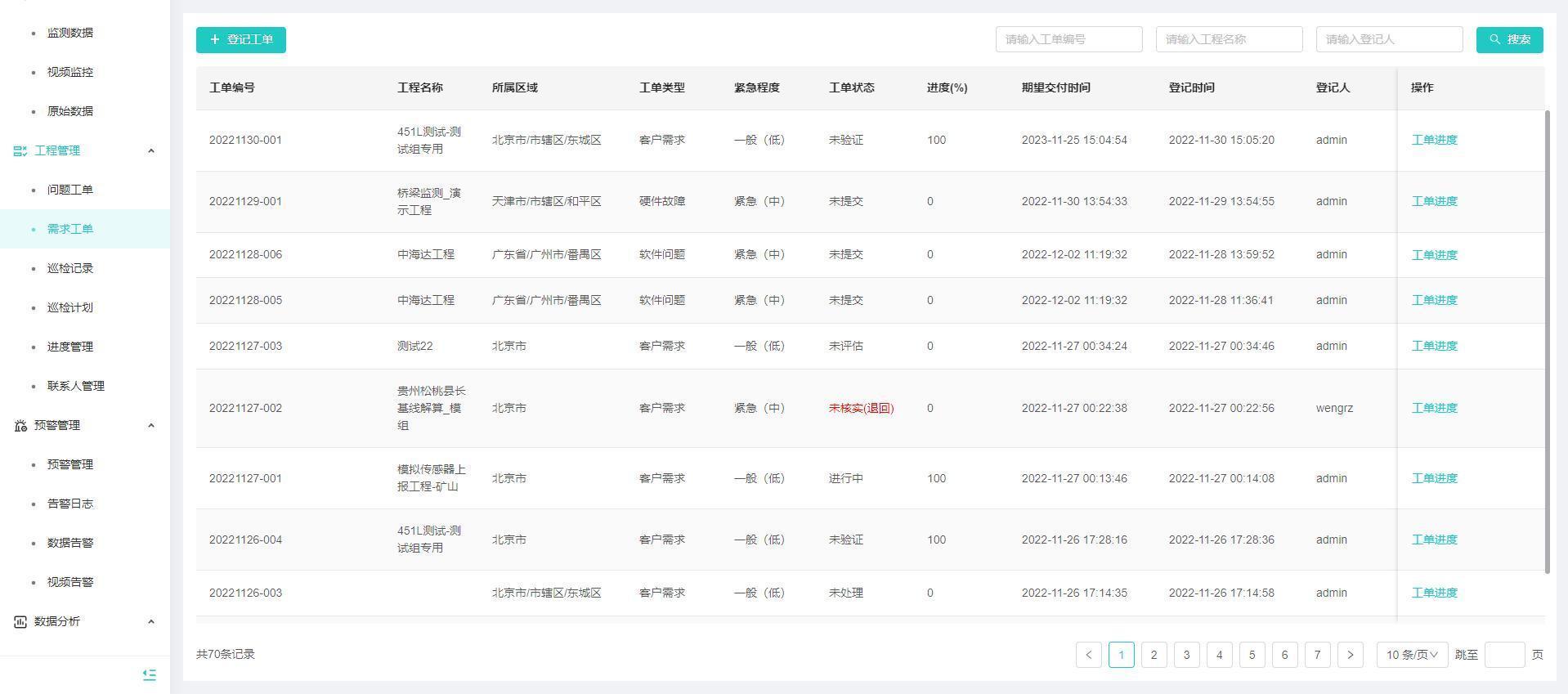
【功能说明】应用于客户或事业部对于平台提交需求时所进行的流程管理
【操作用户】监测云所有用户
【操作说明】用户登录系统后,点击“运维中台”进入运维中台子系统
点击“需求工单”,展示工单汇总和列表
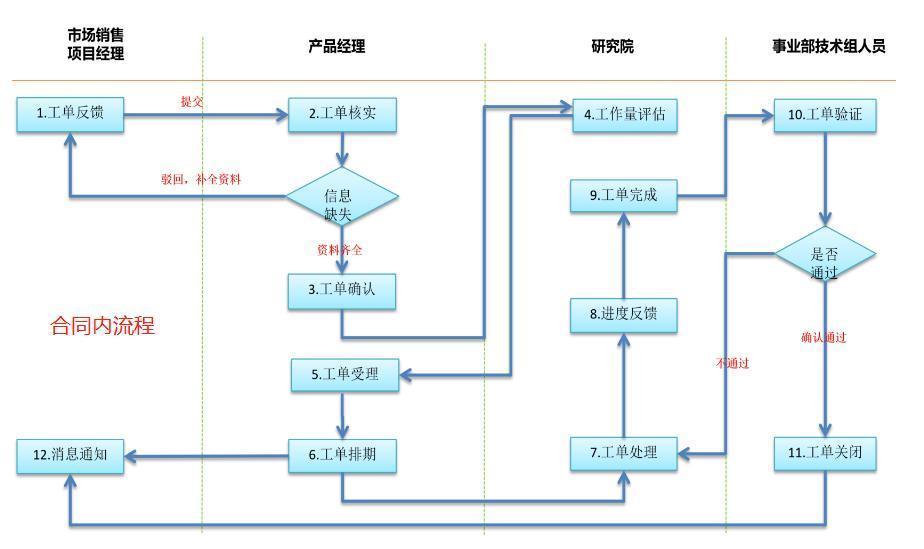
- 合同内流程
【工单流程】工单登记阶段
【操作用户】市场销售或项目经理
【操作说明】”登记工单”(根据市场需求进行工单登记)
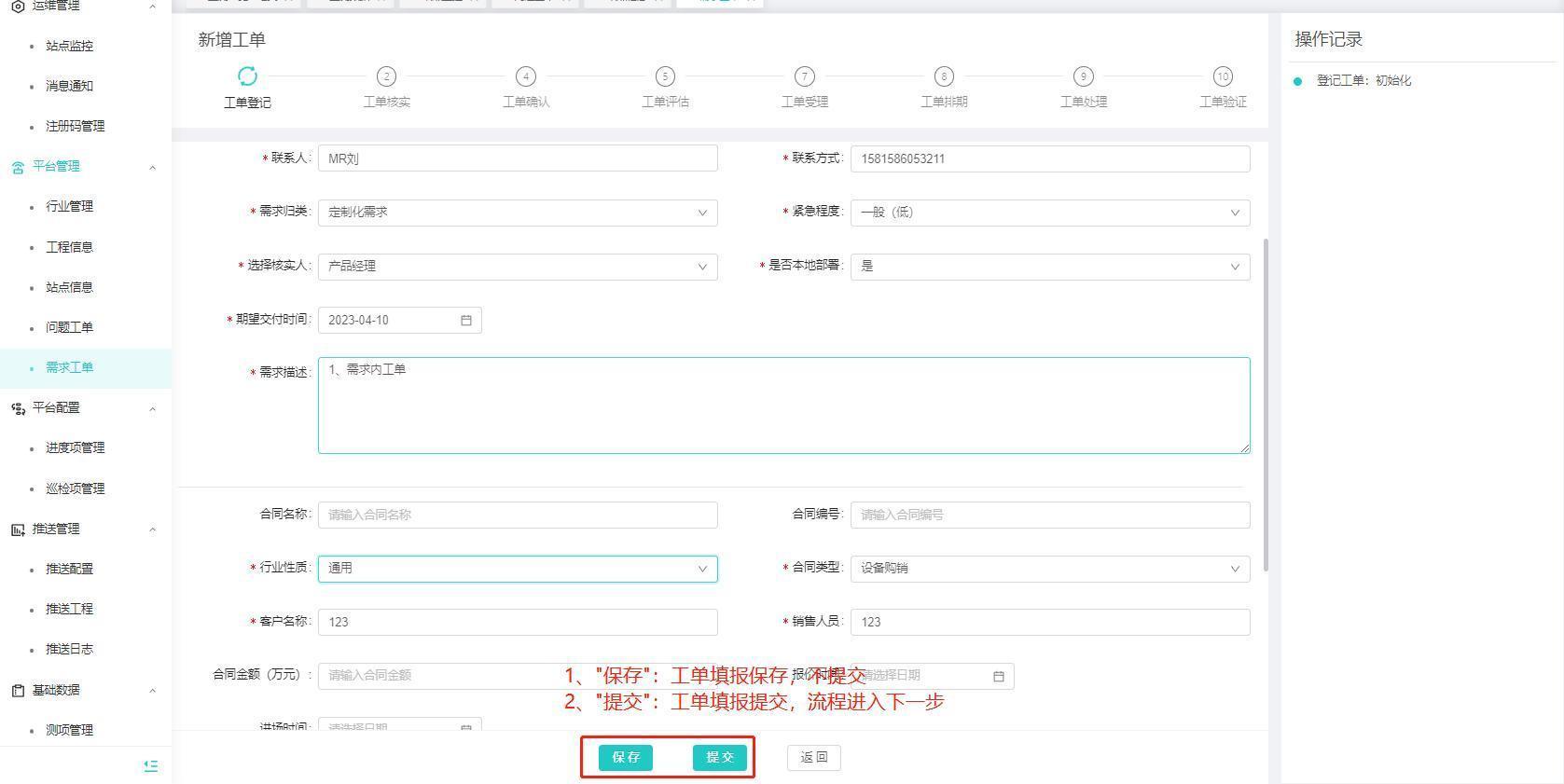
【工单流程】工单核实阶段
【操作用户】产品经理
【操作说明】工单完成登记进入”工单核实”,可对完成登记的工单进行核实
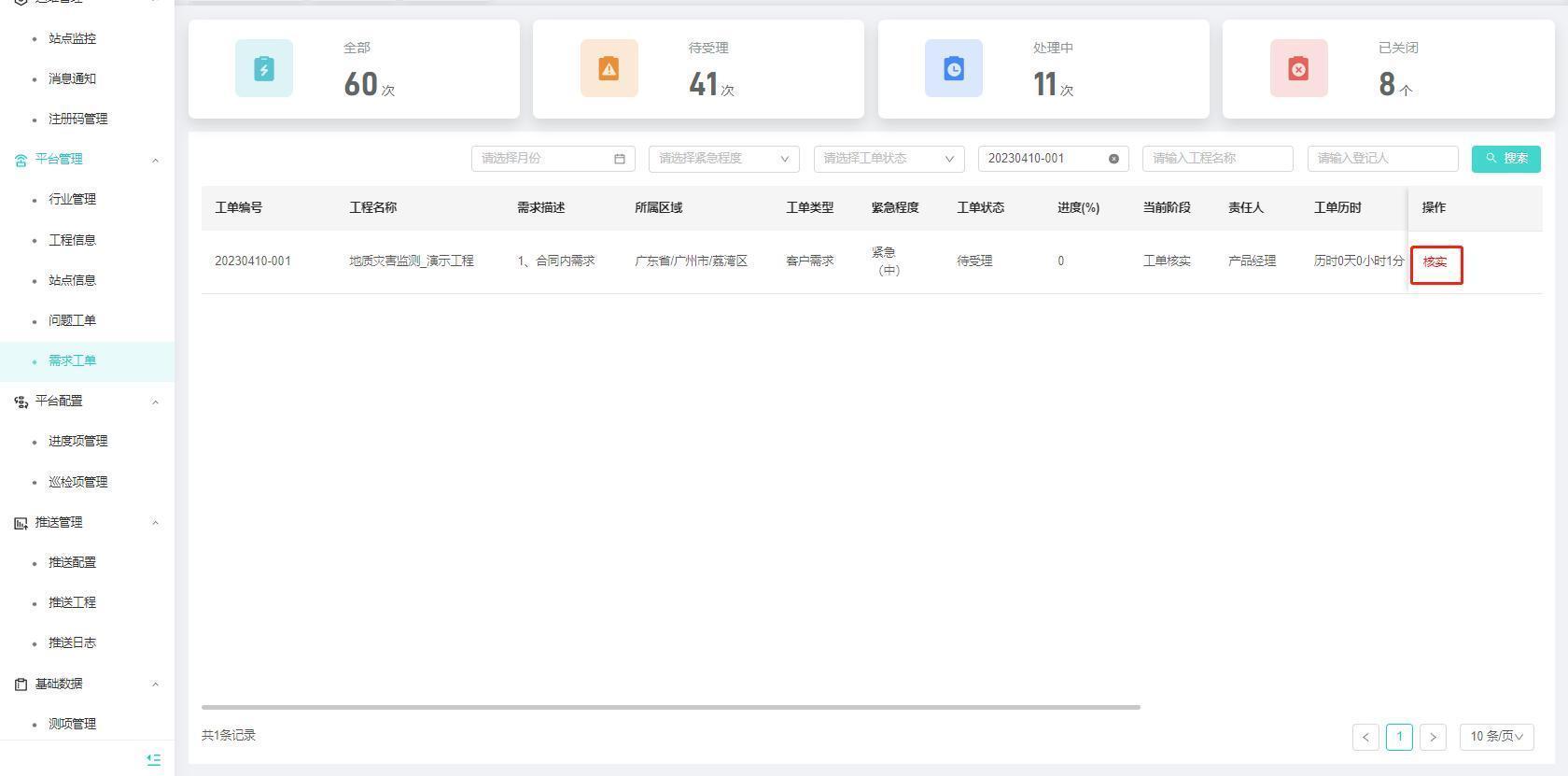
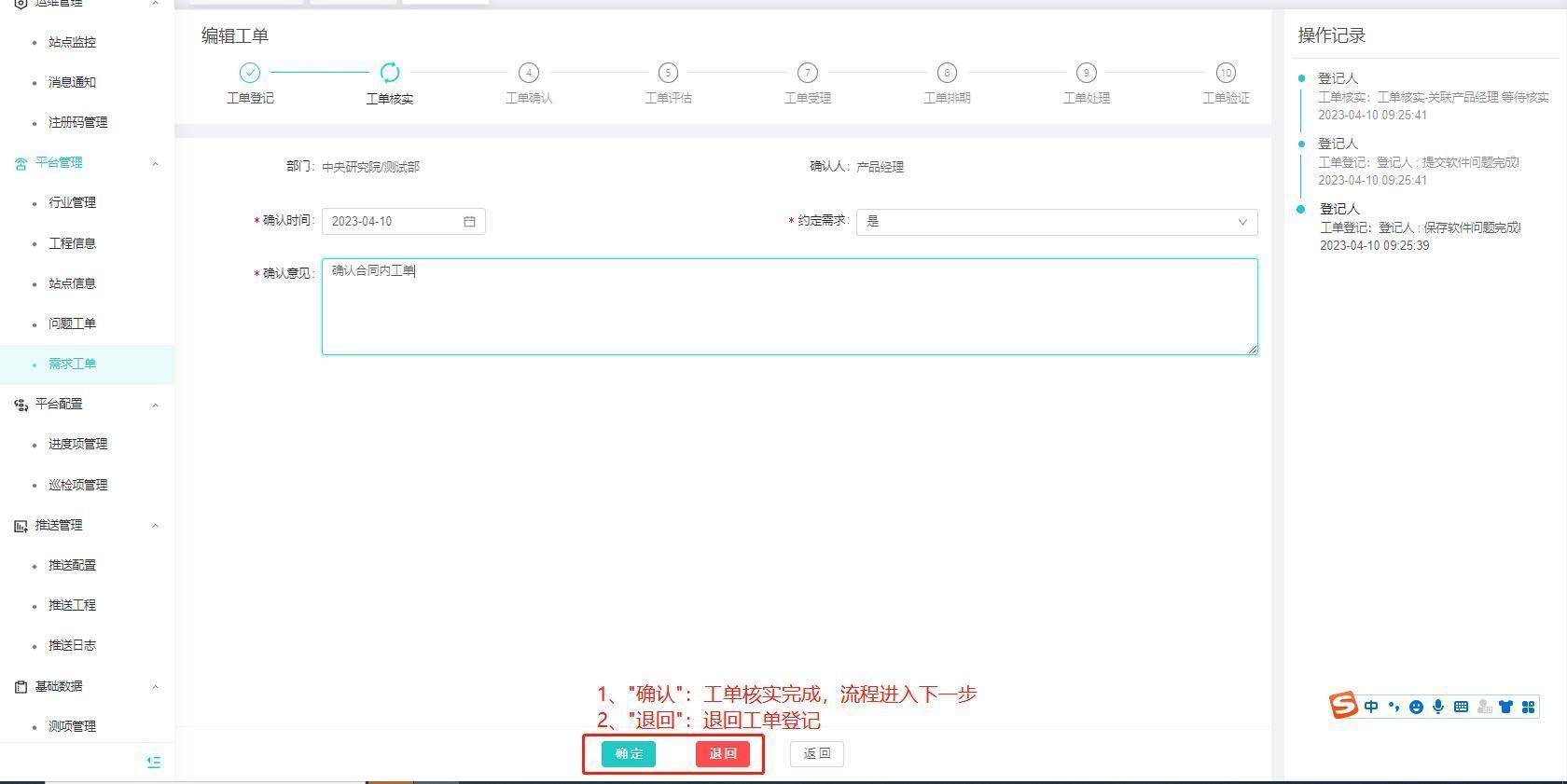
【工单流程】工单确认阶段
【操作用户】产品经理
【操作说明】工单完成核实进入”工单确认”,可对完成核实的工单进行确认 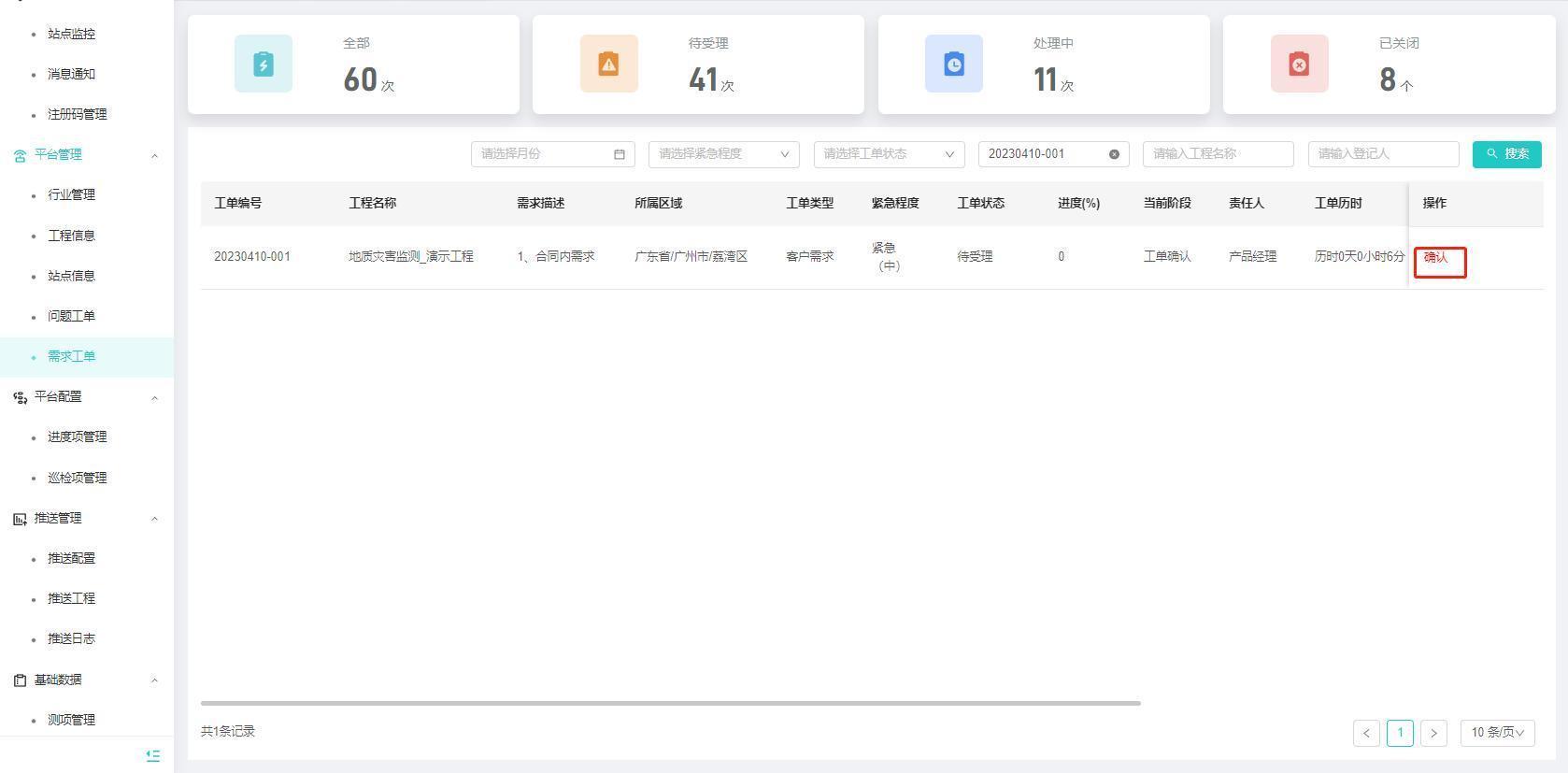
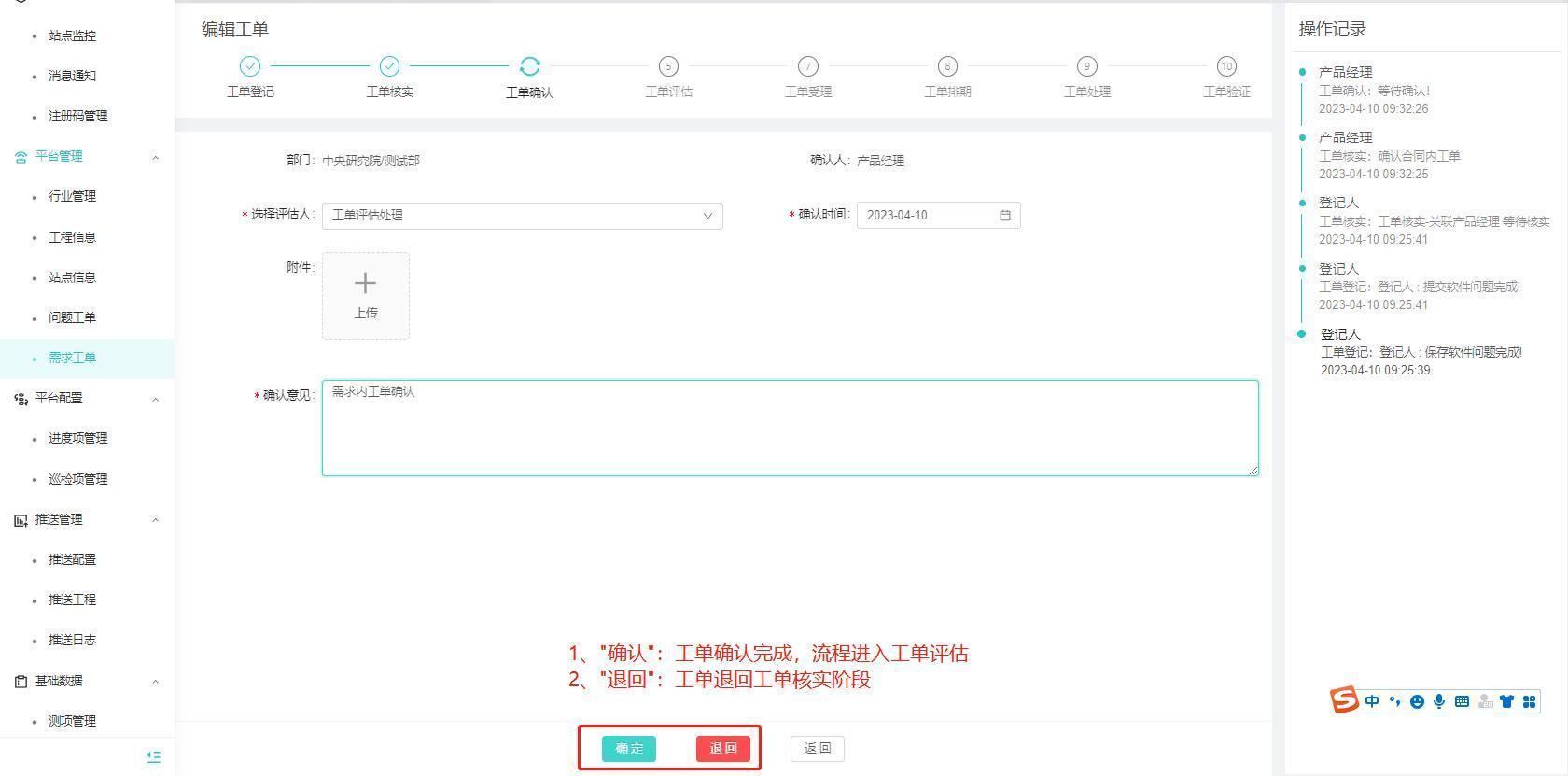
【工单流程】工单评估阶段
【操作用户】工单评估人
【操作说明】工单完成确认进入”工单评估”,可对完成确认工单进行评估 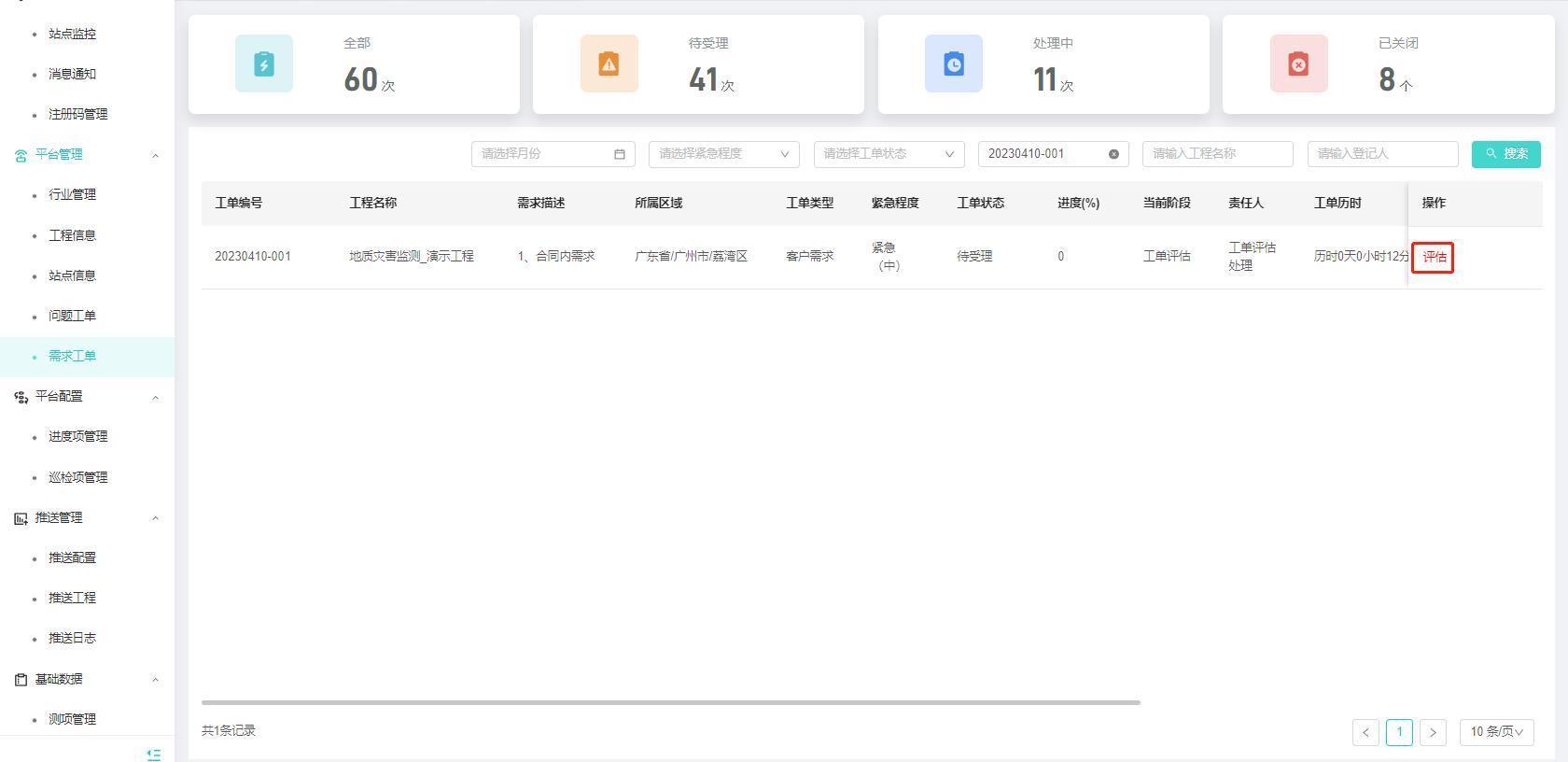
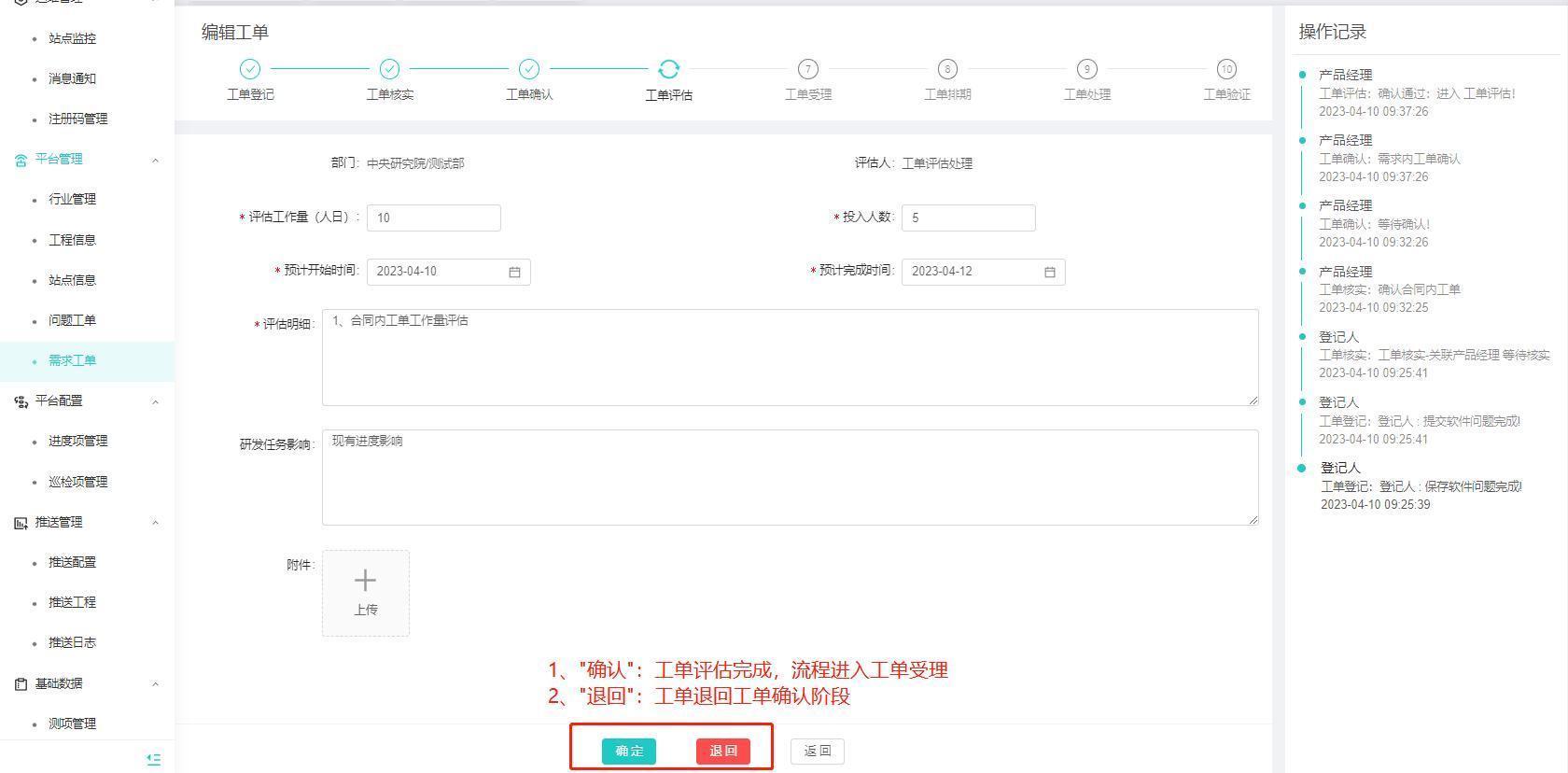
【工单流程】工单受理阶段
【操作用户】产品经理
【操作说明】工单完成评估进入”工单受理”,可对完成评估工单进行受理 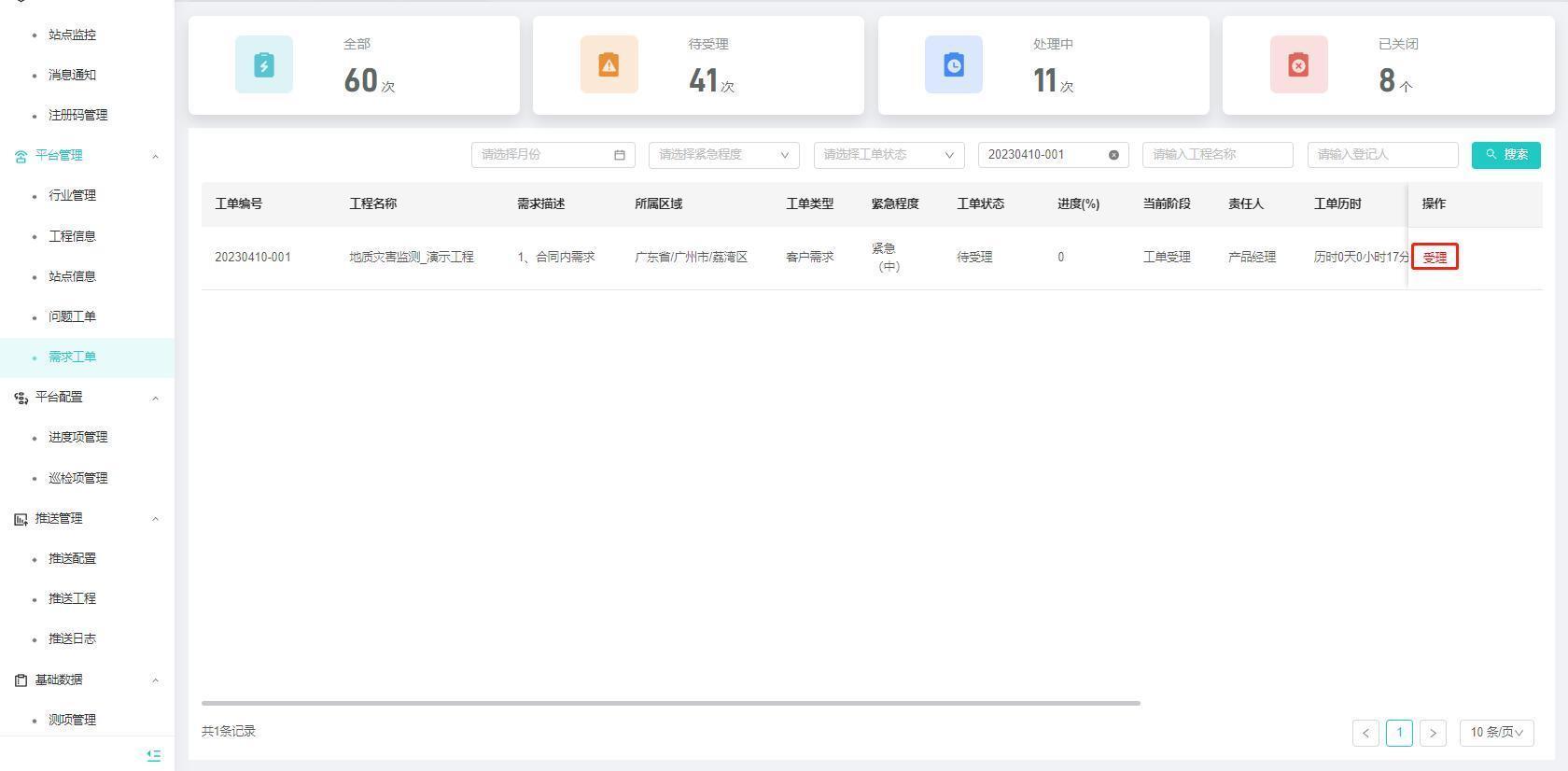
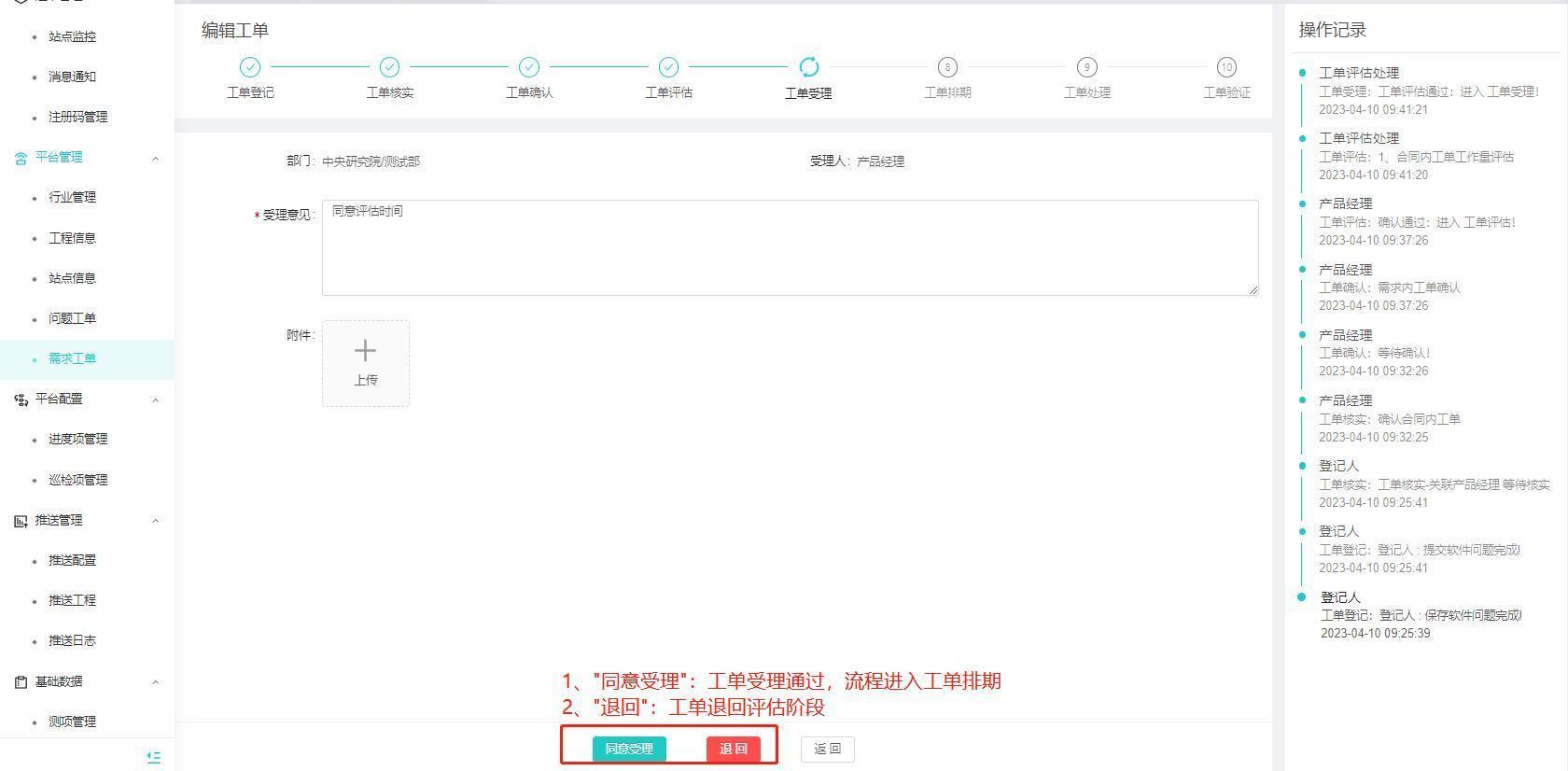
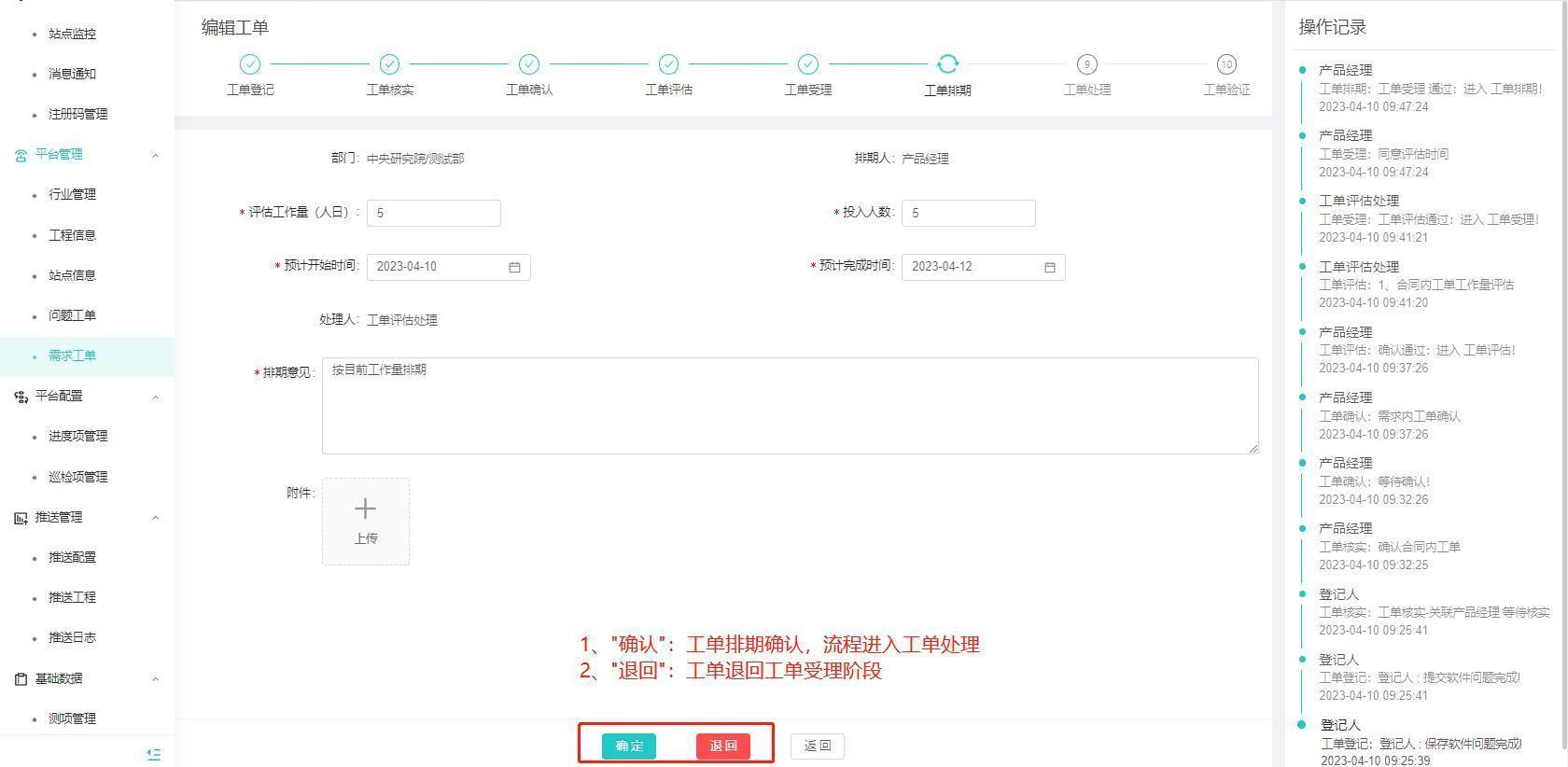
【工单流程】工单排期阶段
【操作用户】产品经理
【操作说明】工单完成受理进入”工单排期”,可对完成受理工单进行排期安排 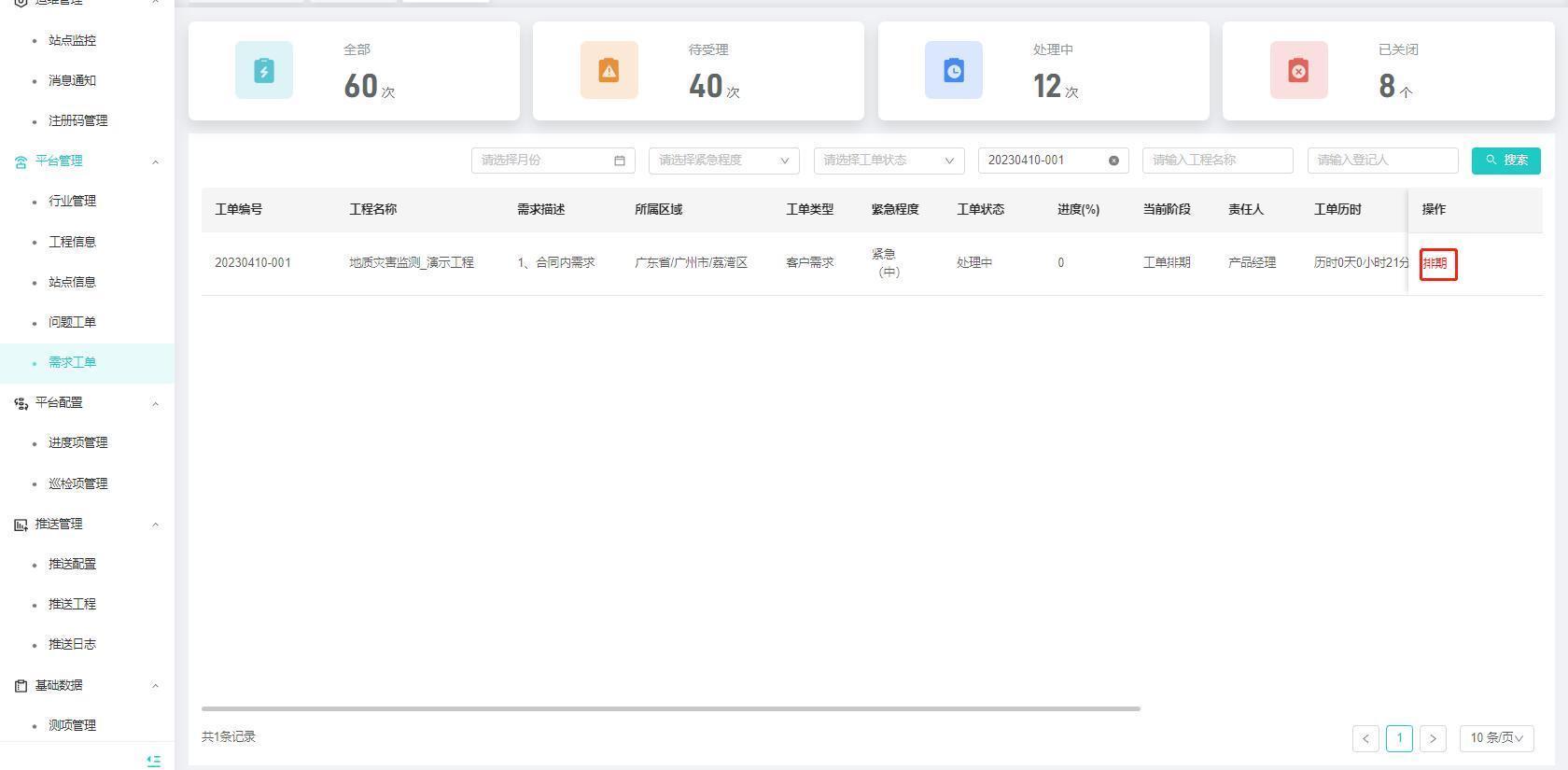
【工单流程】工单处理阶段
【操作用户】工单处理人
【操作说明】工单完成排期进入”工单处理”阶段时发送实时短信通知【工单登记人】,而【工单处理人】可对完成排期的工单进行进度反馈 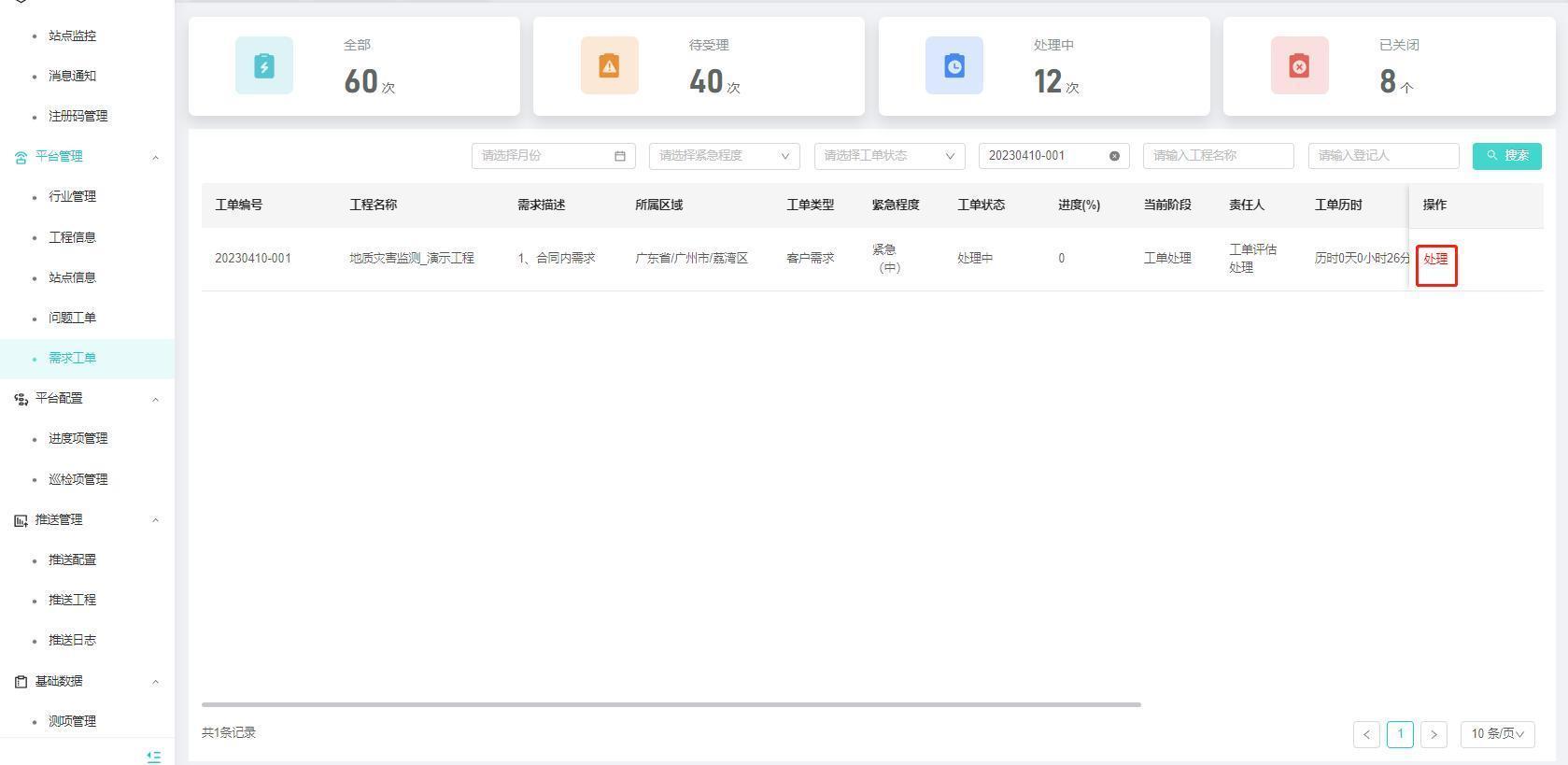
工单处理阶段进度变更时,发送实时短信通知【工单登记人】及【产品经理】 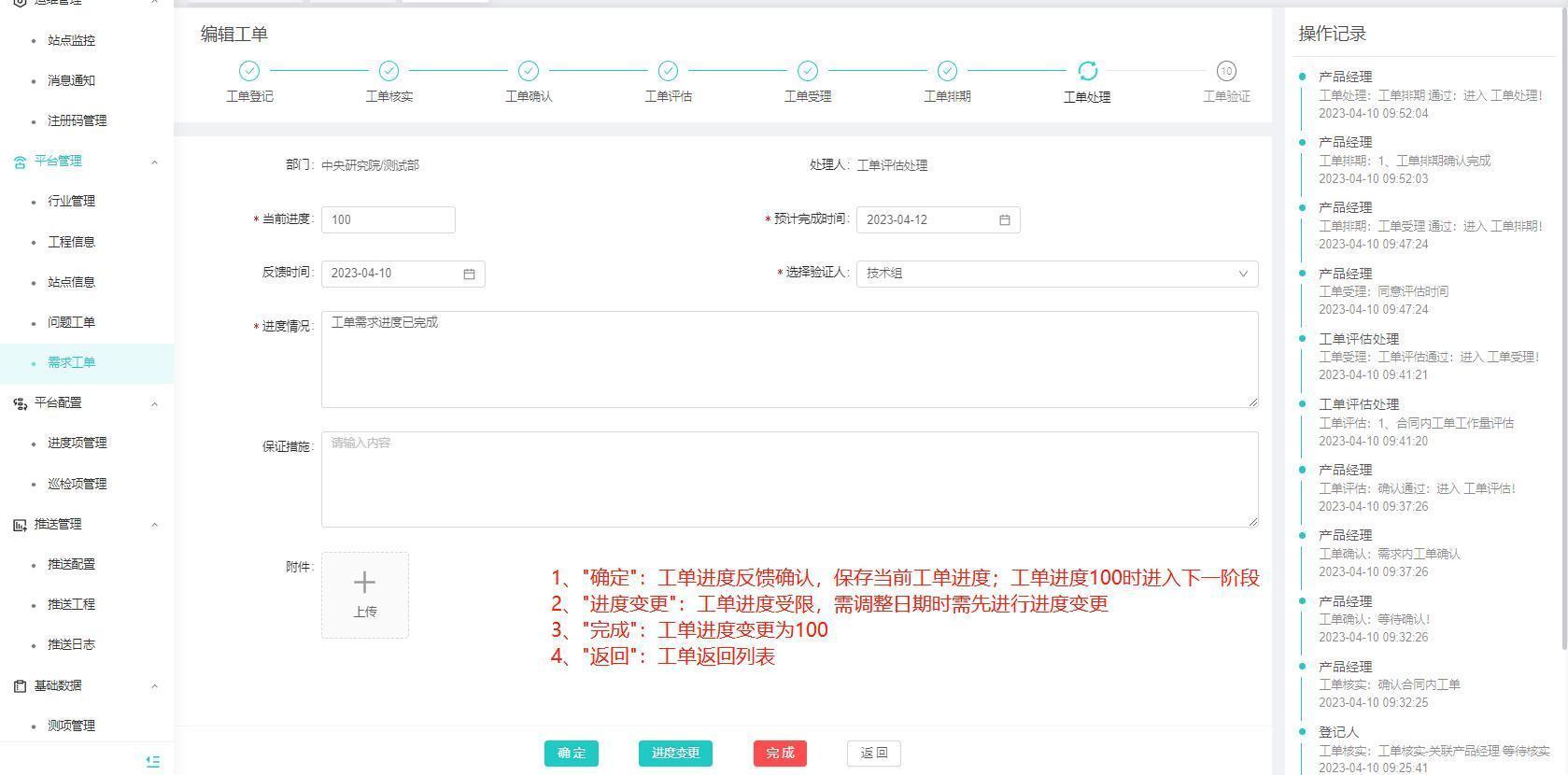
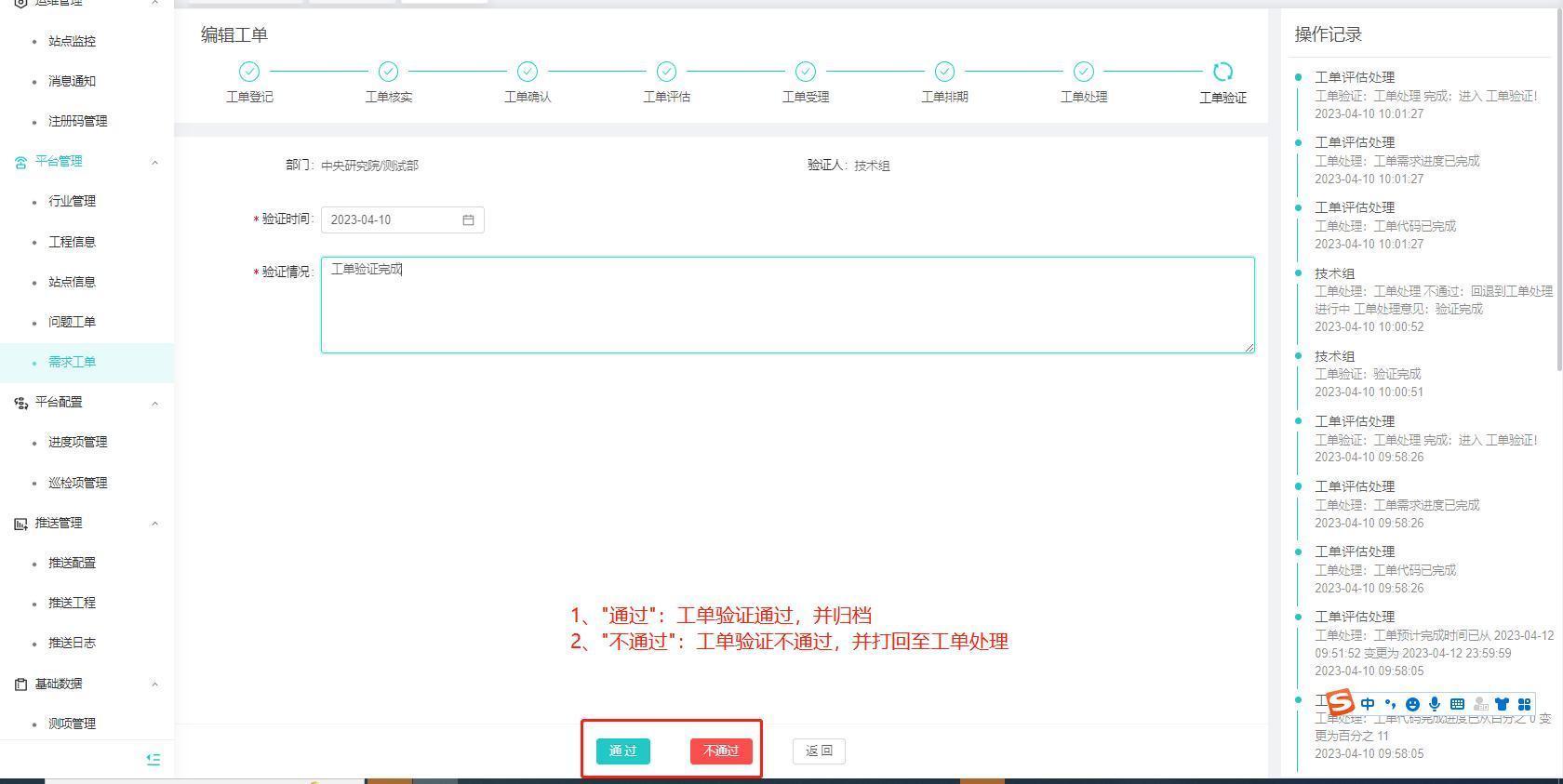
【工单流程】工单验证阶段
【操作用户】技术组
【操作说明】工单完成处理进入”工单验证”阶段时发送实时短信通知【工单登记人】,而【技术组】可对完成处理工单进行验证。工单验证完毕,实时短信通知【工单登记人】 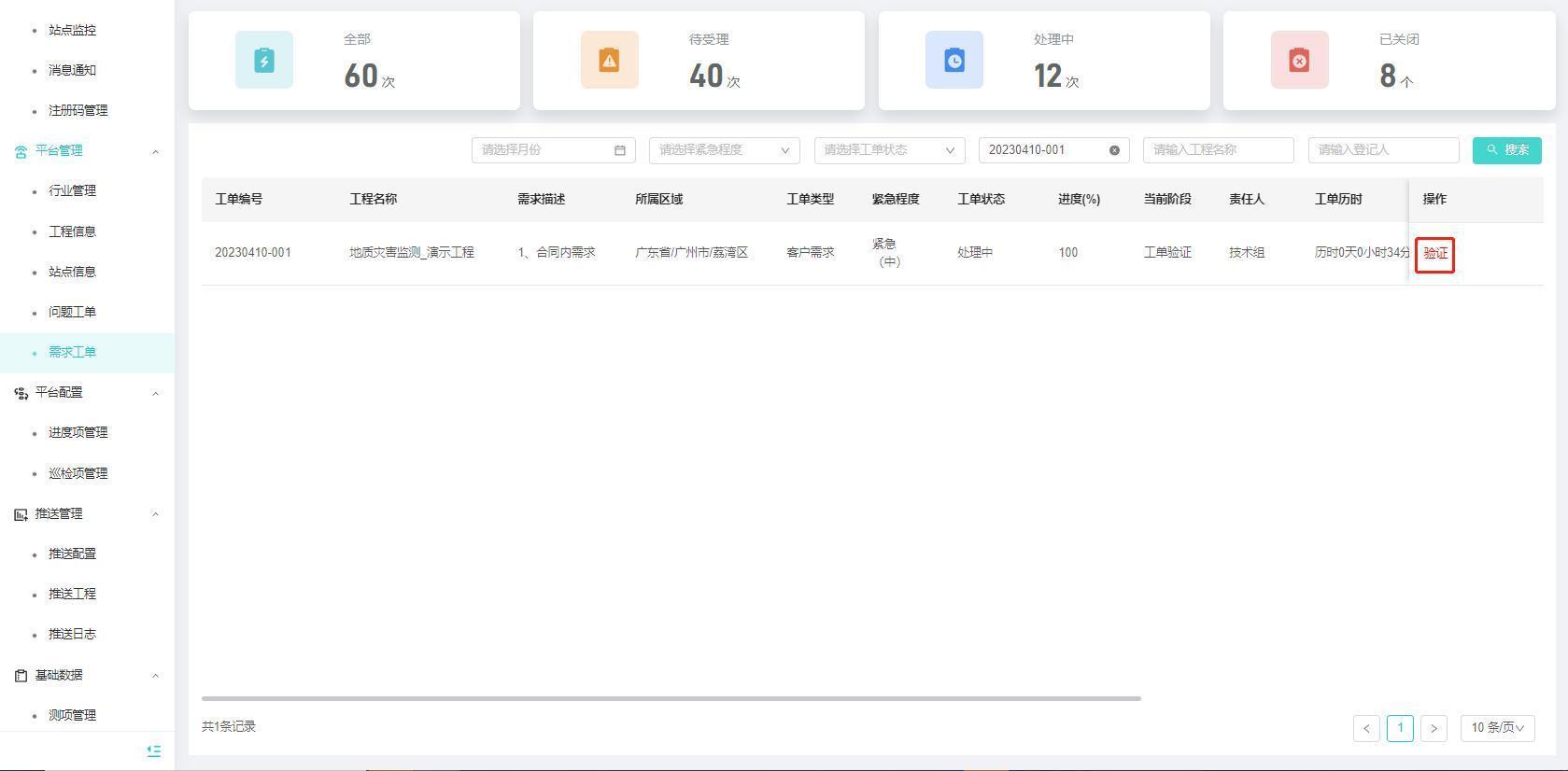
- 合同外流程
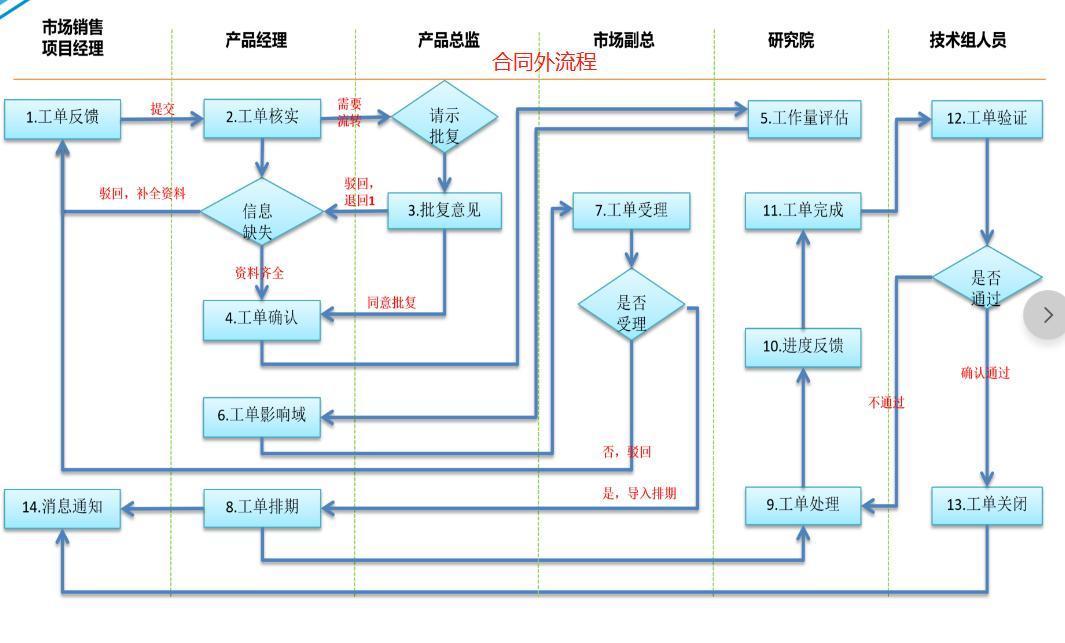
【工单流程】工单登记阶段
【操作用户】市场销售或项目经理
【操作说明】”登记工单”(根据市场需求进行工单登记)
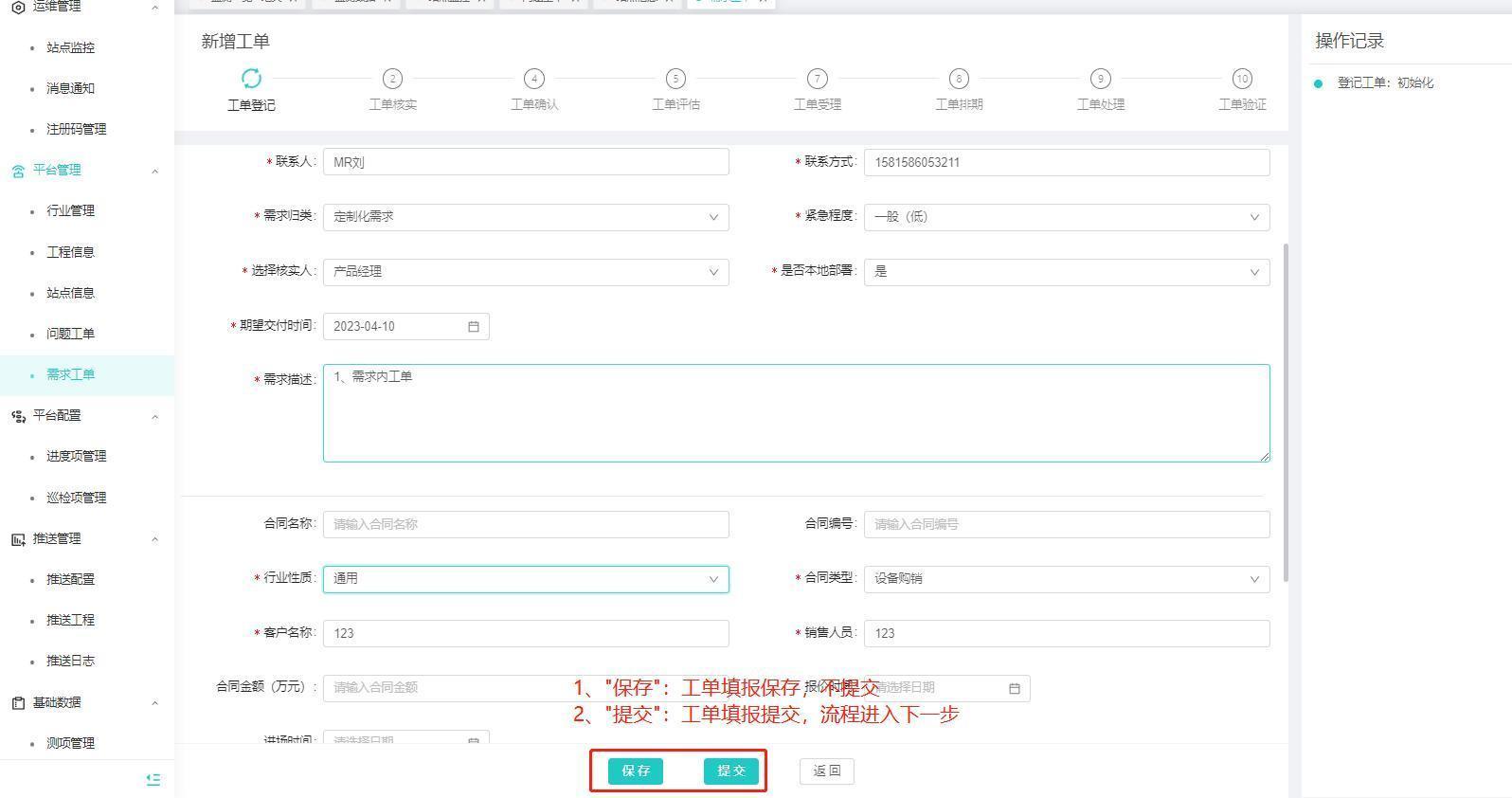
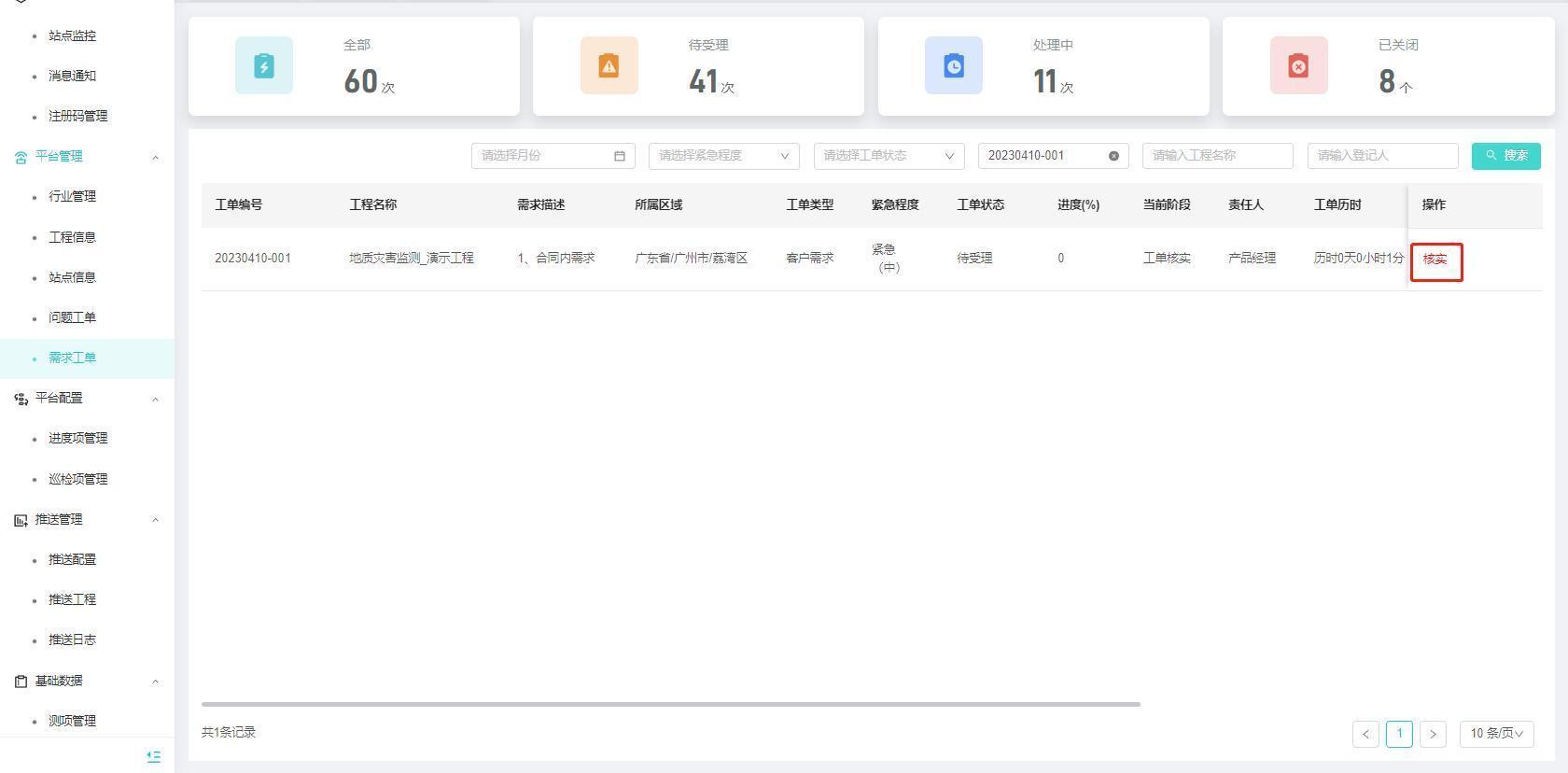
【工单流程】工单核实阶段
【操作用户】产品经理
【操作说明】工单完成登记进入”工单核实”,可对完成登记的工单进行核实
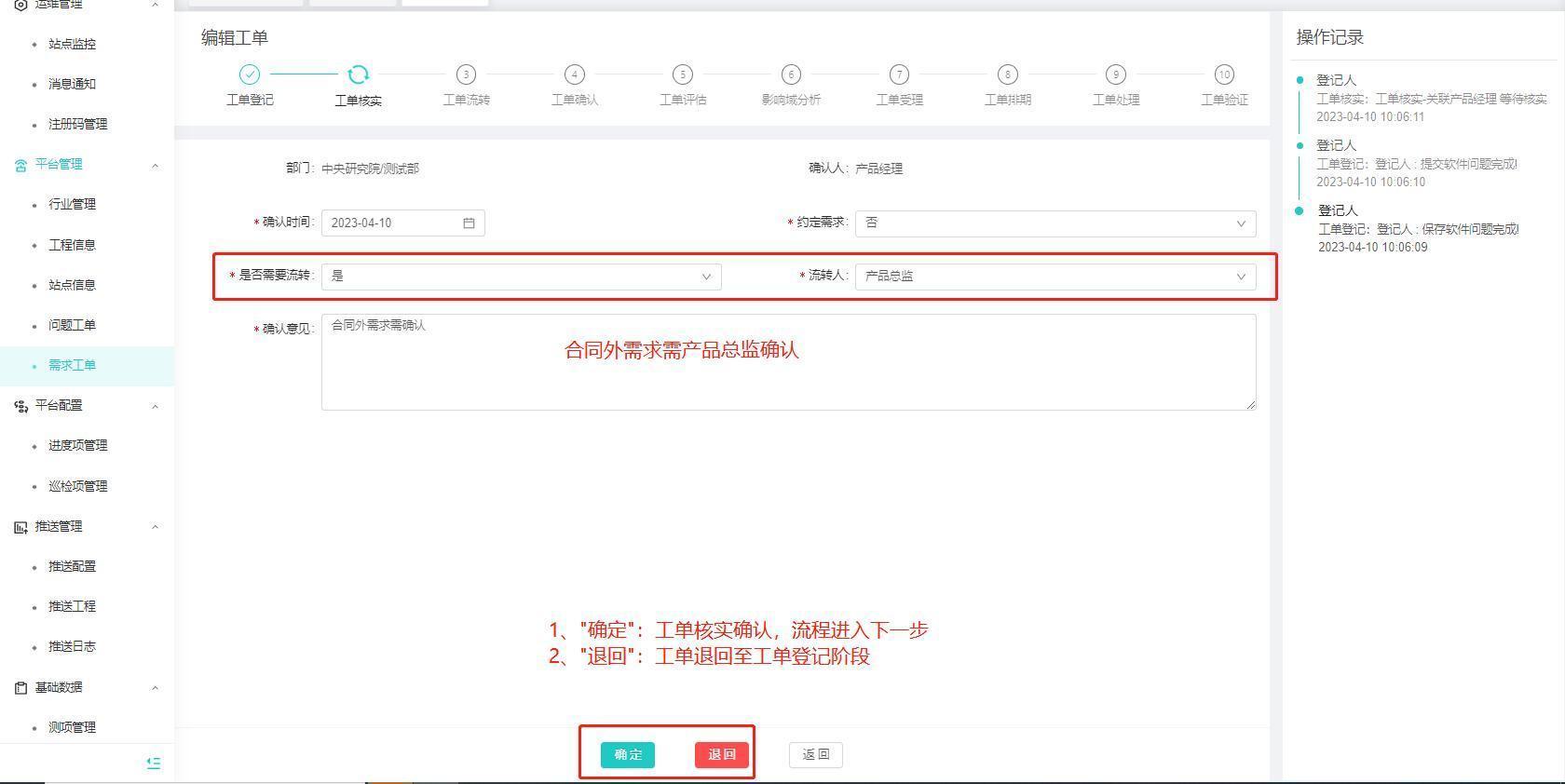
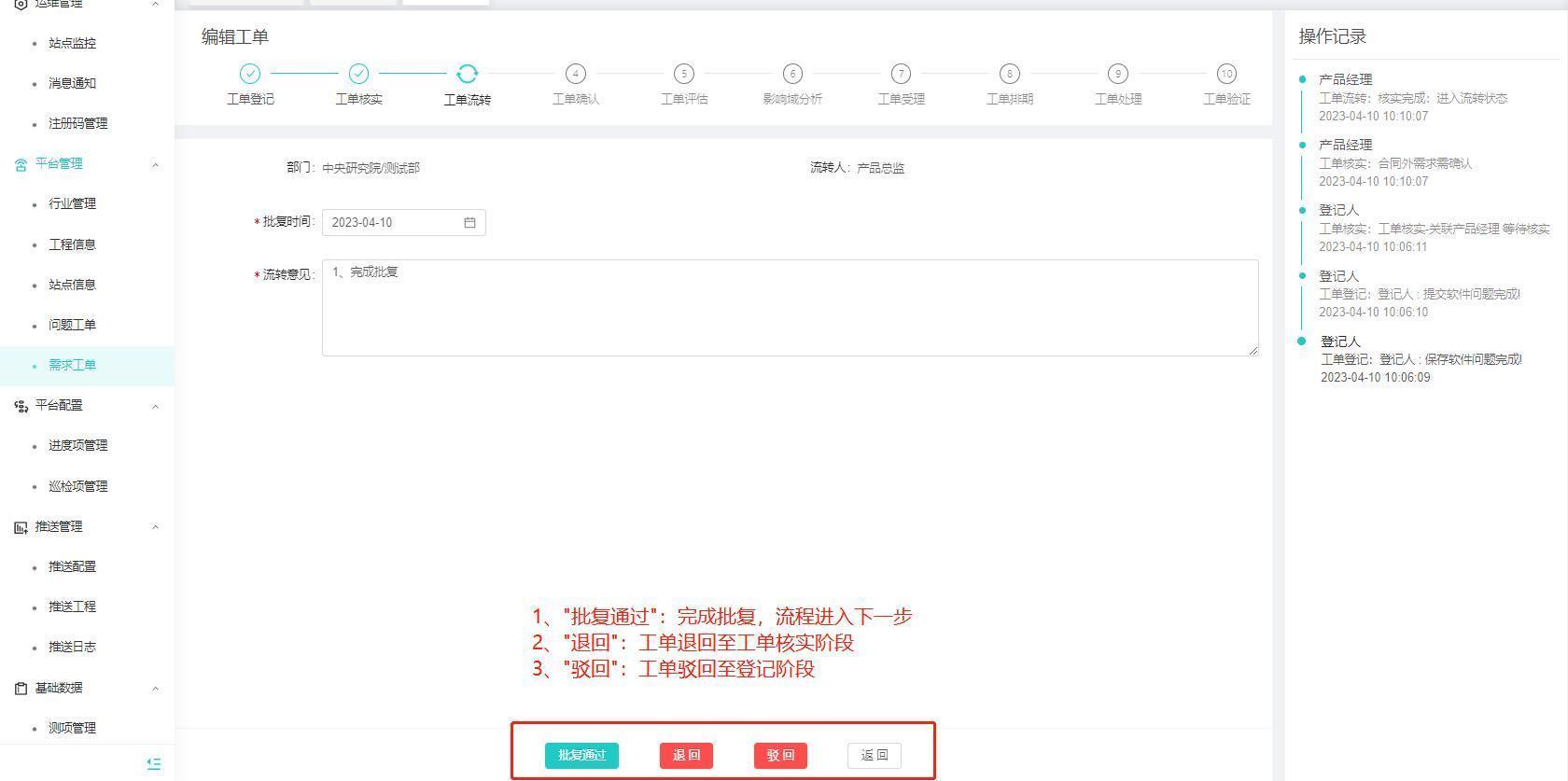
【工单流程】工单批复阶段
【操作用户】产品总监
【操作说明】工单完成核实进入”工单批复”,可对完成核实工单进行批复处理 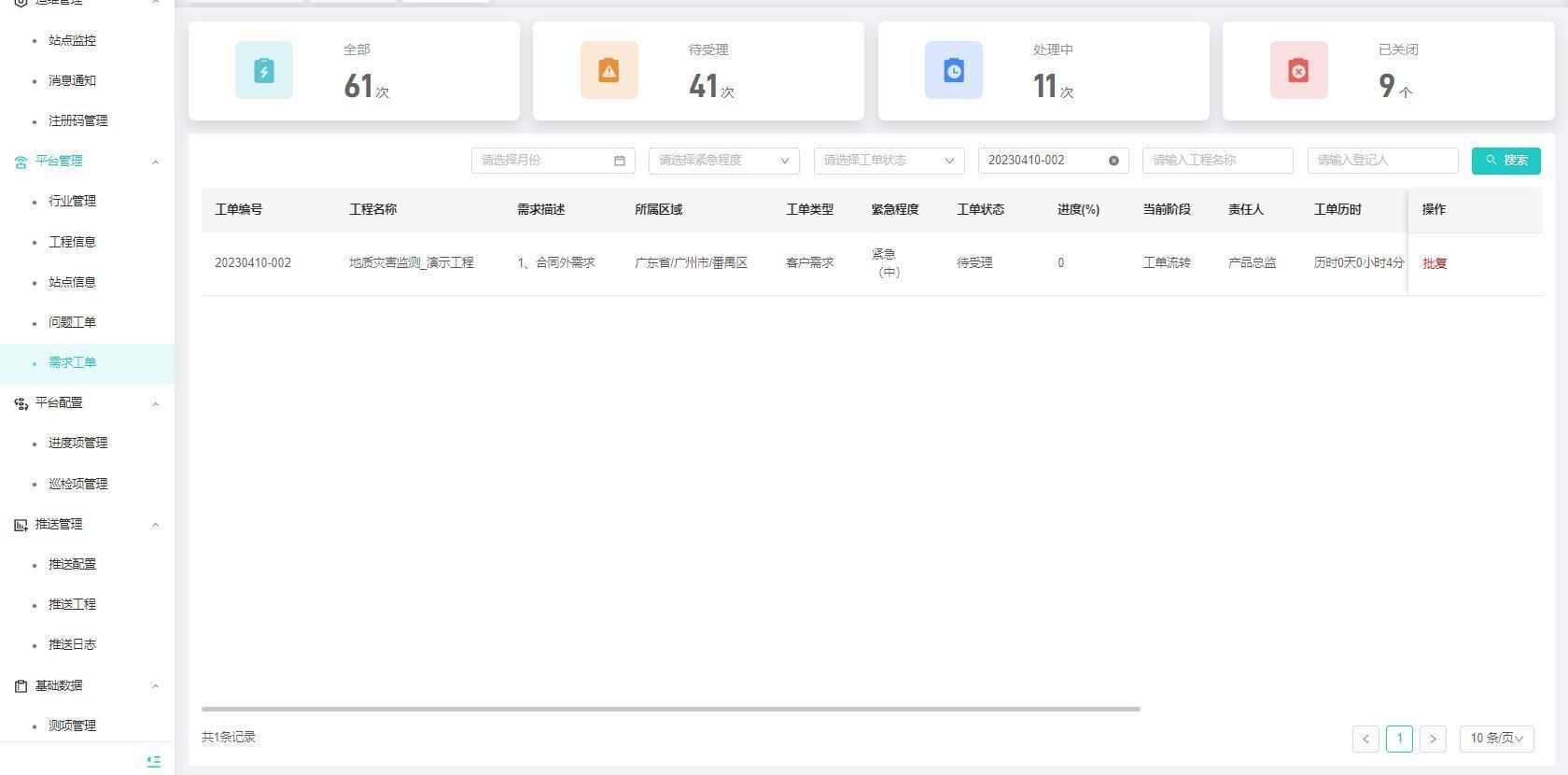
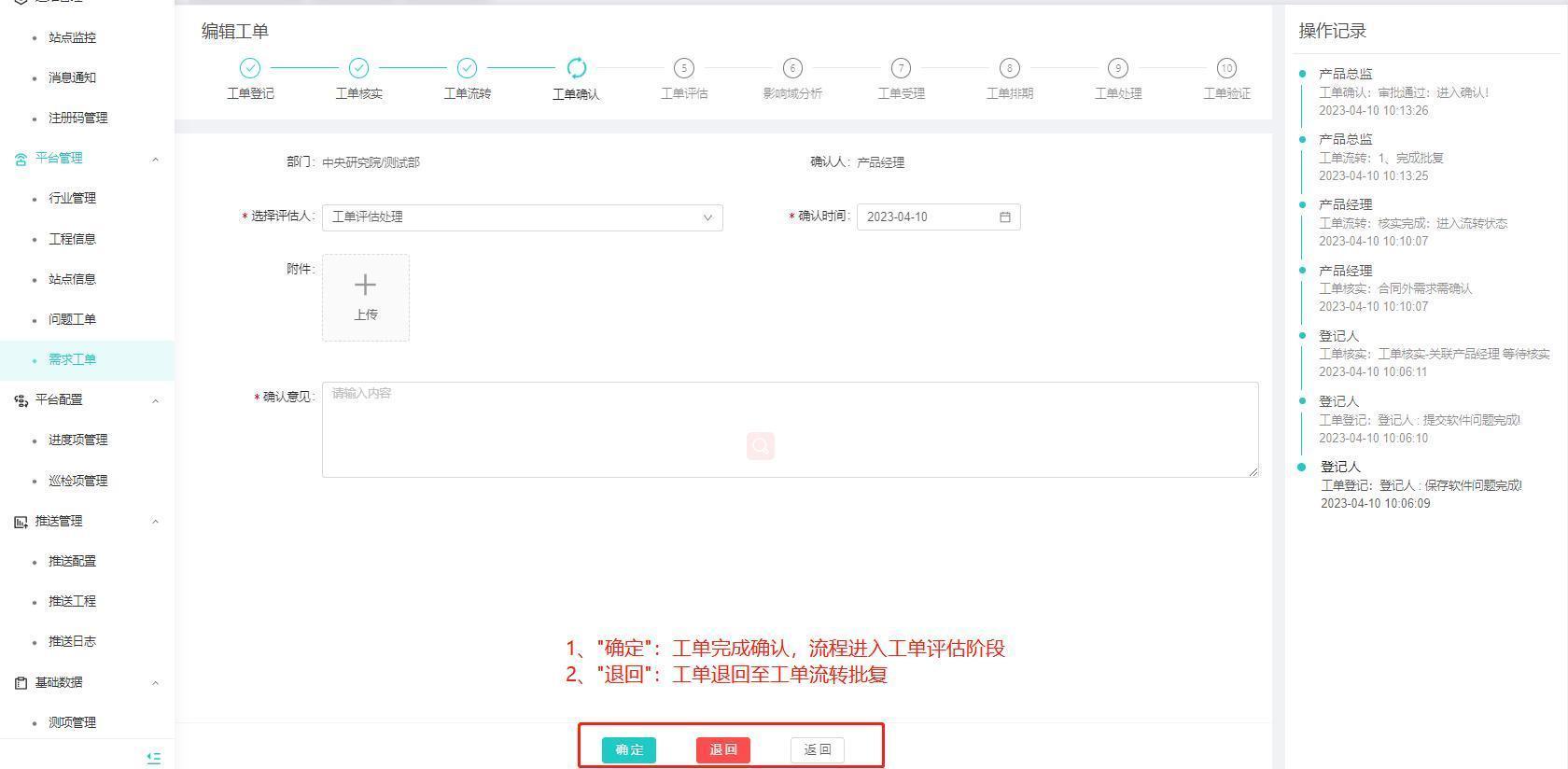
【工单流程】工单确认阶段
【操作用户】产品经理
【操作说明】工单完成流转批复进入”工单确认”,可对完成流转批复的工单进行确认 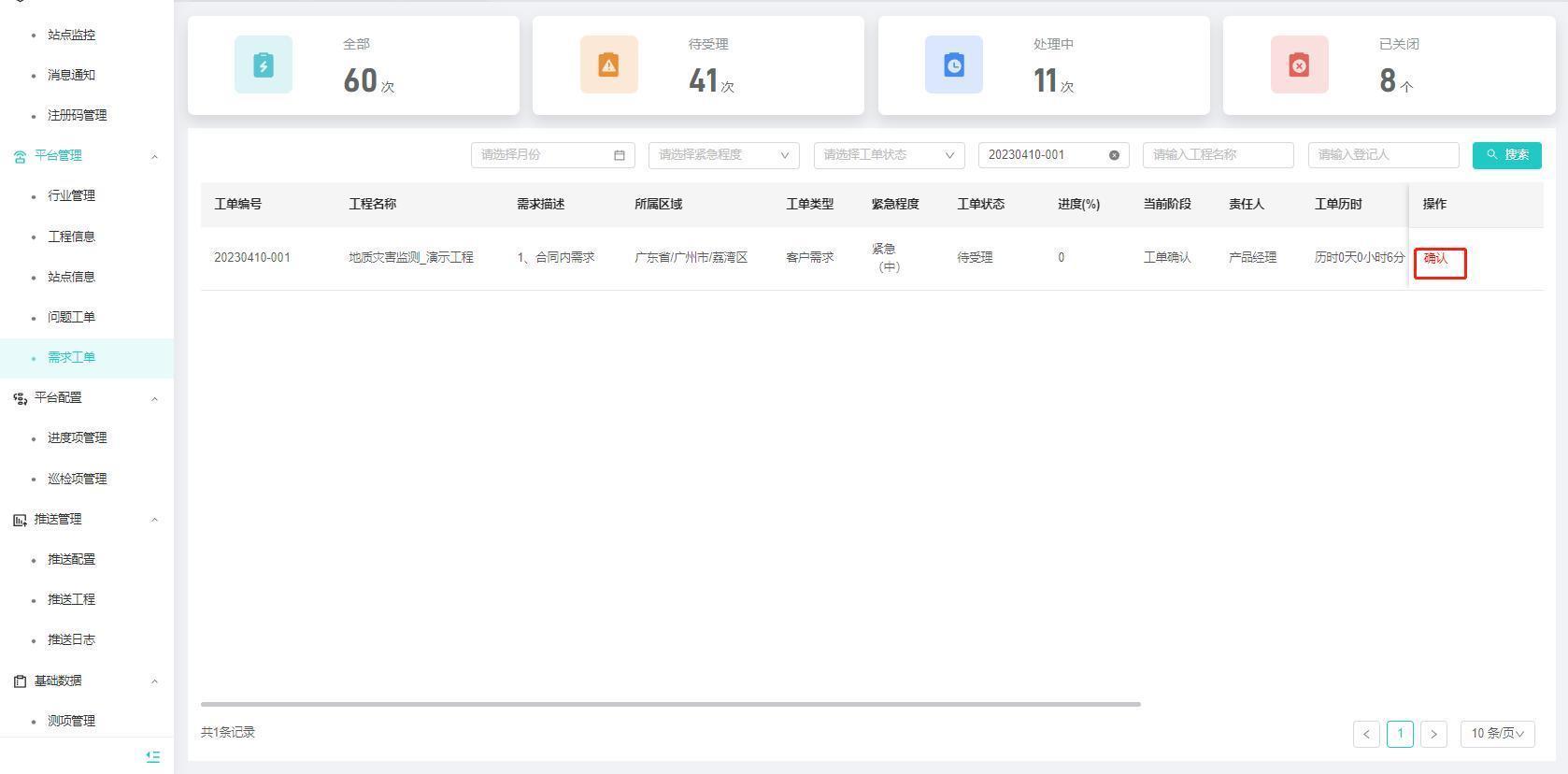
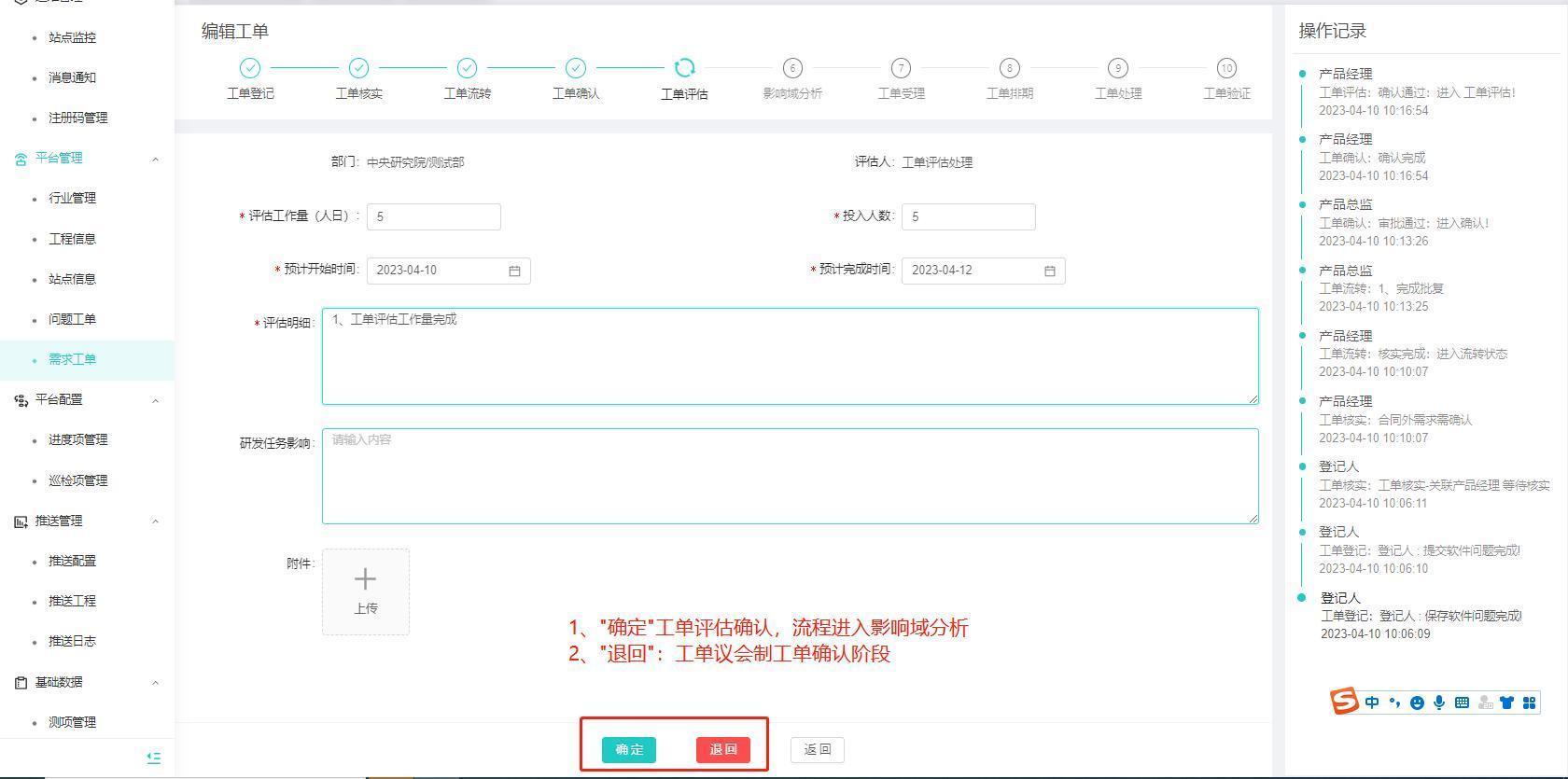
【工单流程】工单评估阶段
【操作用户】工单评估人
【操作说明】工单完成确认进入”工单评估”,可对完成确认工单进行评估 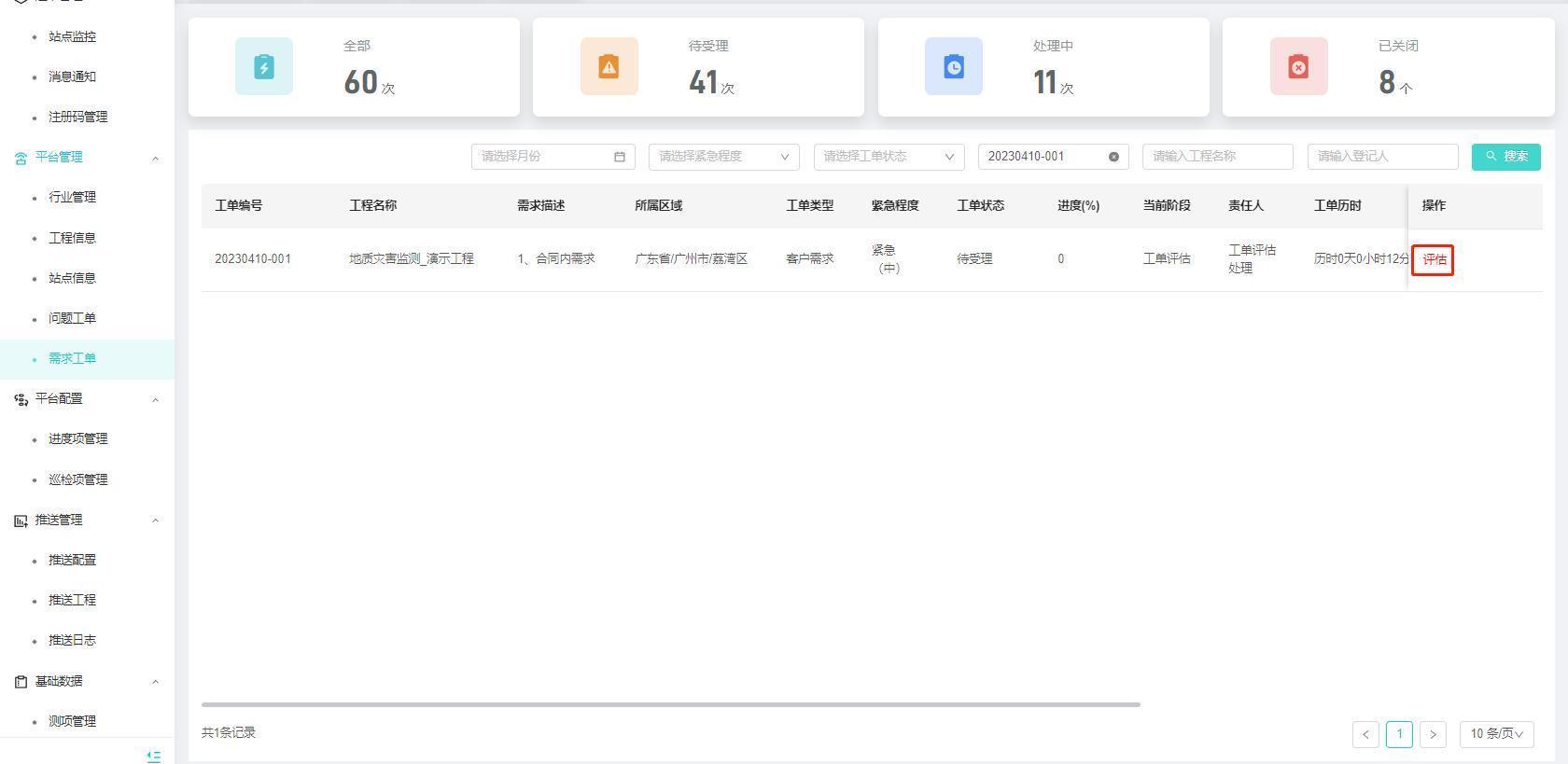
【工单流程】影响域分析阶段
【操作用户】产品经理
【操作说明】工单完成评估进入”影响域分析”,可对完成评估工单进行影响域分析 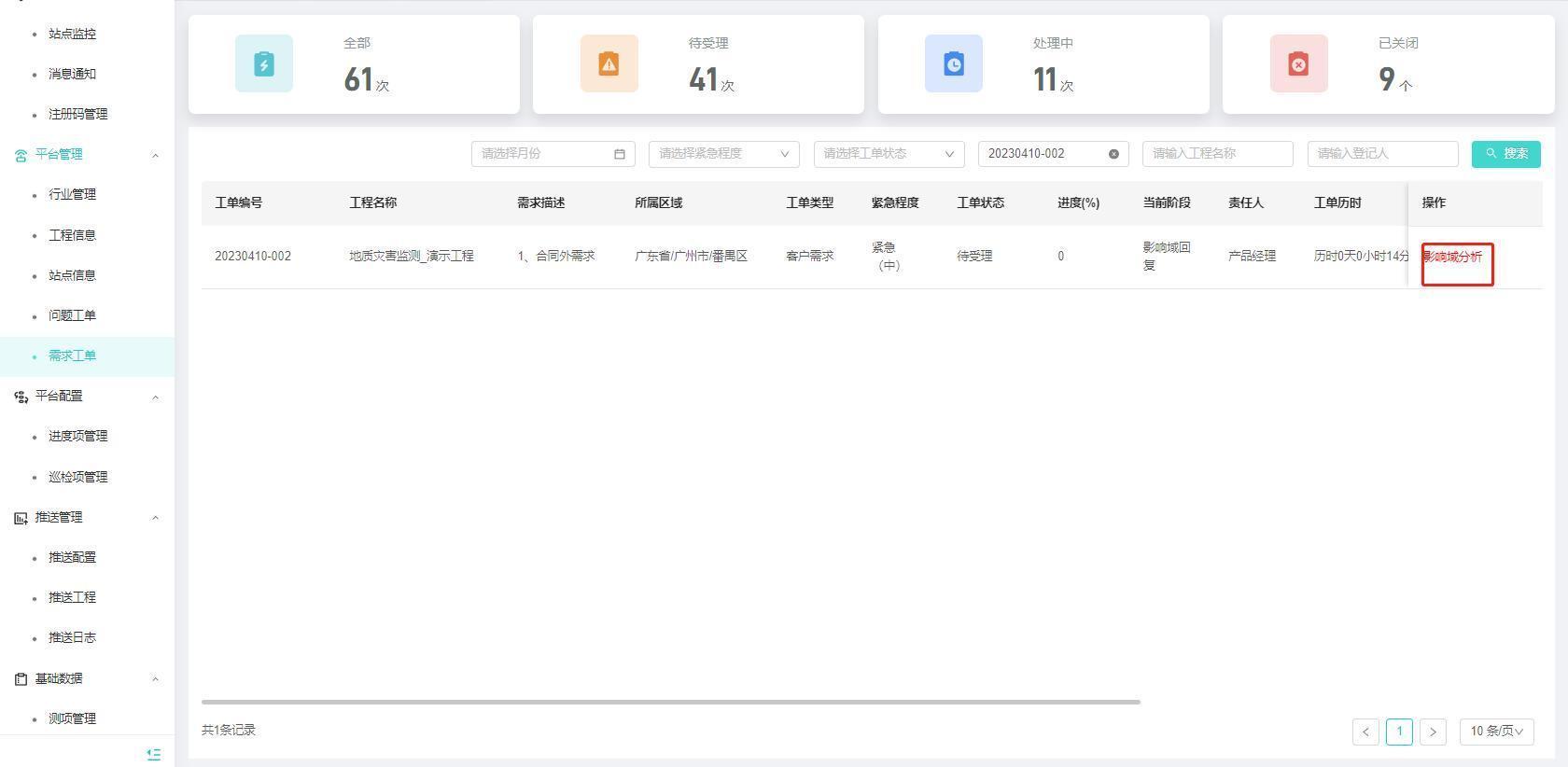
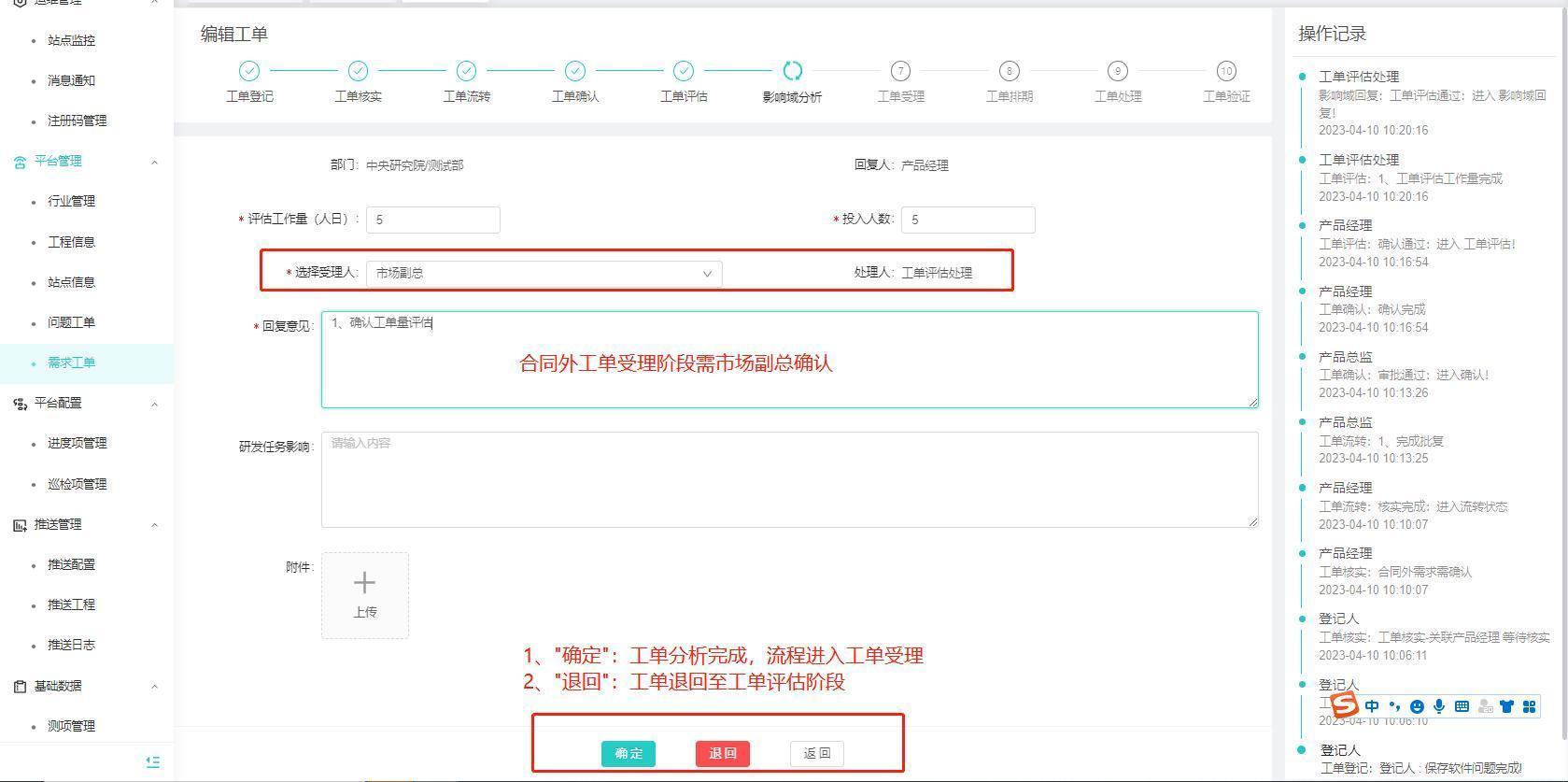
【工单流程】工单受理阶段
【操作用户】市场副总
【操作说明】工单完成分析进入”工单受理”,可对完成分析工单进行受理安排 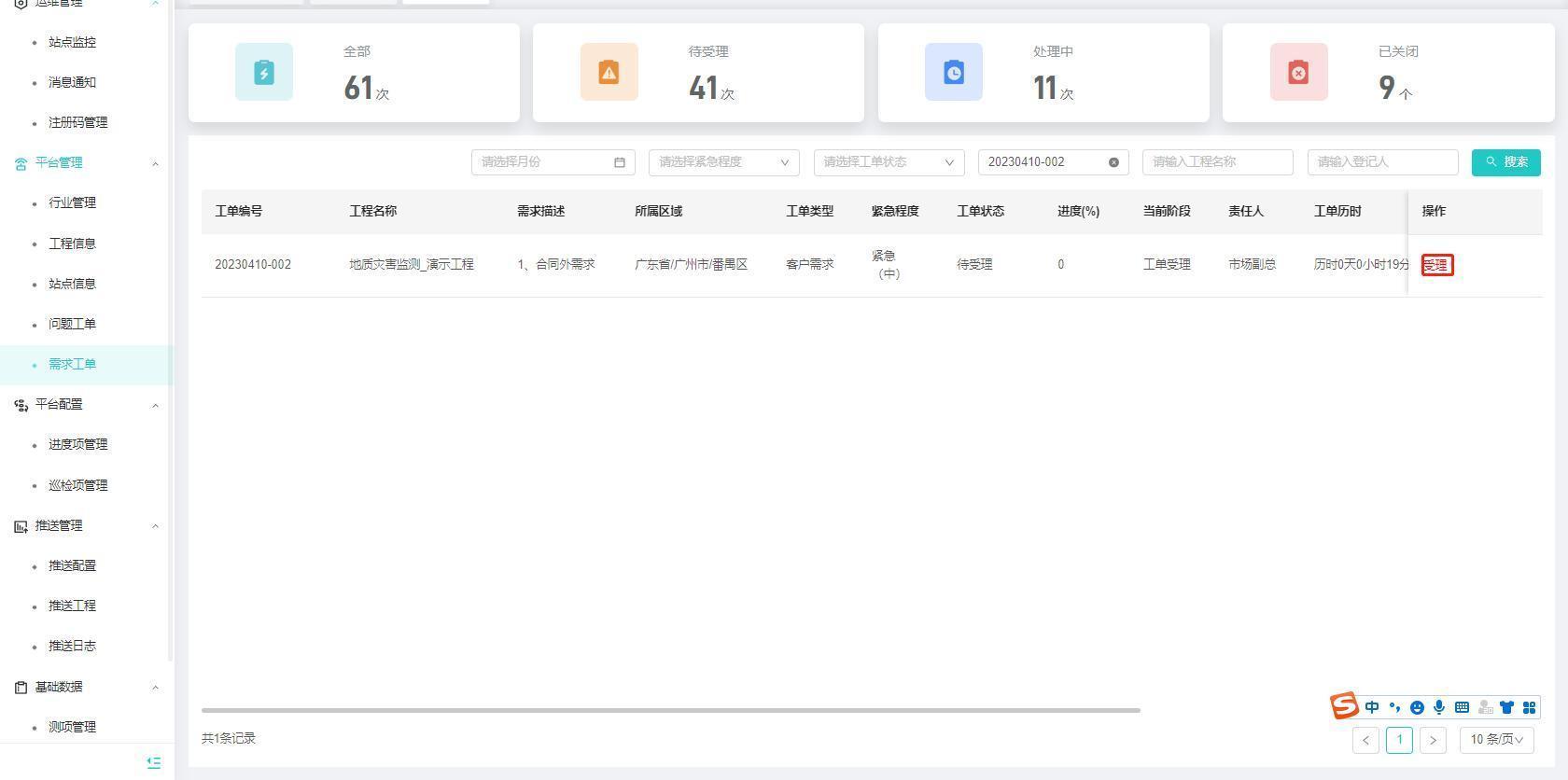
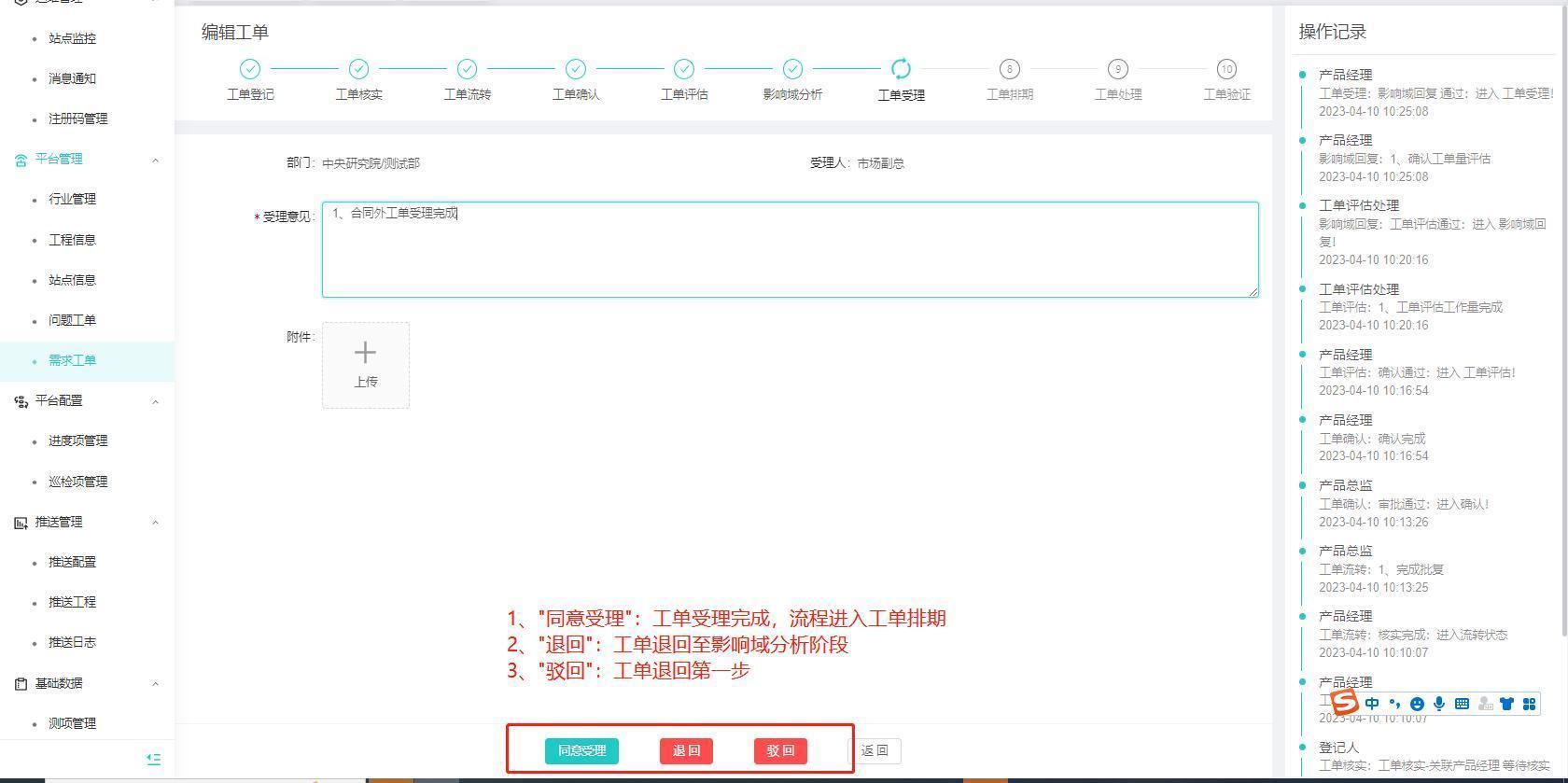
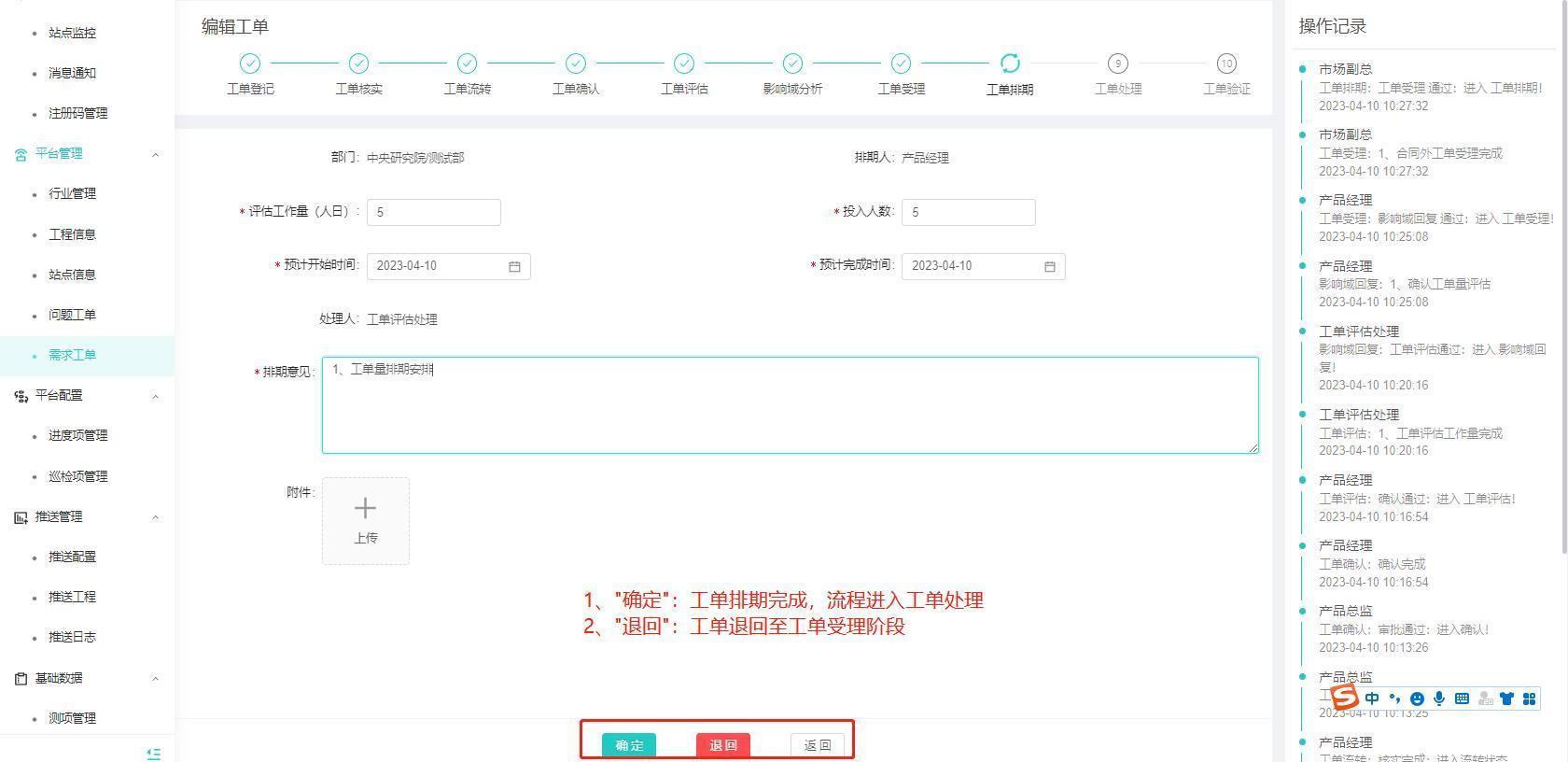
【工单流程】工单排期阶段
【操作用户】产品经理
【工单说明】工单完成受理进入”工单排期”,可对完成受理工单进行排期安排 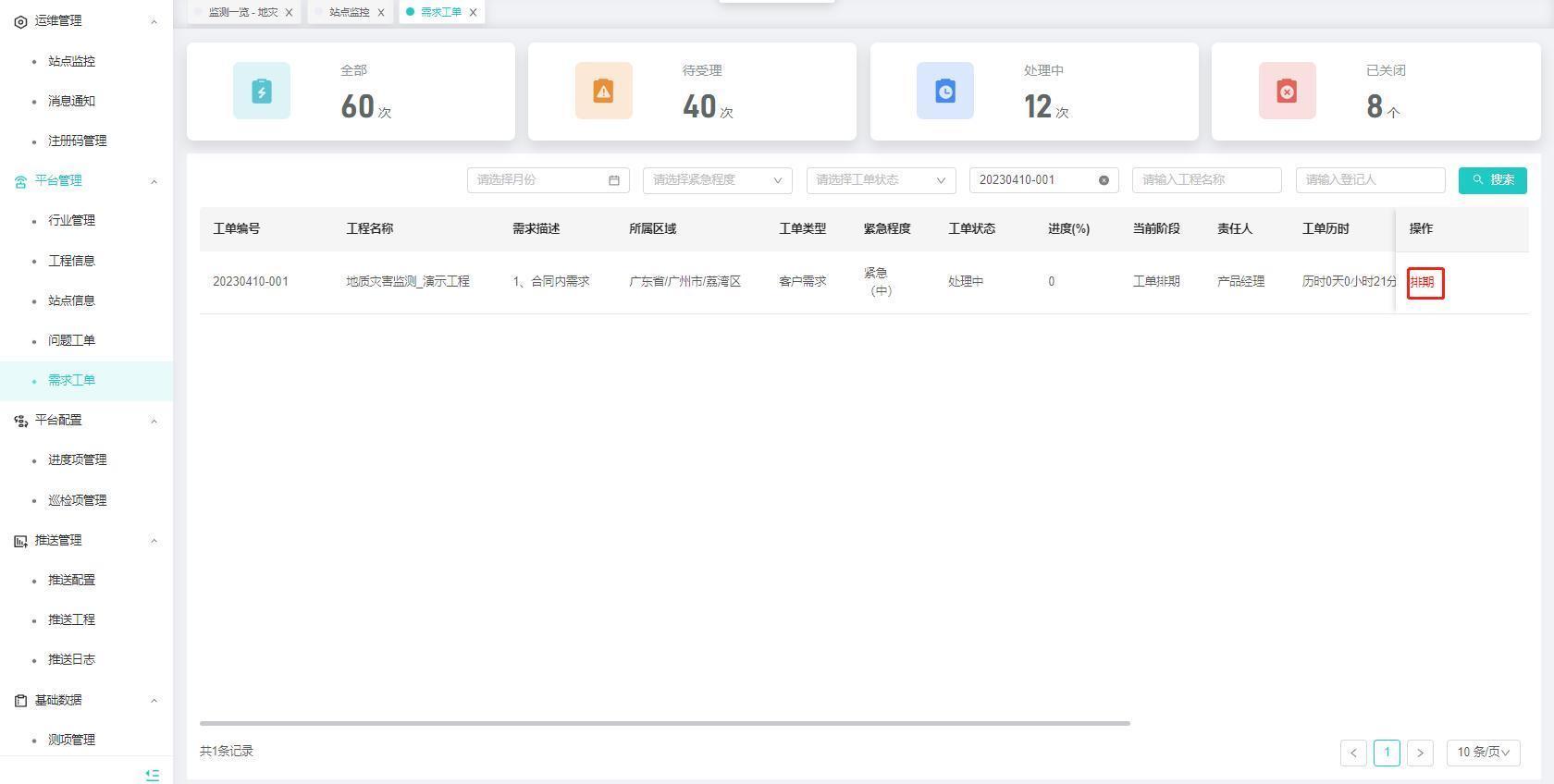
【工单流程】工单处理阶段
【操作用户】工单处理人
【操作说明】工单完成排期进入”工单处理”阶段时发送实时短信通知【工单登记人】,而【工单处理人】可对完成排期工单进行进度反馈 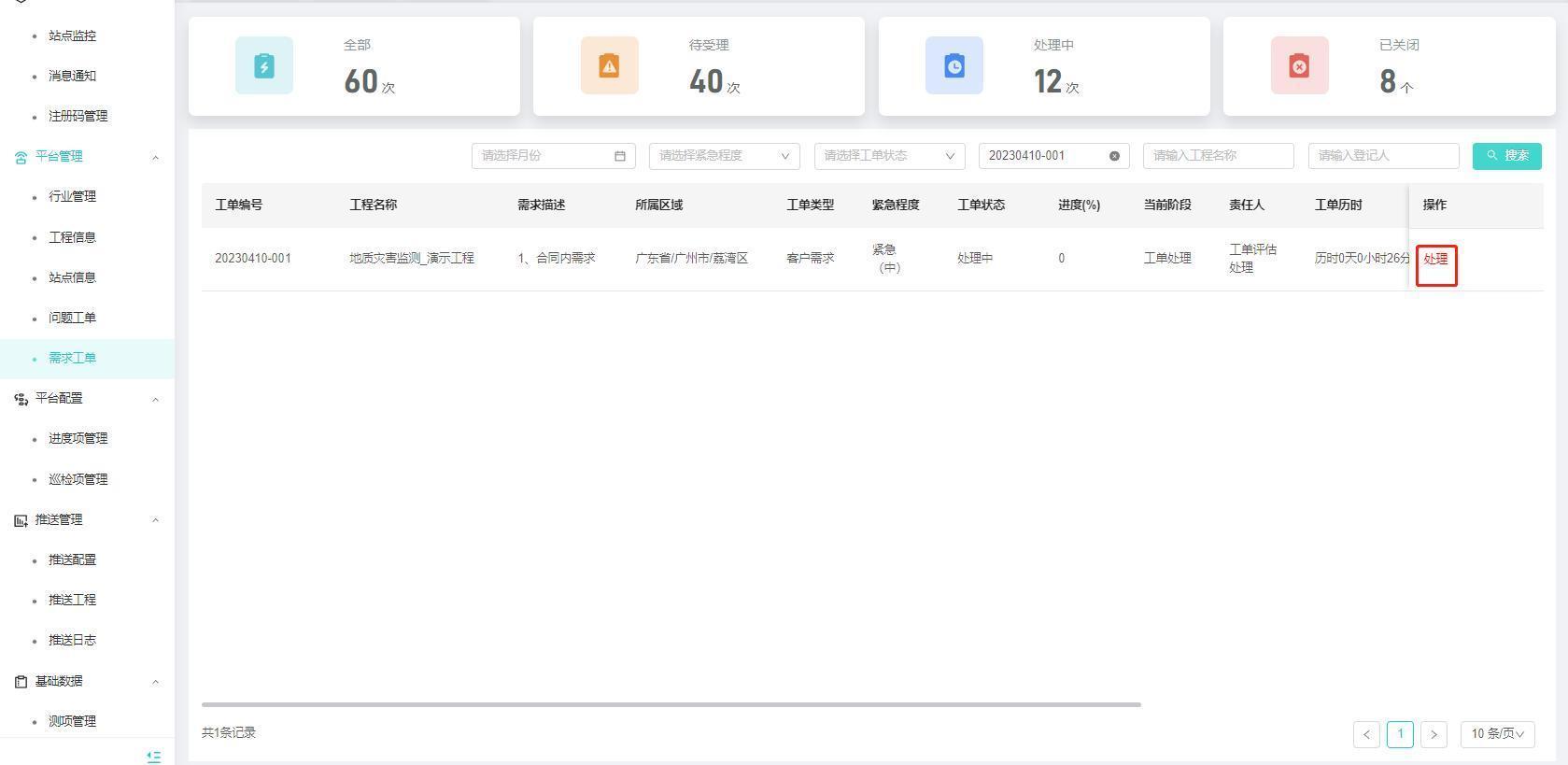
工单处理阶段进度变更时,发送实时短信通知【工单登记人】及【产品经理】 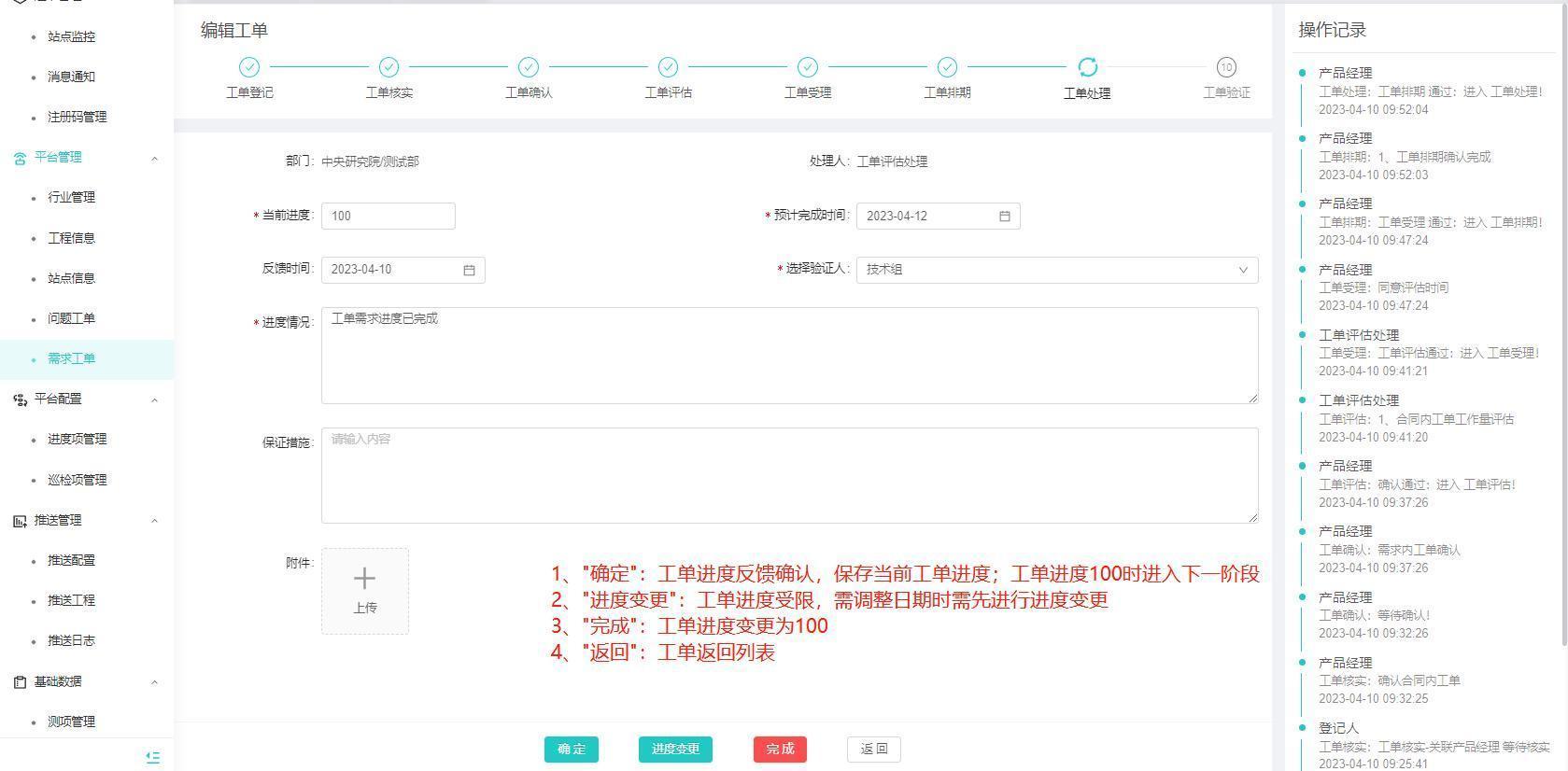
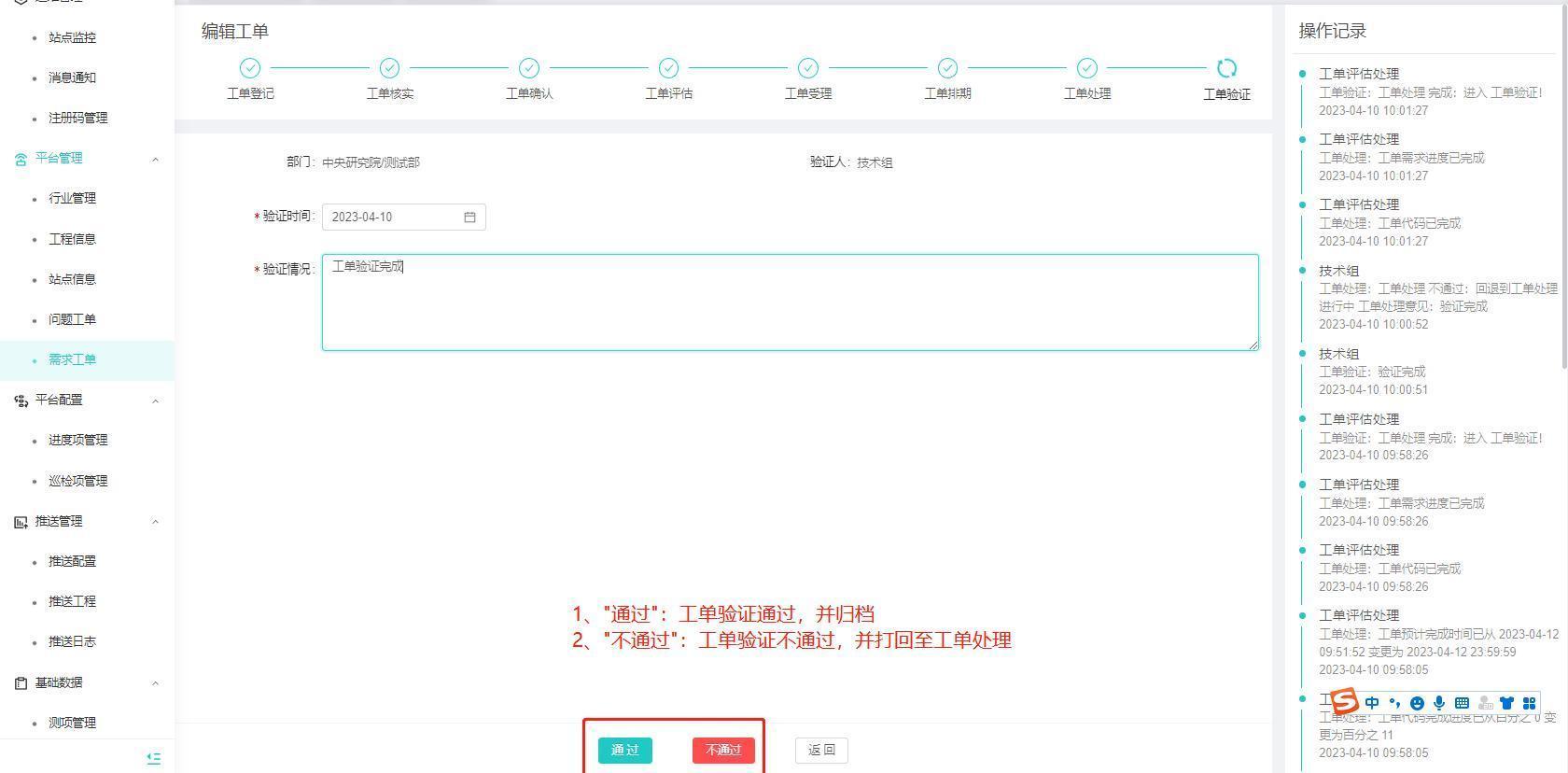
【工单流程】工单验证阶段
【操作用户】技术组
【操作说明】工单完成处理进入”工单验证”阶段时发送实时短信通知【工单登记人】,而【技术组】可对完成处理工单进行验证。工单验证完毕,实时短信通知【工单登记人】 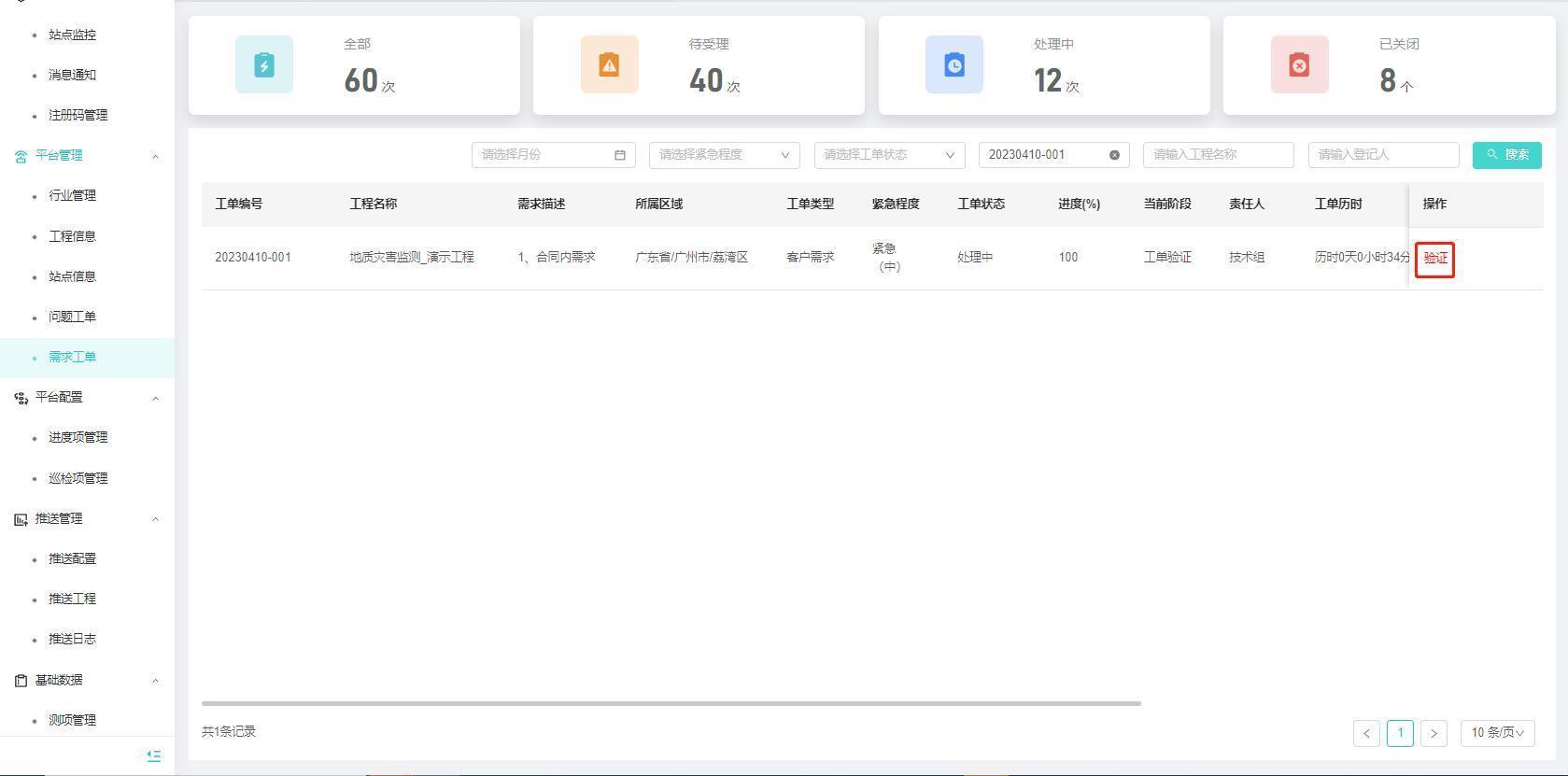
平台配置
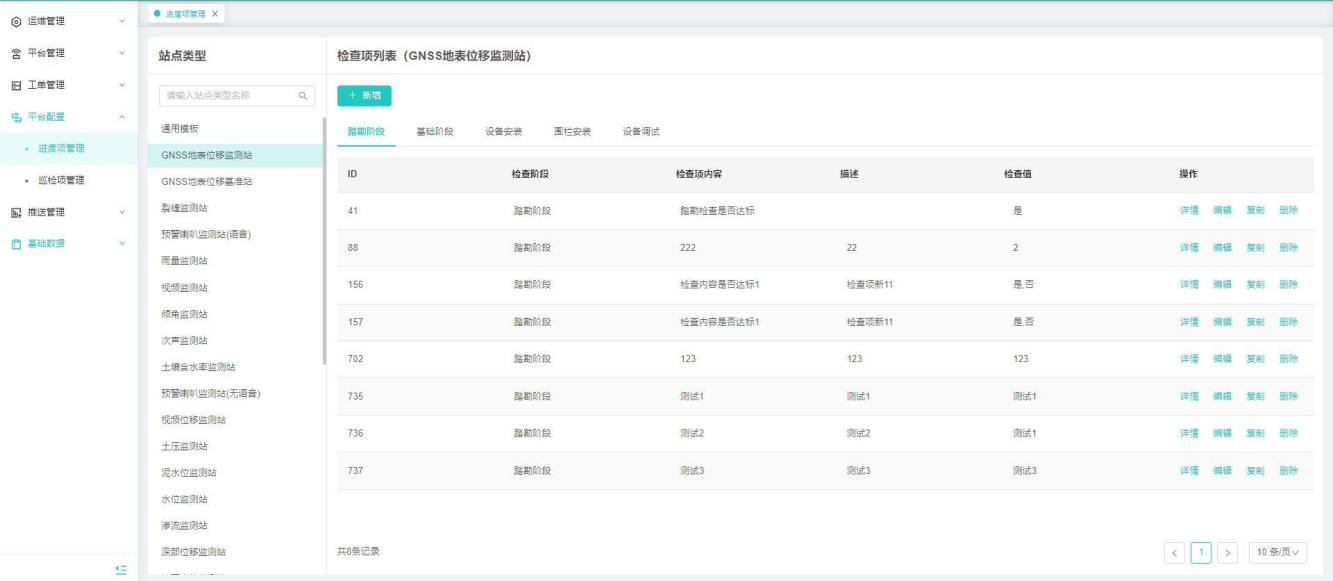
进度项管理
【功能说明】进度管理检查项信息配置,如:增加、删除、编辑、查询
【操作说明】点击“进度项管理”,展示进度项管理配置列表
注:进度项管理包含站点类型进度项记录,覆盖”增””删””改””查”
巡检项管理
【功能说明】巡检项管理信息配置,如:增加、删除、编辑、查询
【操作说明】点击“巡检项管理”,展示巡检项管理配置列表
注:巡检项管理包含日期型巡检项记录,覆盖”增””删””改””查”
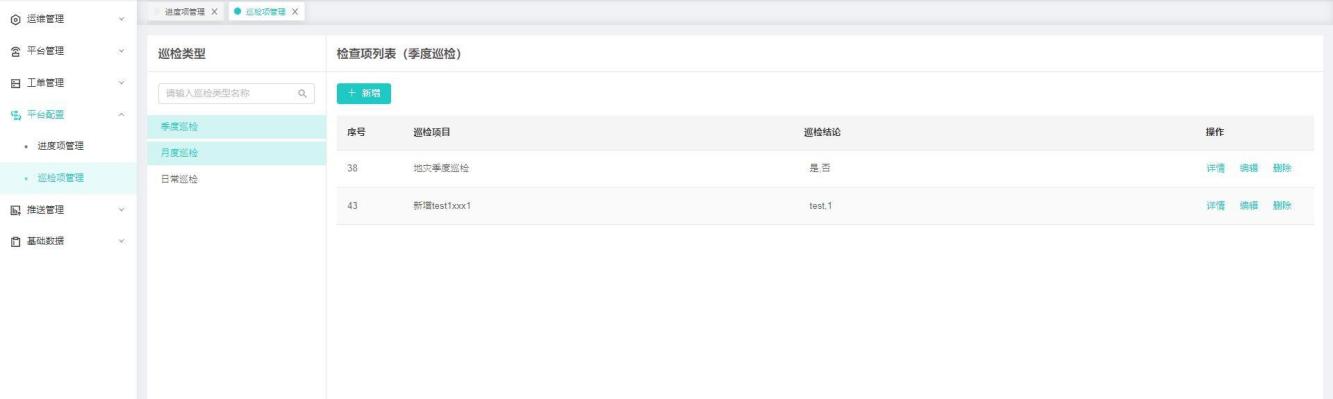
3、增加检查项
(1)选择对应的巡检类型;
(2)点击“新增”按钮,输入巡检内容,输入巡检结论;
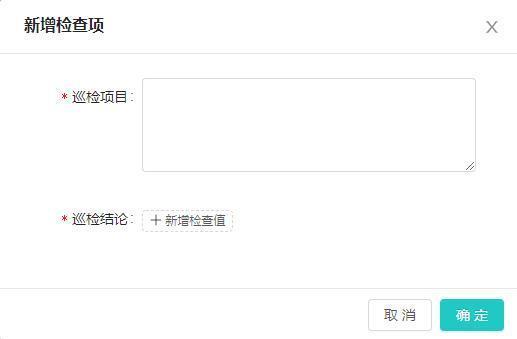
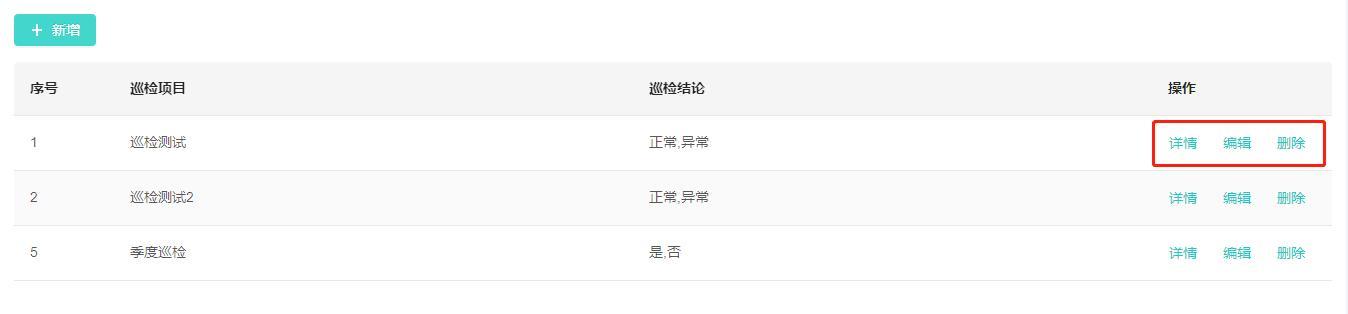
4、操作检查项
(1)点击列表对象,可以操作查看详细、编辑、删除;
推送管理
推送配置
【功能说明】制定推送协议命名规范,划分推送协议行业,推送日志新增结果统计,推送日志查询、推送日志导出功能。
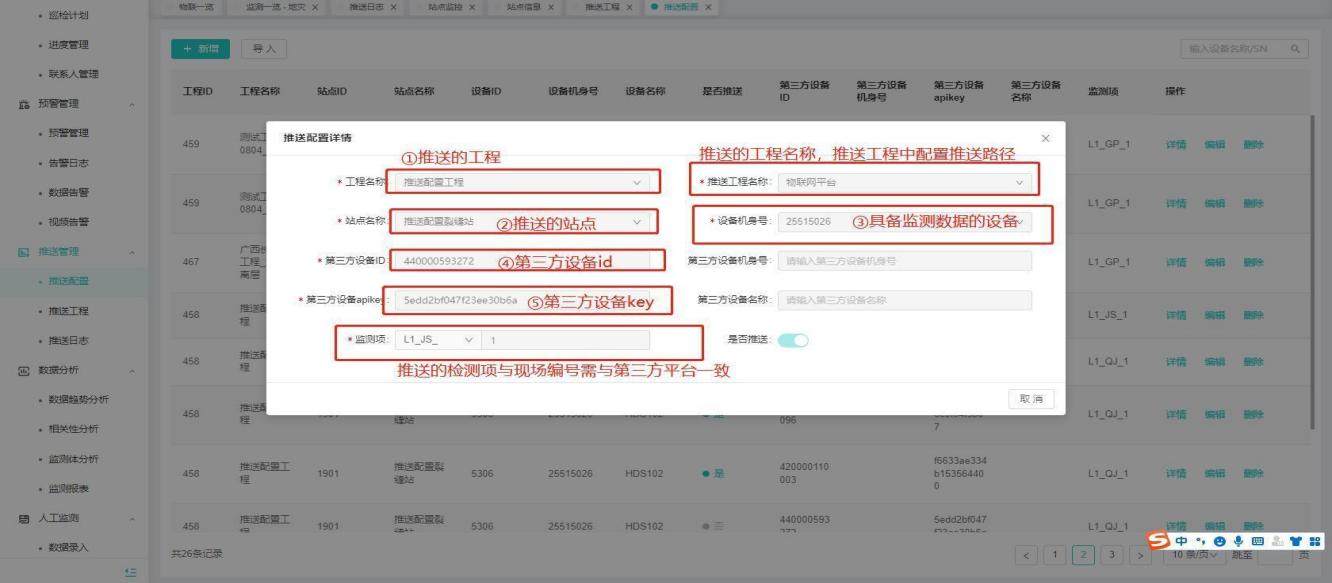
【功能说明】应用于监测云平台向外平台推送监测数据管理,如:新增推送配置、编辑推送配置、删除推送配置、查询推送配置、推送配置详情
【操作说明】用户登录平台后进入【监测预警】子系统 “推送管理”
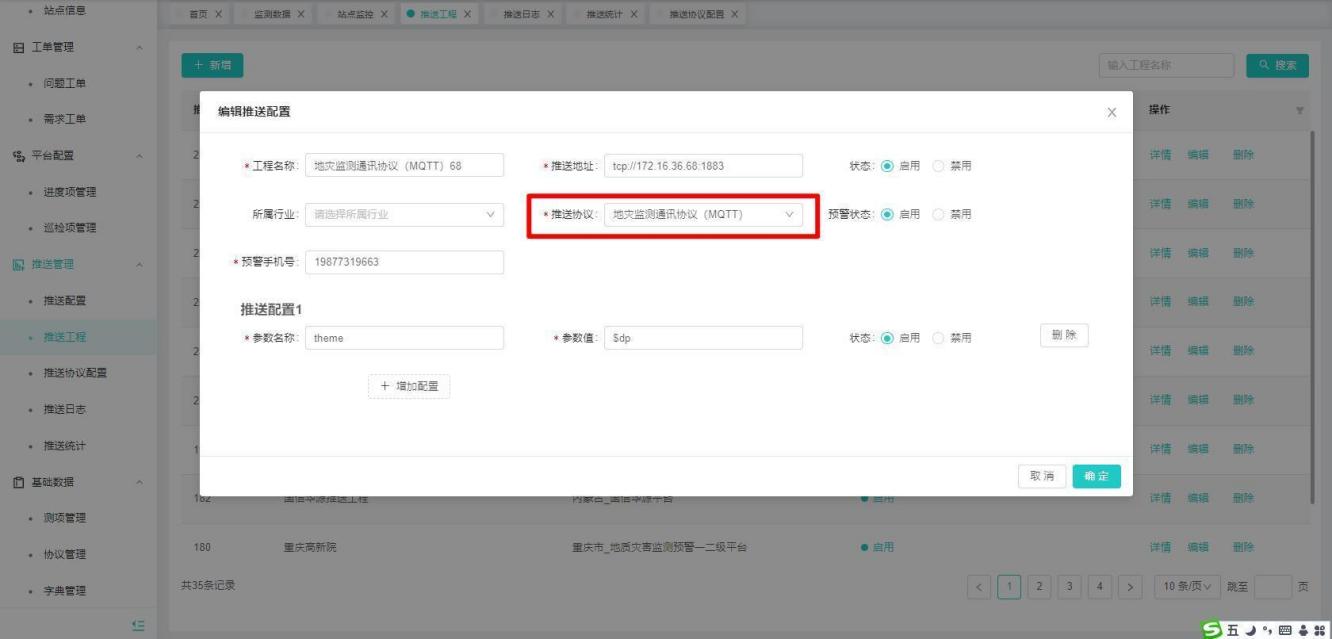
①行业配置推送地址配置项(用于该行业下工程配置推送地址)。推送状态选择开启,该推送工程开启推送;开启预警状态并填写预警手机号,当工程推送失败超过3次会向预警手机号发送推送失败预警短信
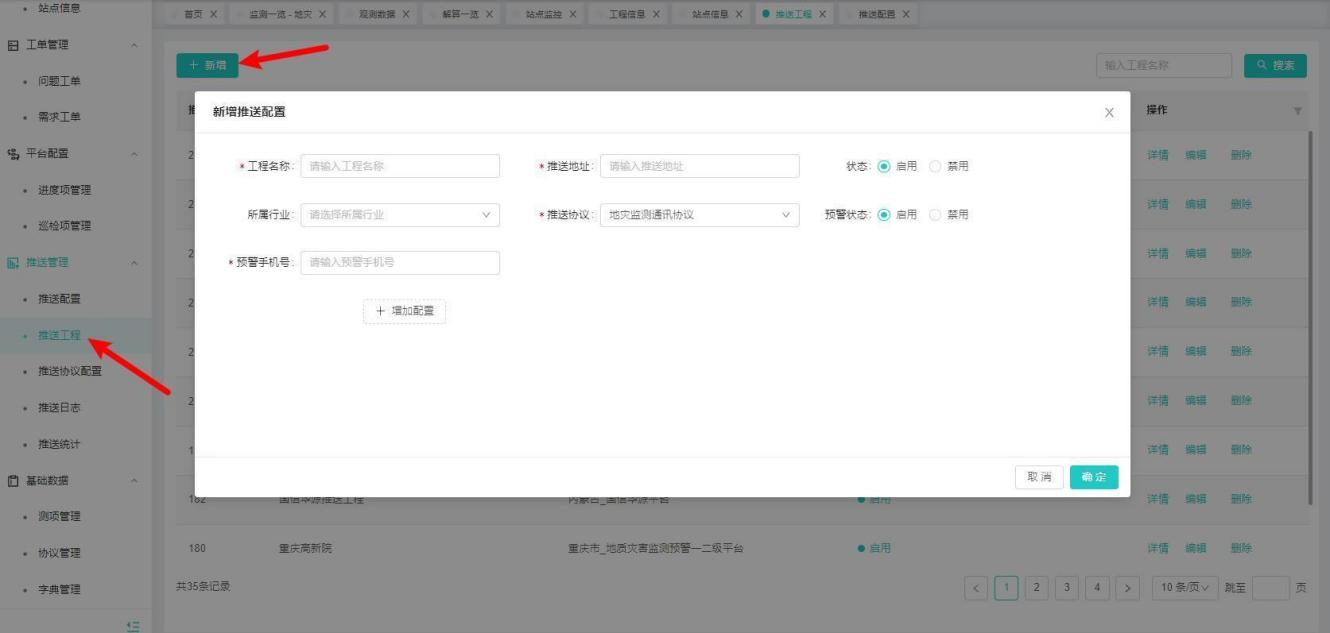
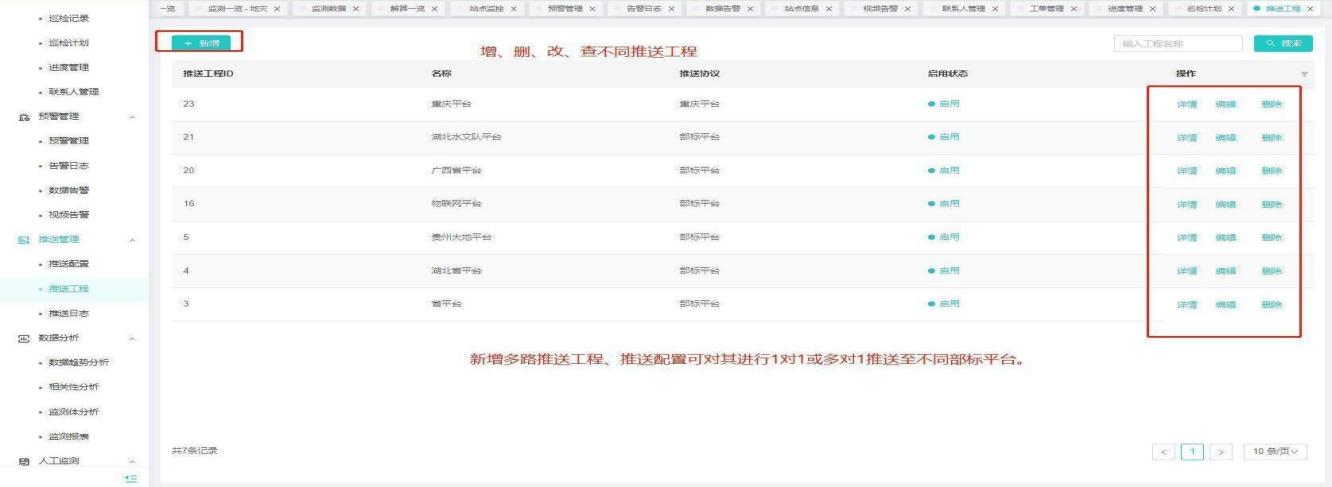
②新增多路推送工程、对站点配置进行1对1或多对1推送
③”推送管理”-”新增”推送配置
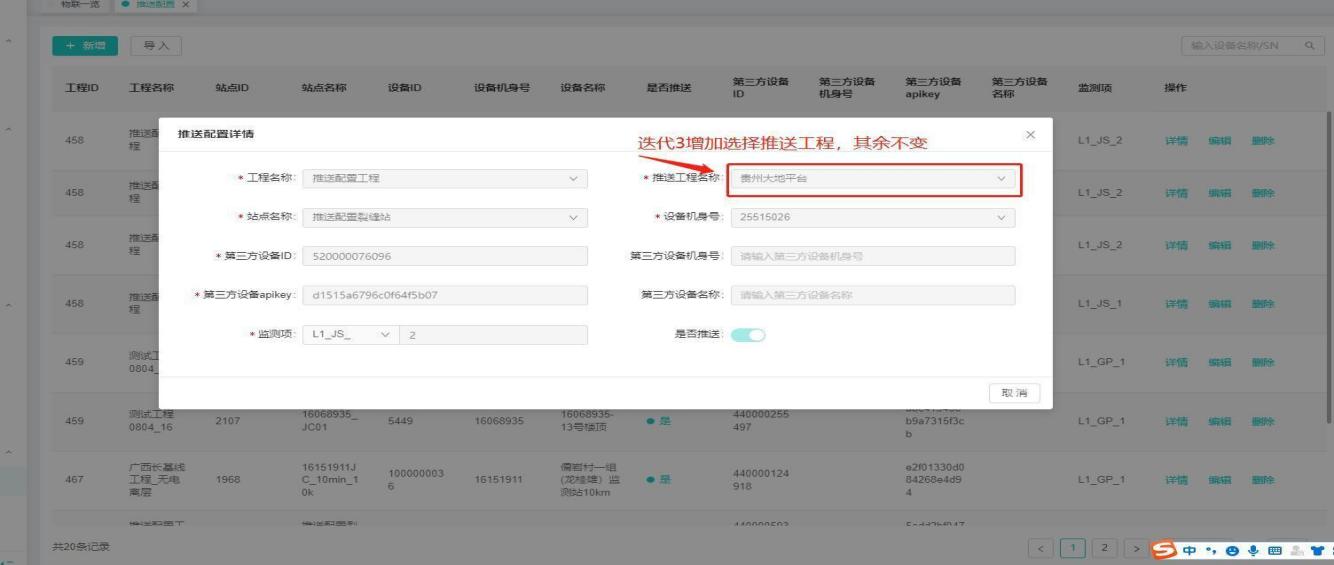
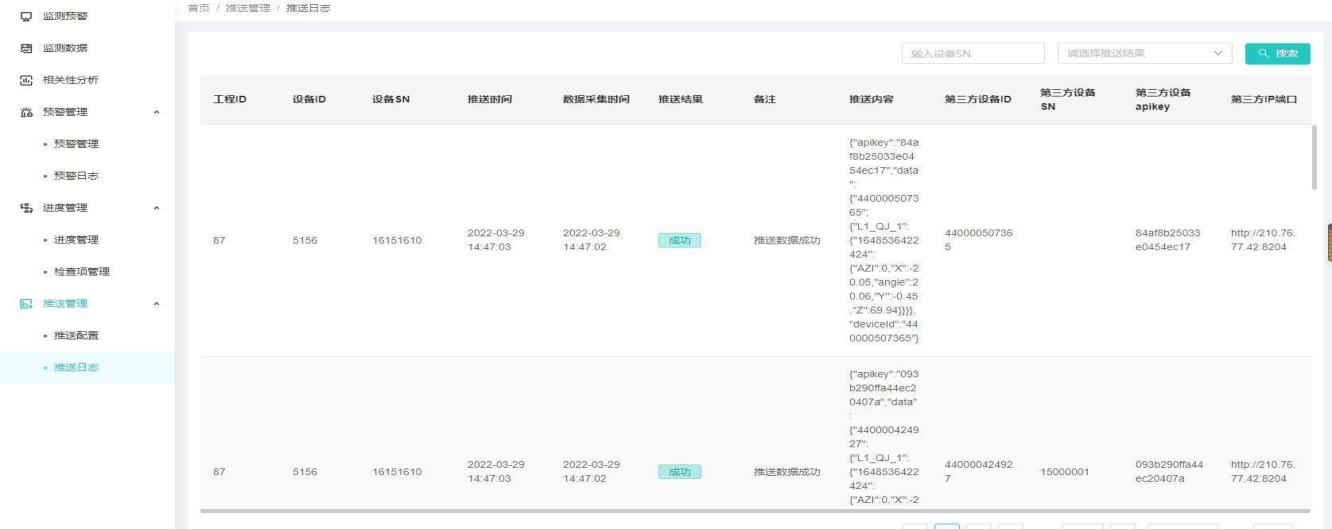
④“推送日志”查看推送详情
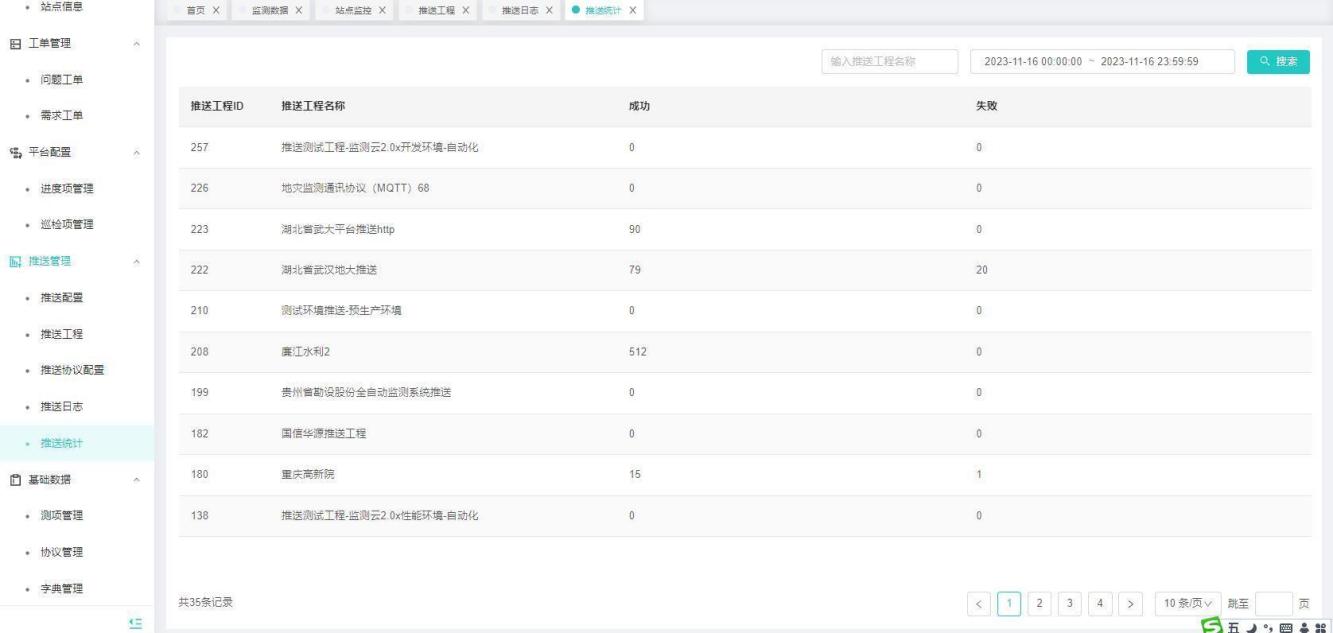
⑤“推送统计”中对应的推送工程又响应的推送成功/失败数记录
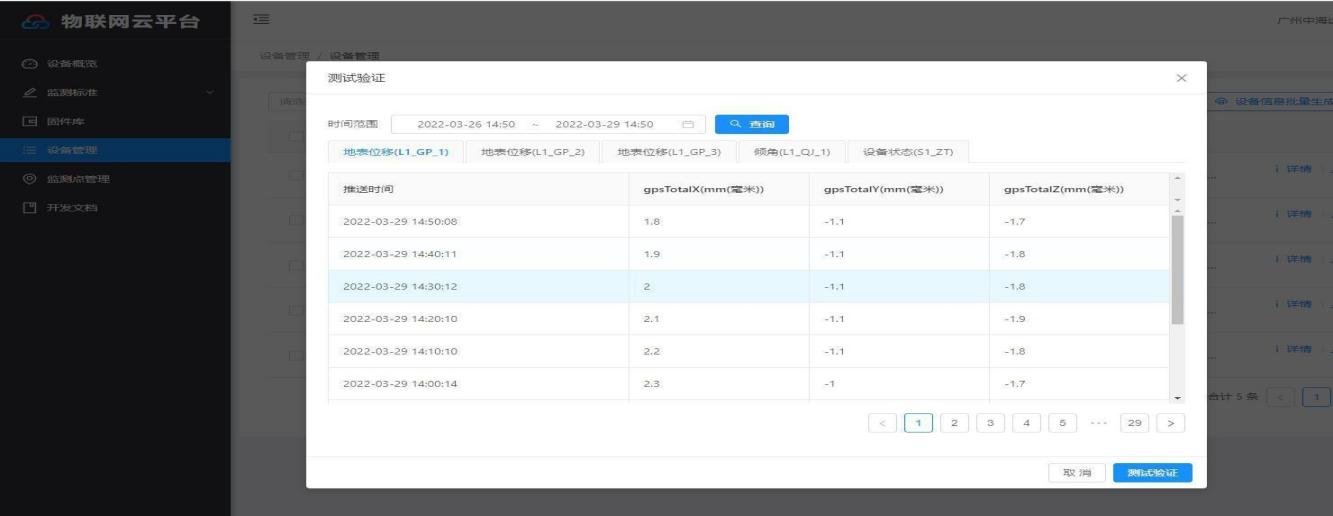
对方平台实时接收我方平台推送的解算数据
推送工程
【功能说明】制定推送协议命名规范,划分推送协议行业,推送日志新增结果统计,推送日志查询、推送日志导出功能。
【操作用戶】工程项目经理
【操作说明】
1、推送工程-新增推送配置,可选择所属行业找到对应推送协议,启用预警状态并配置正确的手机号码,工程推送失败三次平台会下发推送失败提醒短信
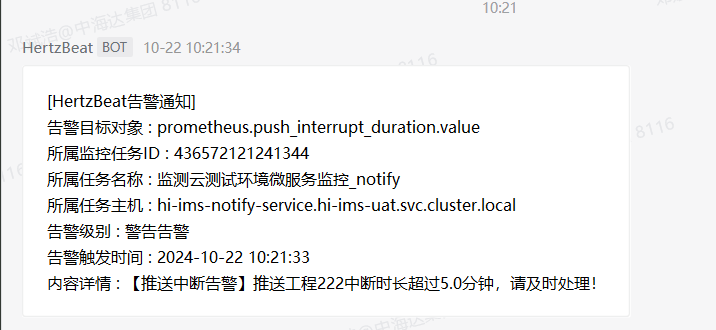
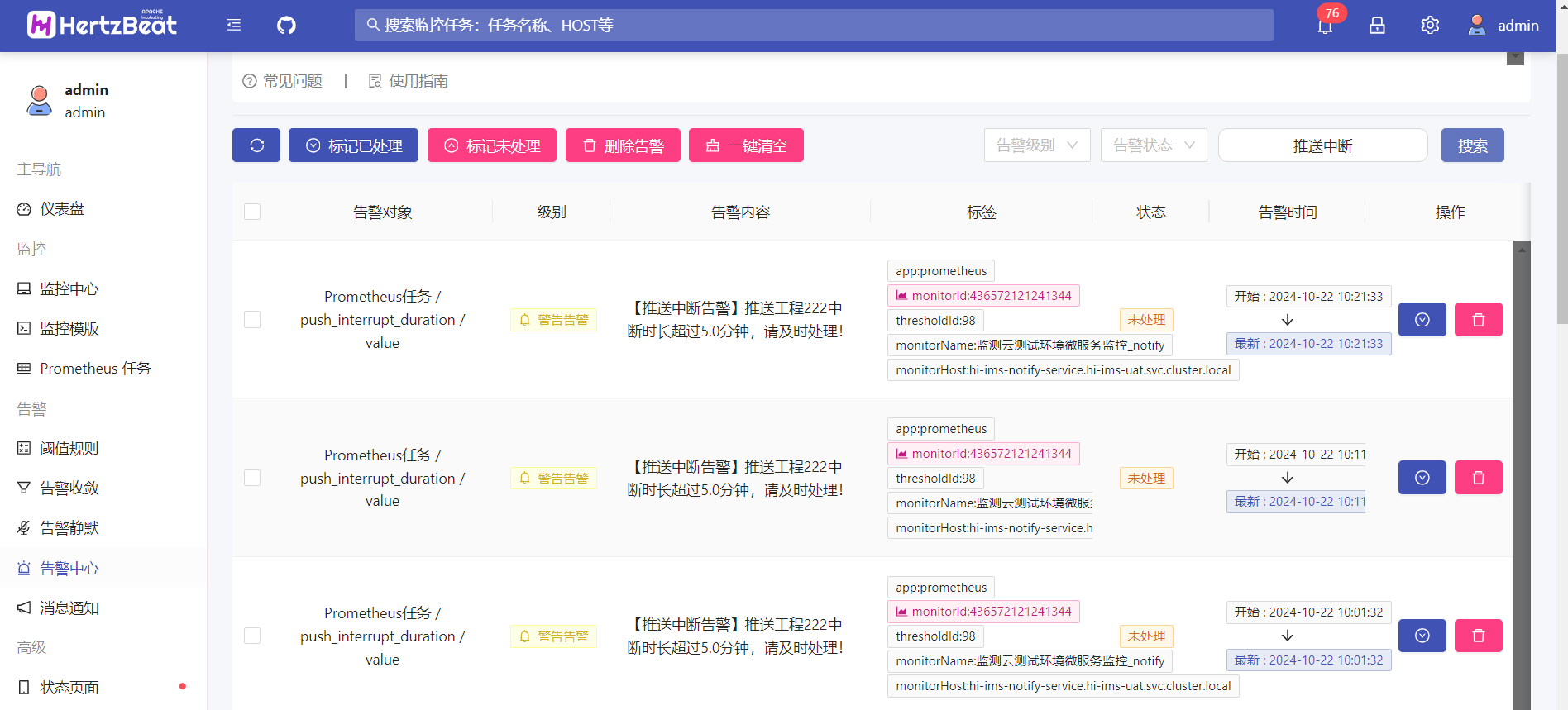
2、推送中断预警。推送工程中开启预警后,配置超时时长(单位:分钟)
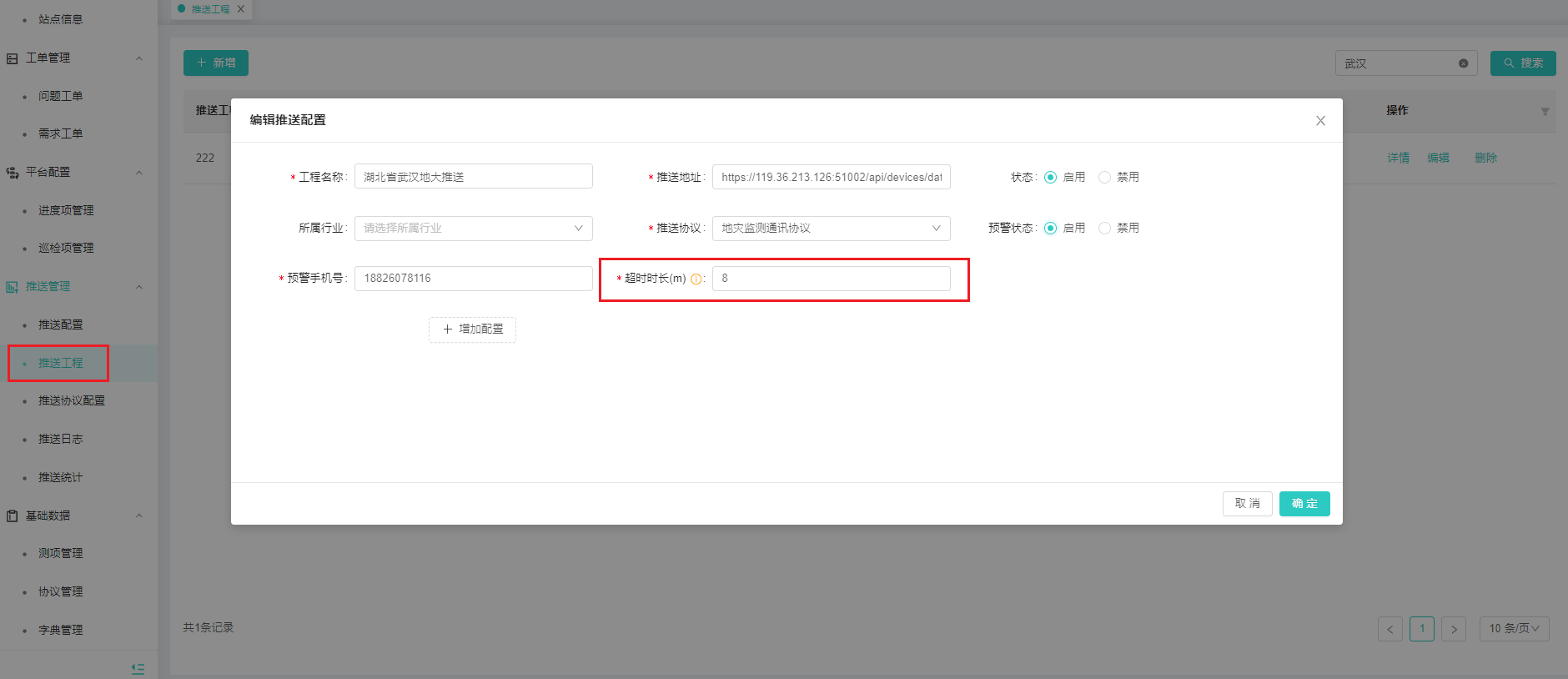
若最后一条推送成功日志时间到当前时间超过配置的超时时长,会有推送中断预警发送到配置的企业微信群中,也可在HertzBeat查看中断告警信息。
推送协议配置
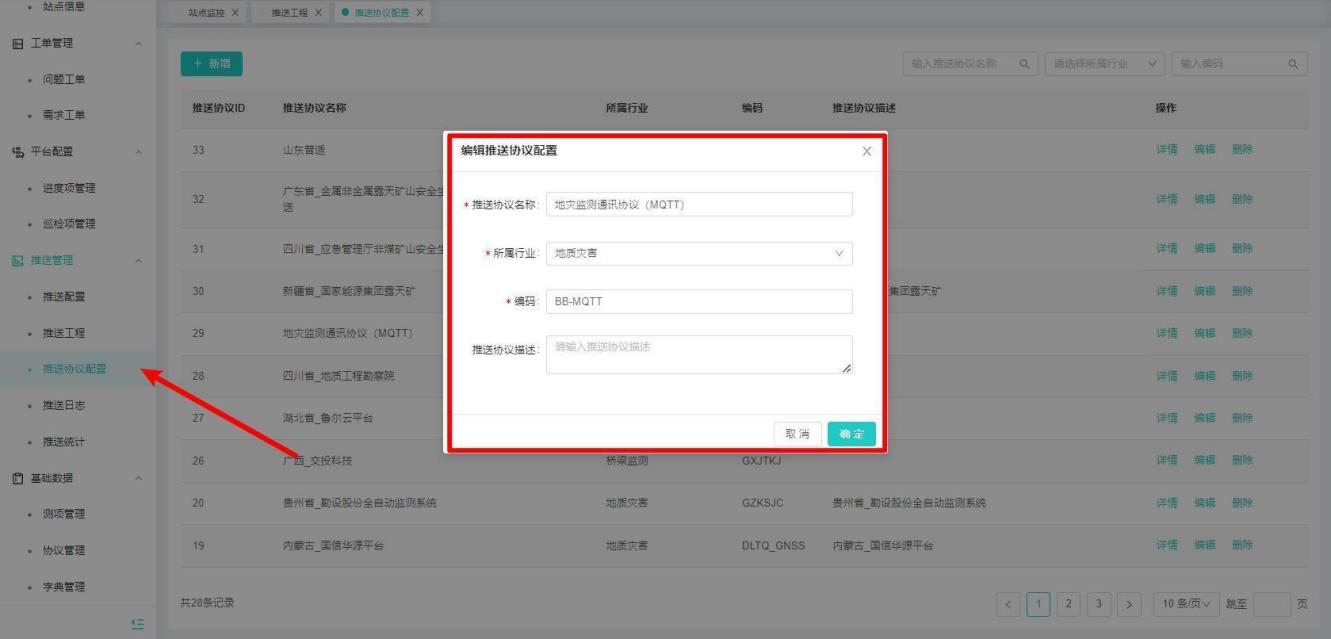
【功能说明】制定推送协议命名,选定推送协议所属行业和编码。
【操作说明】
1、进入运维中心-推送管理-推送协议配置,点击新增,输入推送协议名称、所属行业、编码和推送协议描述,点击确定,推送协议配置列表新增一条推送协议
推送日志
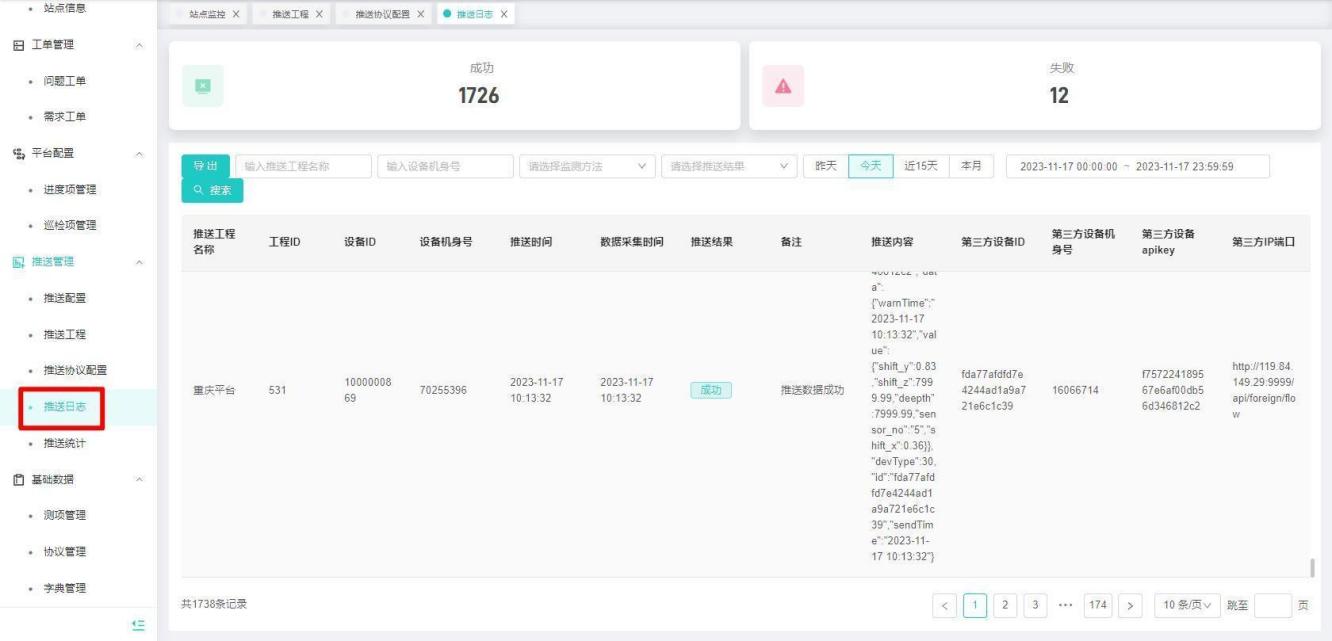
【功能说明】显示各推送工程的【成功数】和【失败数】,支持查看每条推送的详细推送信息
【操作说明】
- 进入【运维中心】-推送管理-推送日志,可查看推送日志;
- 推送日志列表示推送工程名称、工程ID、设备ID、设备机身号、推送时间、数据采集时间、推送结果、备注、推送内容、第三方设备ID、第三方设备机身号、第三方设备apikey、第三方IP端口;
- 可根据推送工程名称、设备机身号、监测方法、推送结果和推送时间查询推送日志结果。
- 若推送失败,将会在五分钟、一小时、三小时后重试推送。
推送统计
【功能说明】按照工程维度,统计每个推送工程在指定时间段内的推送成功数/失败数。
【操作说明】
- 进入【运维中心】-推送管理-推送统计,可查看推送统计结果;
- 推送统计列表展示推送工程ID、推送工程名称、成功数、失败数;
3、可根据推送工程名称,和推送时间查询推送统计结果
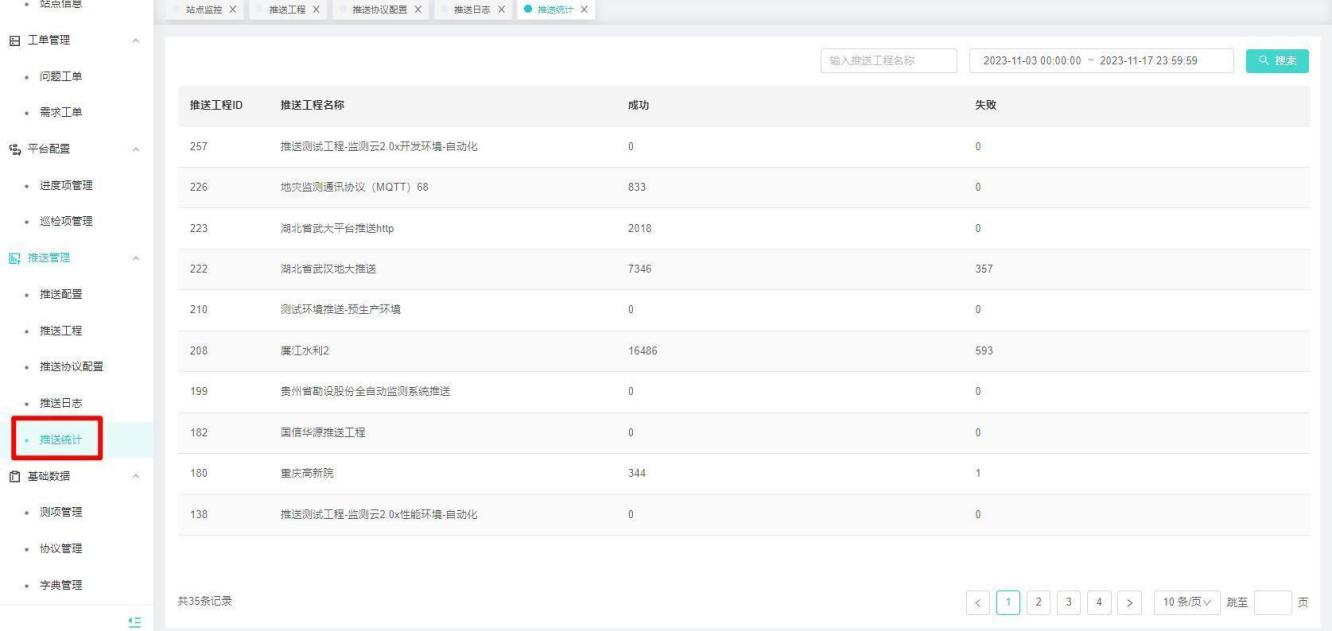
基础数据
【功能说明】基础数据对测项、协议及字典进行管理,是整个平台的基础。
测项管理
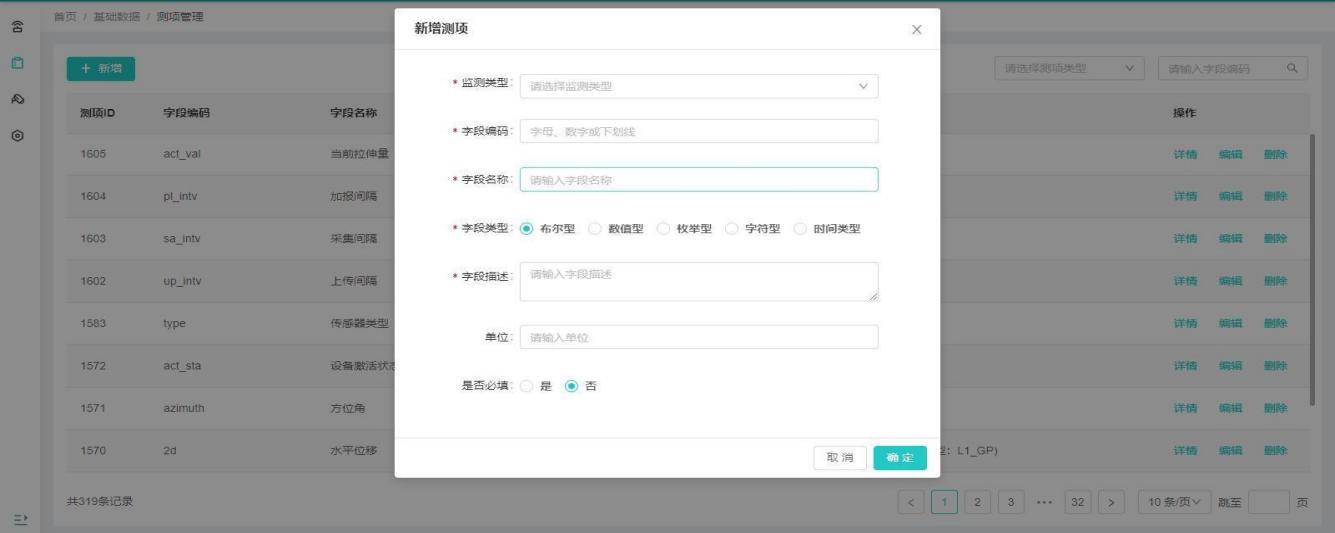
【功能说明】监测平台基础数据,测项信息管理,如:增加、删除、编辑、查询、详情。属于各类型设备对应监测方法的基础数据
【操作说明】点击“测项管理”-“+新增”按钮,显示创建测项弹窗,输入测项信息,点击“确定”按钮
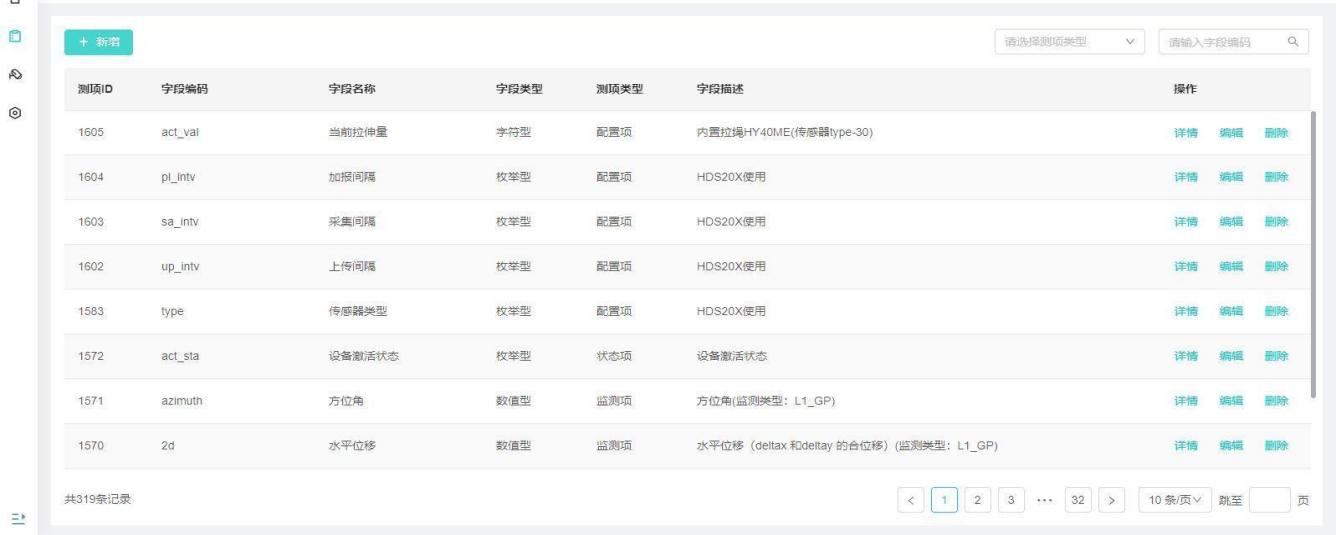
注:监测类型分为监测项、状态项、配置项
测项区分是否必填,选择“是”时,有必填标识
3、测项列表界面可进行测项详情查看、编辑和删除
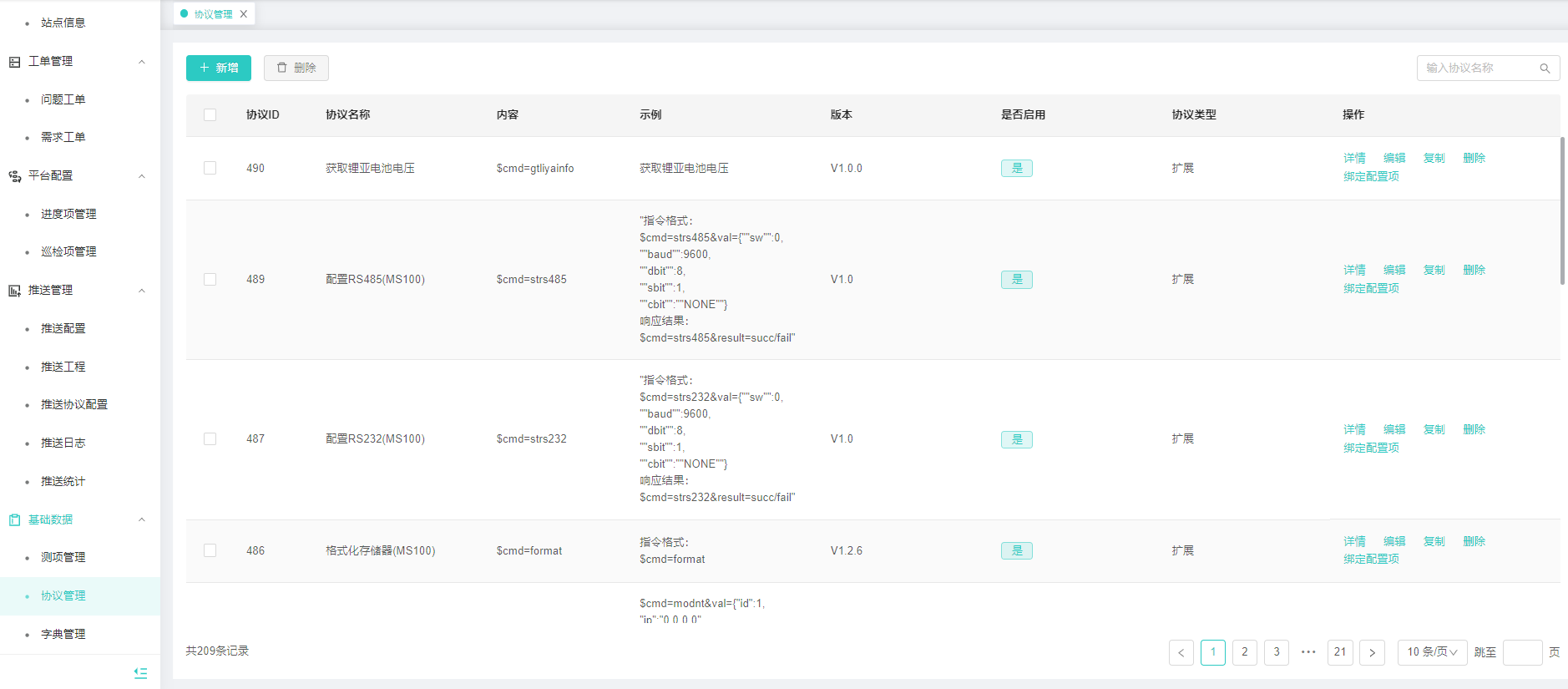
协议管理
【功能说明】监测平台基础数据,协议信息管理,如:增加、删除、编辑、查询、详情。协议用于远程管理设备,使设备终端执行相关协议命令
【操作说明】点击“协议管理”-“+新增”按钮,显示创建协议弹窗,输入协议信息,点击“确定”按钮
注:协议类型分为通配、扩展、透传,其中透传类型为MS331设备使用
协议字段中“是否自动下发”表示使用该协议的设备进入远程控制界面时是否下发该协议
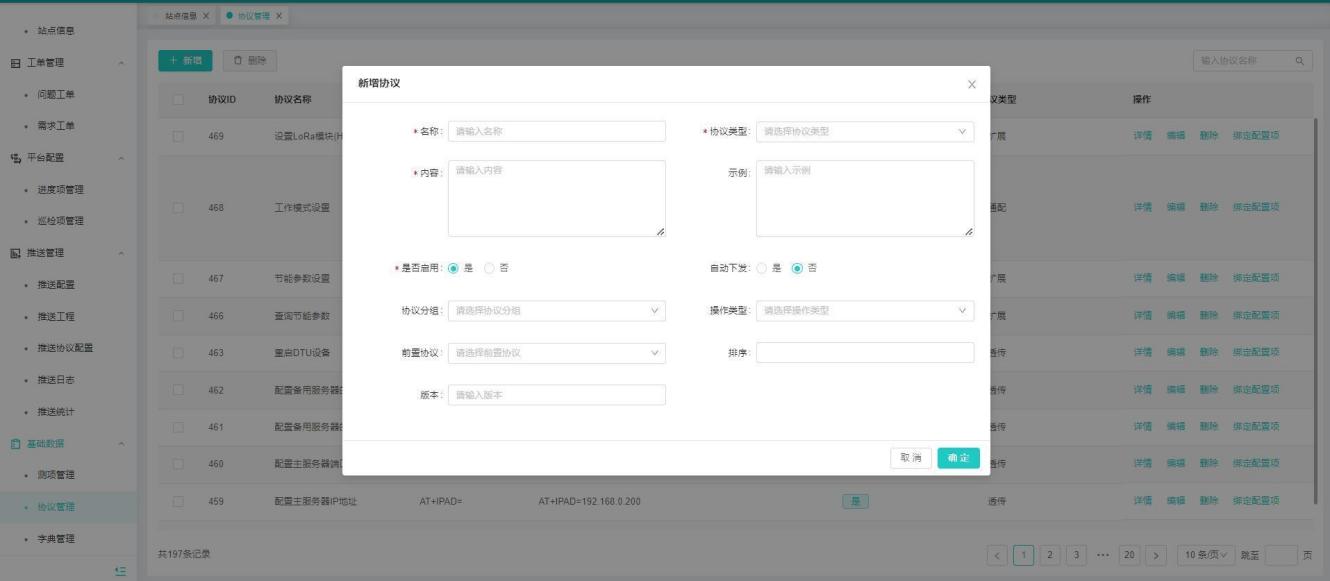
3、协议列表界面可进行协议详情查看、编辑、删除和复制。
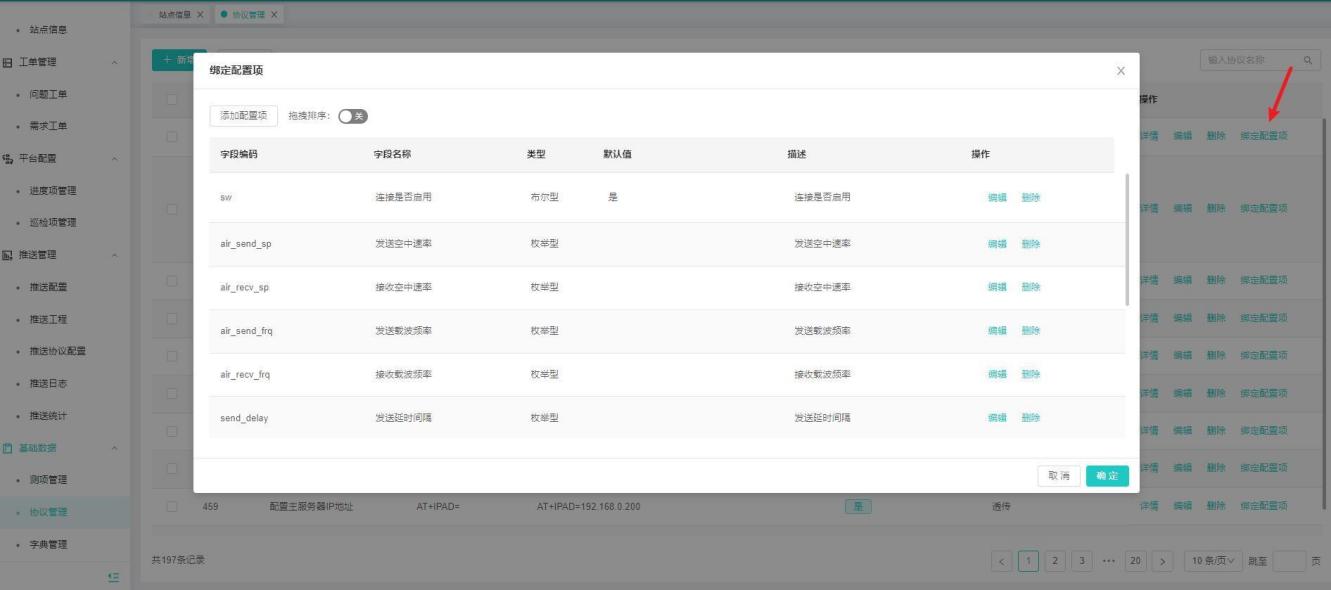
4、点击“绑定配置项”,为该协议绑定配置项,绑定的配置项在远程控制界面下发协议时作为填写项进行展示。
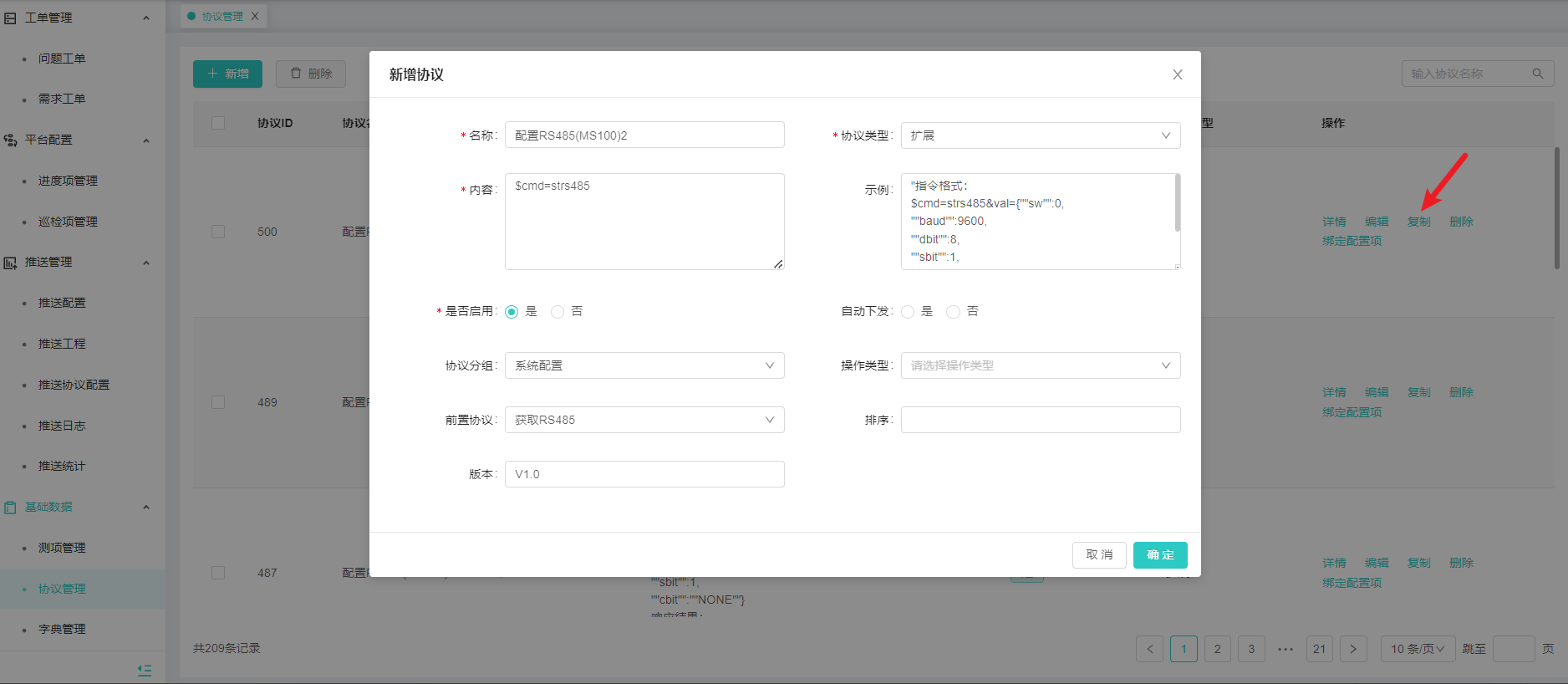
5、点击“复制”,可复制当前协议的配置,修改协议名称等配置,直接新增协议。
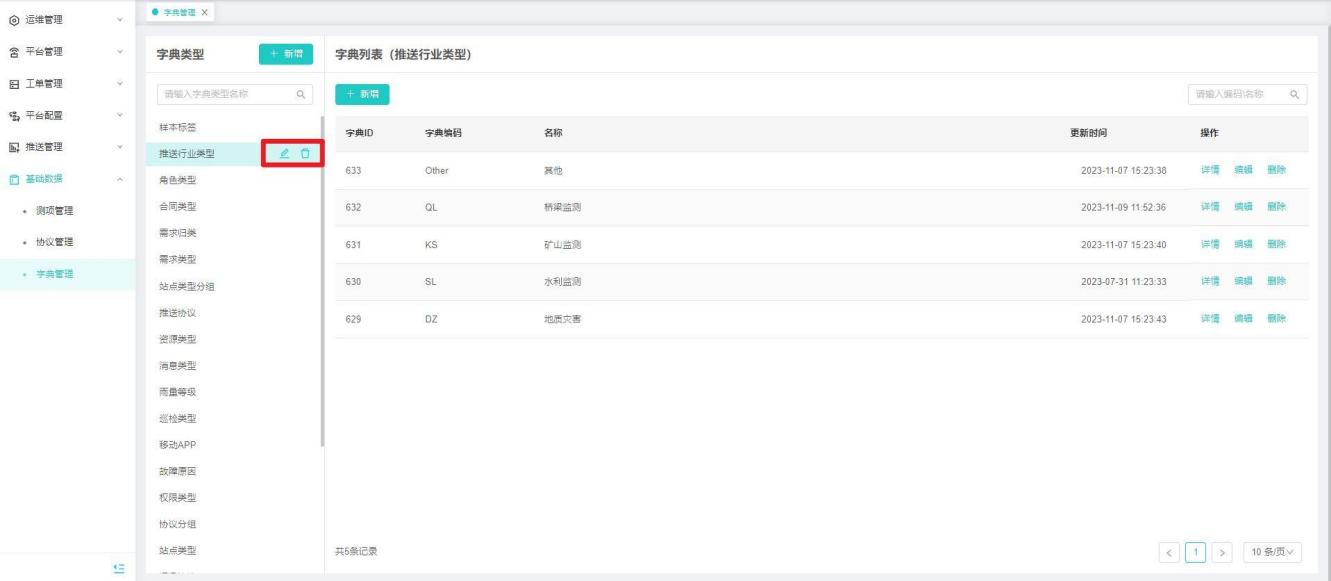
字典管理
【功能说明】监测平台基础数据,字典信息管理,如:增加、删除、编辑、查询、详情。字典作用于平面基础数据字段、业务类型整合
【操作说明】点击“字典管理”,点击字典类型界面的“+新增”按钮,显示创建字典类型弹窗,输入字典类型信息,点击“确定”按钮。
注:字典类型编码为唯一值,不允许重名
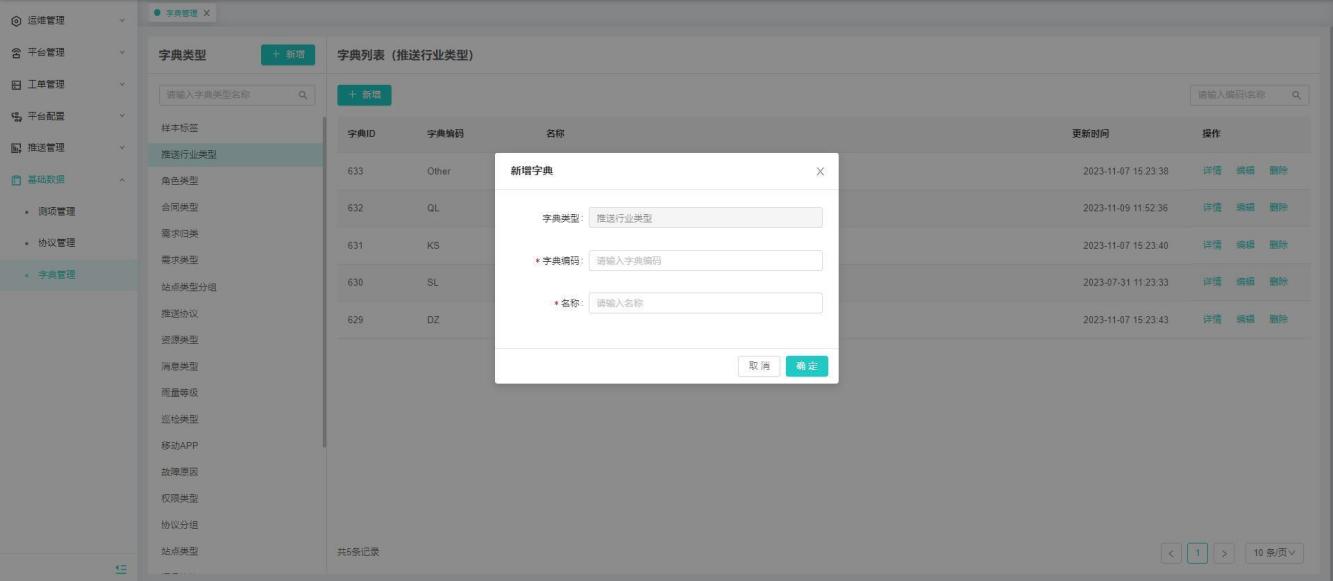
3、字典类型列表界面可进行字典类型编辑和删除。