5、解算中心
解算中心
解算一览
【功能说明】解算数据信息,运营数据信息详情展示
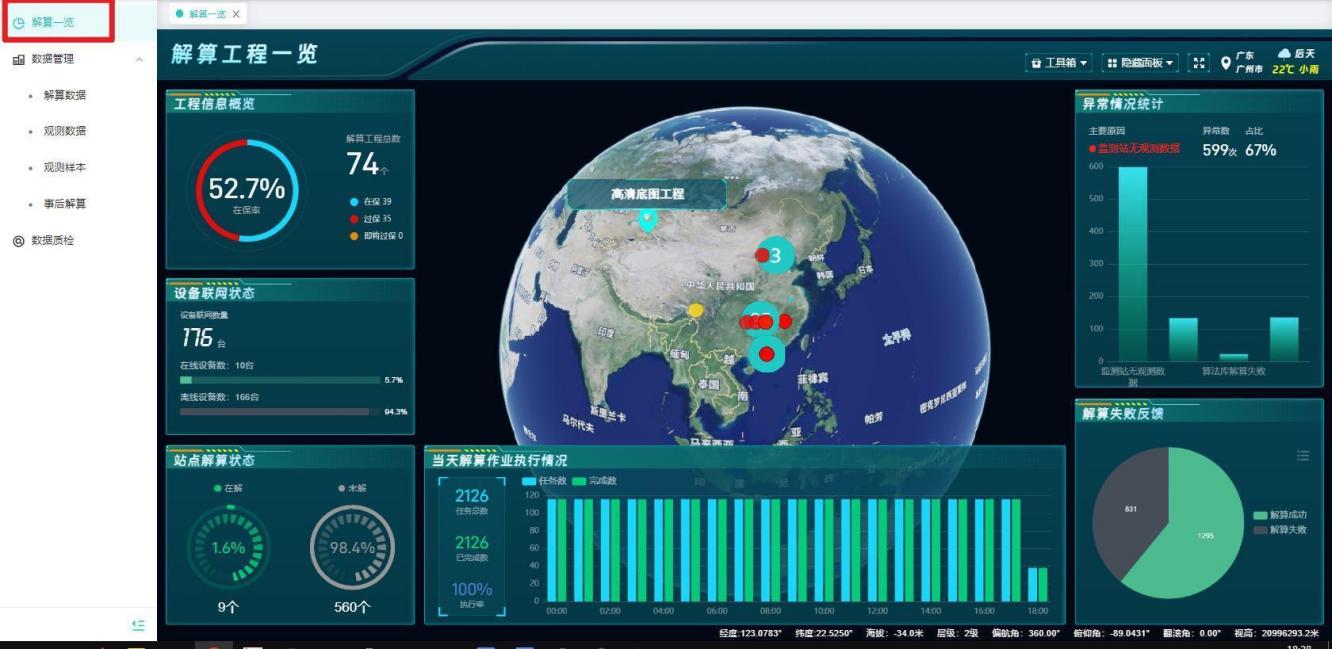
【操作说明】1、用户登录系统后,进入“解算中心”-解算一览,默认展示多工程解算情况,包括工程信息概览、站点解算状态、当天解算完成情况等。
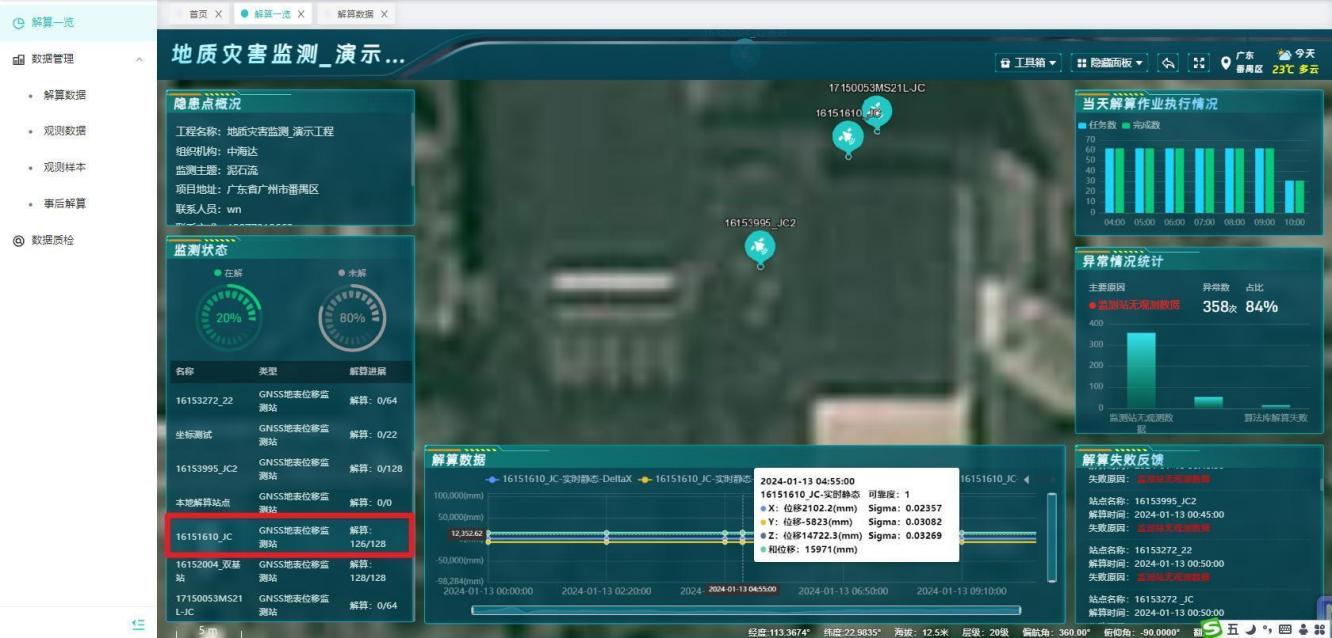
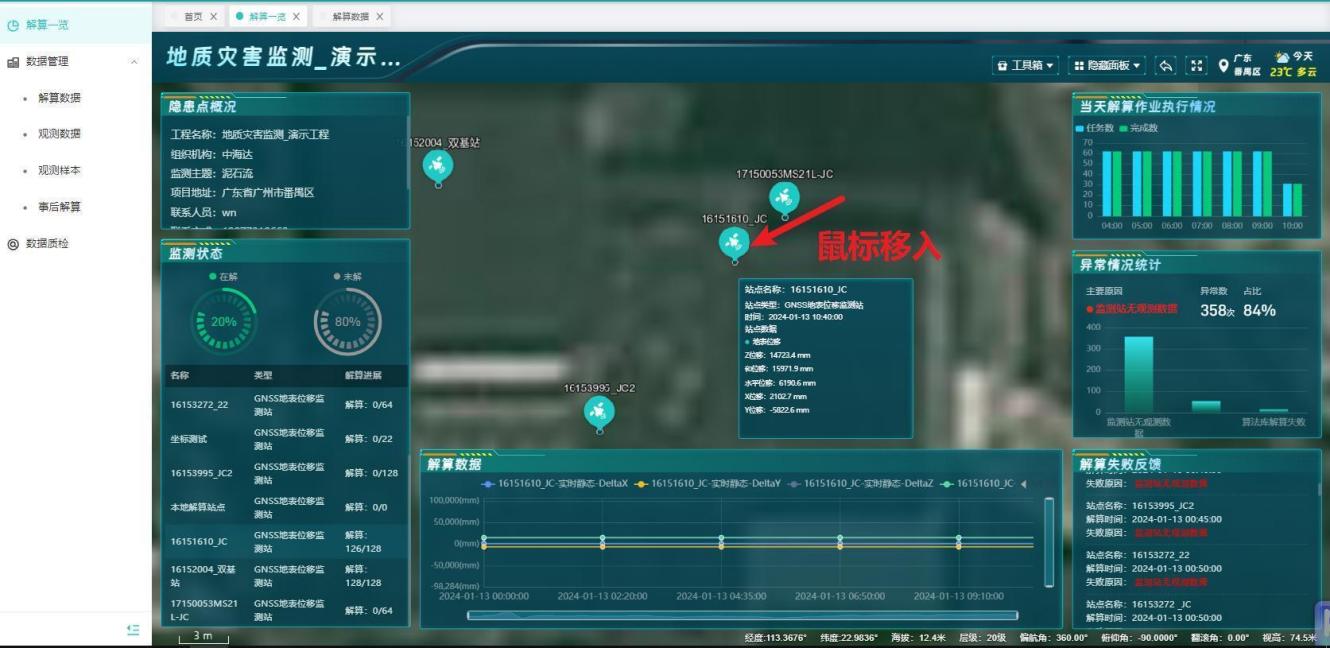
 2、可进行【单工程】与【多工程】的切换,单工程大屏展示包含工程概况、监测状态、当天解算作业执行情况、异常情况统计、解算失败反馈等,点击监测站点可展示对应的解算数据。
数据管理
解算数据
【功能说明】GNSS监测站通过实时静态解算的最终结果反馈
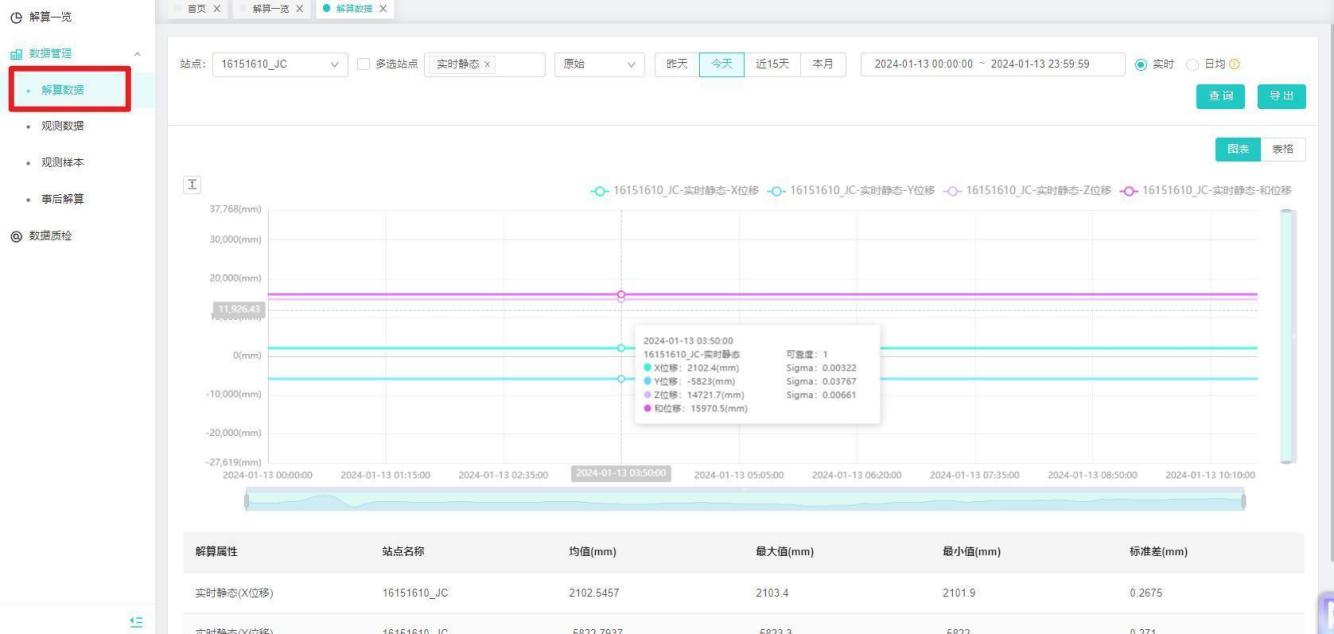
【操作说明】选择行业和工程,选择站点、模式、时间,点击【查询】按钮,展示对应的解算结果,和图表信息。如下图所示:
注:参数可多选
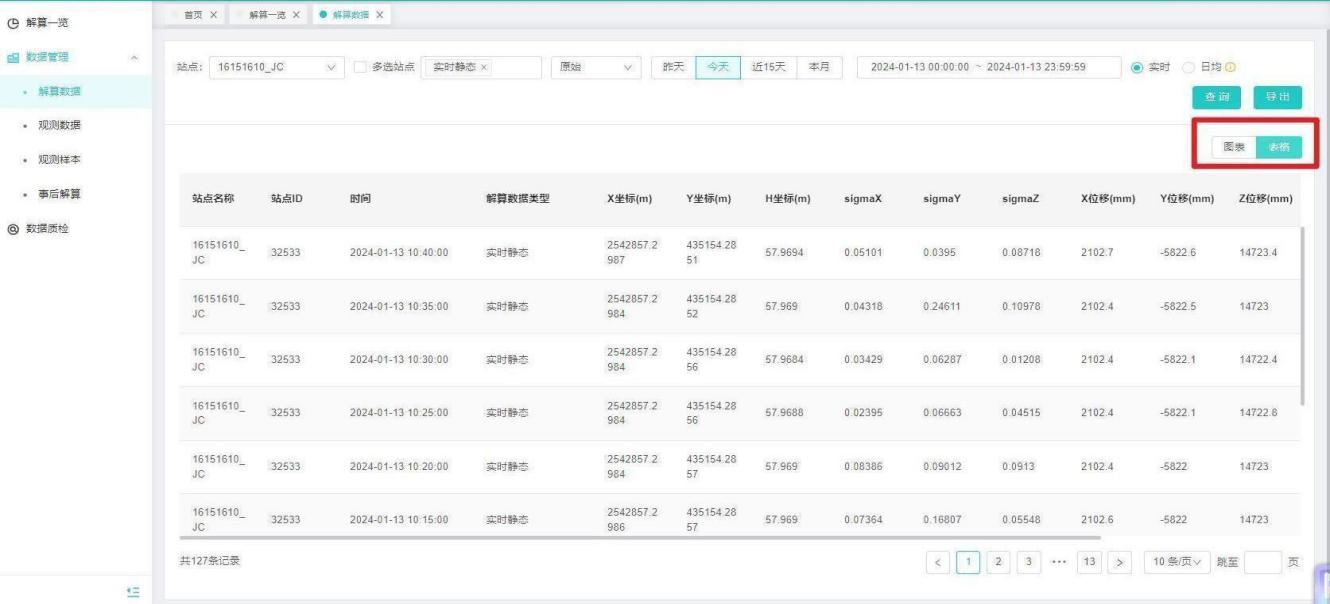
点击表格,可切换为表格展示解算结果。
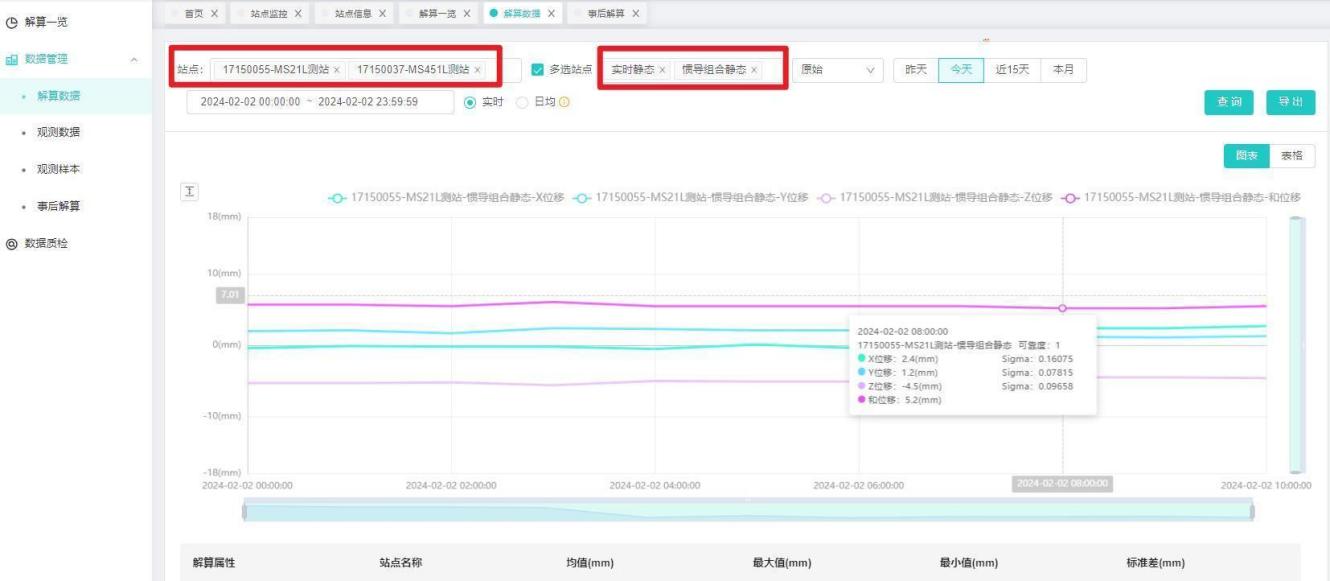
切换不同解算类型的站点,解算类型能自适应切换。
勾选“多选站点”,选择不同类型的站点,解算类型中展示所选站点的所有解算类型。
观测数据
【功能说明】GNSS设备接入平台实时上报差分数据存储至服务器,再从服务器下载差分数据至本地;增加Renix数据类型,接收数据解码后,按需配置存储和Renix数据,结构类似RTCM数据。
【操作说明】前置条件:GNSS基站/GNSS监测站点绑定的设备观测数据正常传输。
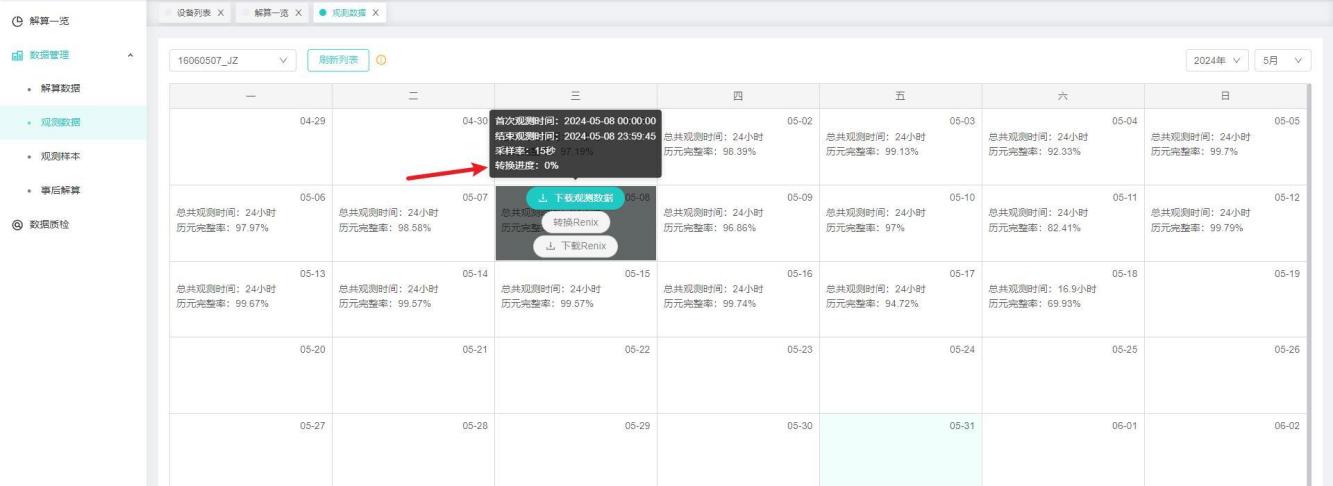
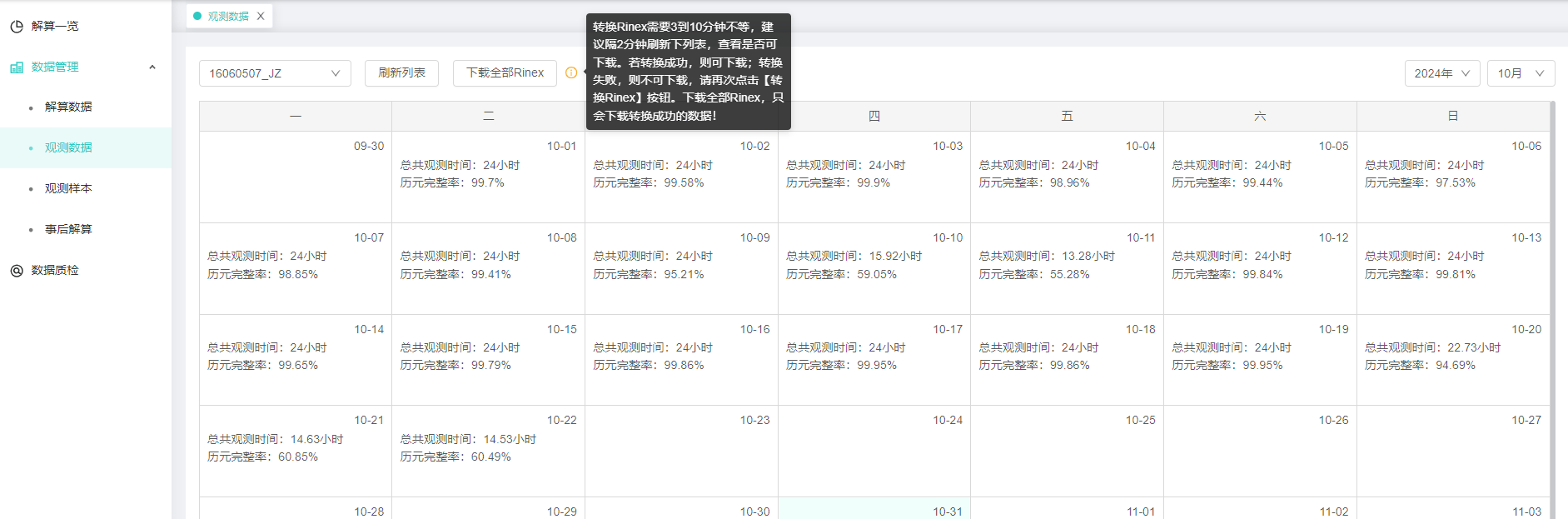
进入解算中心-数据管理-观测数据,选择站点,年月后,界面展示服务器上已存储的原始数据文件,日历表格中展示当天该站点总共观测时间和历元完整率。鼠标移入有观测数据的日期框,界面显示【下载观测数据、转换Renix、下载Renix】点击下载观测数据,可下载原始文件到本地。
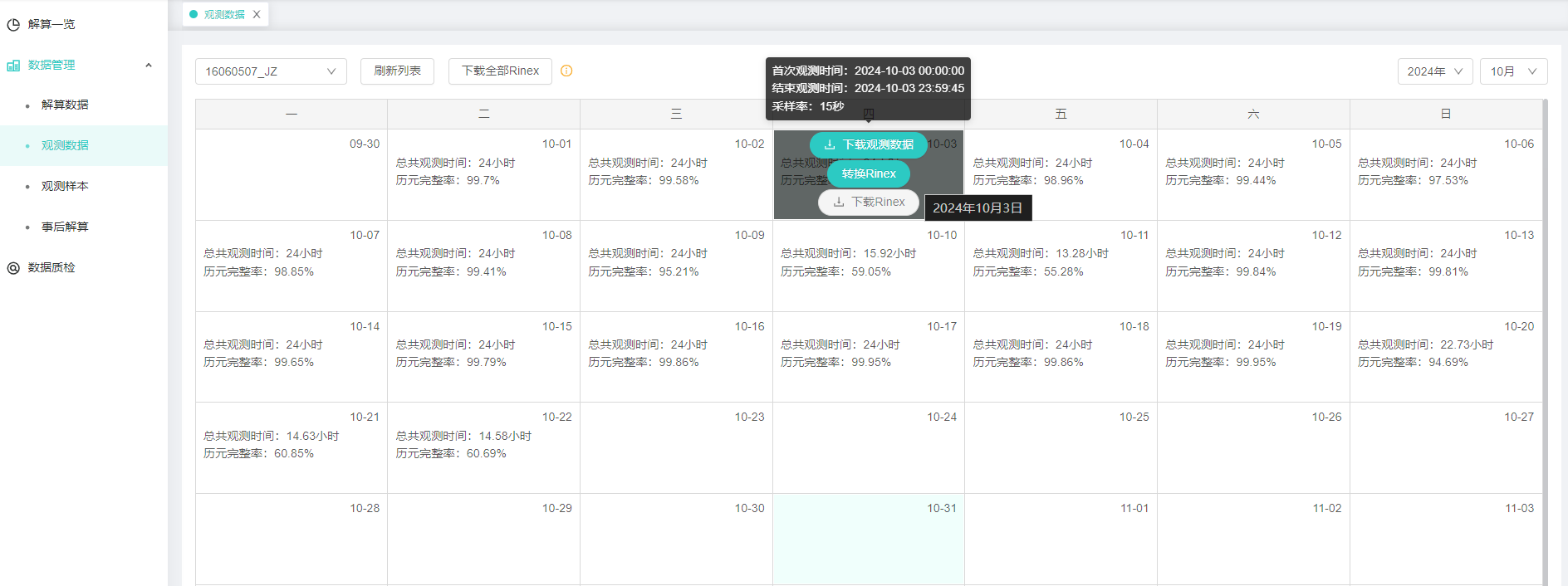
2、点击转换Renix,可将原始观测文件在线转换成O、P文件。刷新列表将鼠标置于转换日期日历格中,可查看转换进度。
注:转换Renix需要3到10分钟不等,建议隔2分钟刷新下列表,查看是否可下载。若转换成功,则可下载;转换失败,则不可下载,请再次点击【转换Renix】按钮。
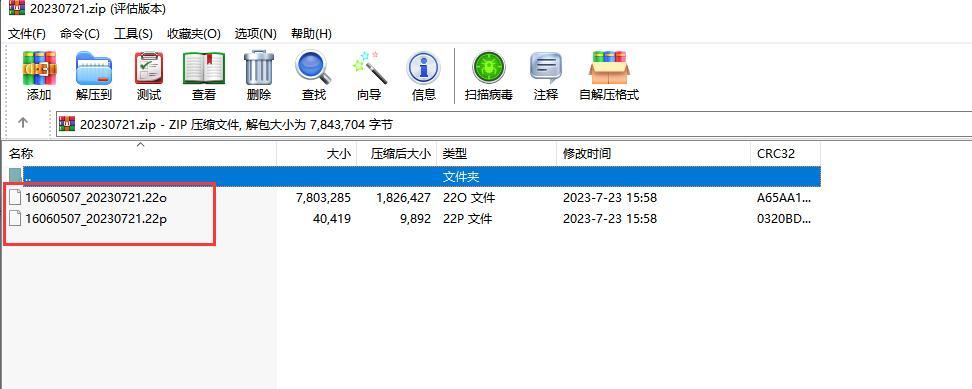
3、转换成功后【Renix转换】按钮,显示可下载,点击【Renix下载】按钮,可下载抓换后的Renix数据,包含O、P文件。如下图:
4、Rinex数据批量转换
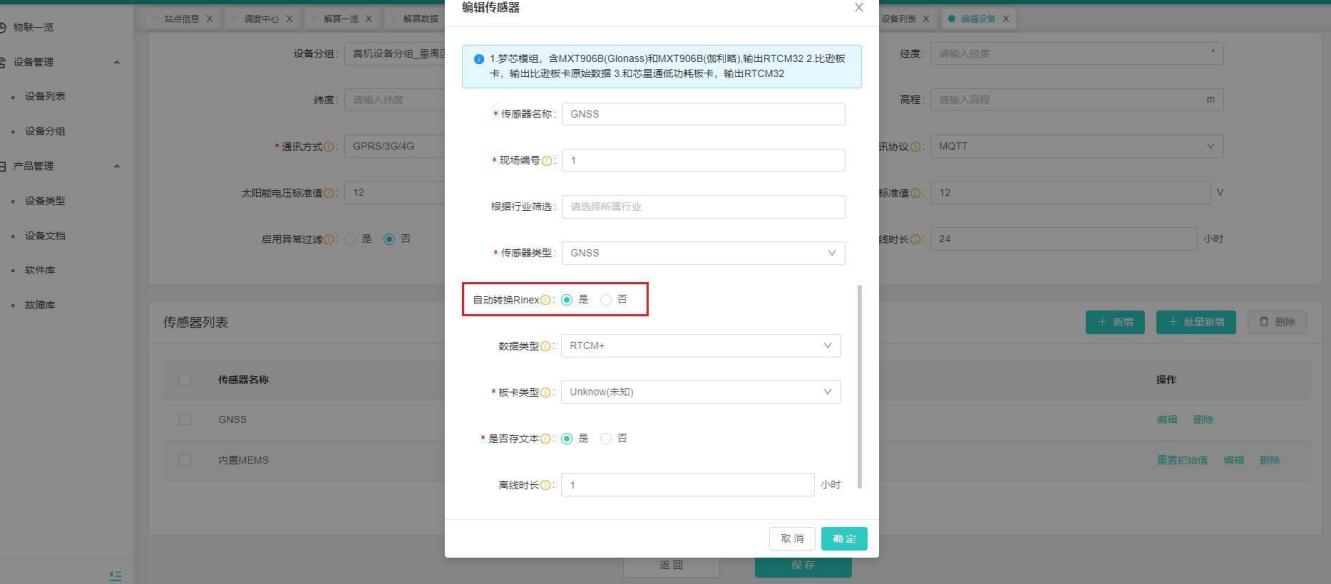
【功能说明】增加GNSS传感器,可配置自动转换Rinex,生成定时任务,每天凌晨2:10分自动转换Rinex,在观测数据界面可以下载和在ftp界面可下载
【操作说明】1、进入设备管理-设备列表-设备列表,点击设备后的编辑,点击“GNSS”传感器后的编辑,自动转换Rinex选择“是”。
切换到运维中心-平台管理-站点信息,选择工程,新增GNSS监测站或GNSS基准站,绑定对应设备。
任务调度中心“report”执行器中生成定时任务“auto_trans_rinex_设备ID”,每天凌晨2:10分自动转换前一天GNSS数据为Rinex数据文件。

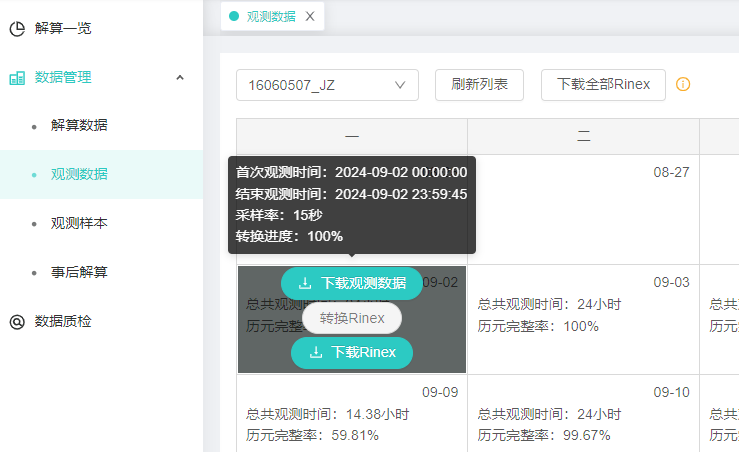
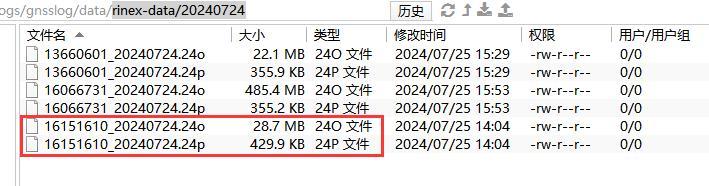
可手动在观测数据中下载,或服务器上直接下载,文件存储目录“rinex-data/年月日”,rinex文件名为“设备机身号+年月日”。
5、批量下载Rinex文件
【功能说明】新增批量下载Rinex文件,可批量下载当月的Rinex数据
【操作说明】1、选择行业和工程,进入解算中心-数据管理-观测数据,选择站点和时间,点击下载全部Rinex,下载所有转换成功的Rinex数据,未转换成功Rinex的数据不下载。
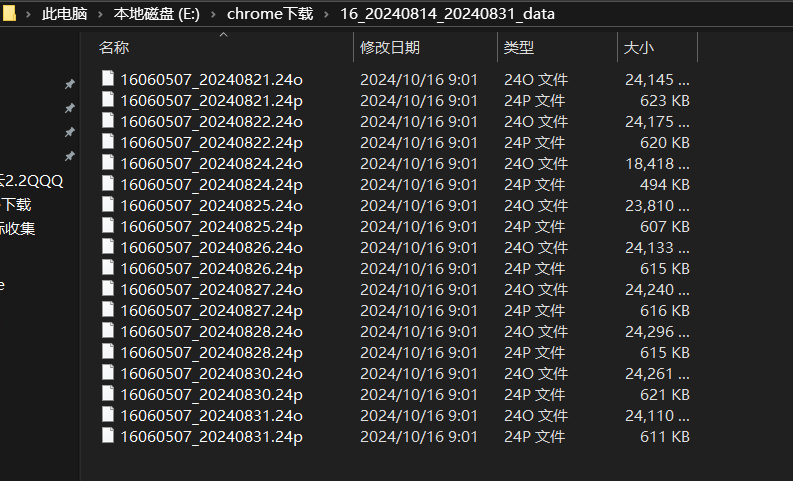
下载的Rinex文件储存在一个压缩包中。
观测样本
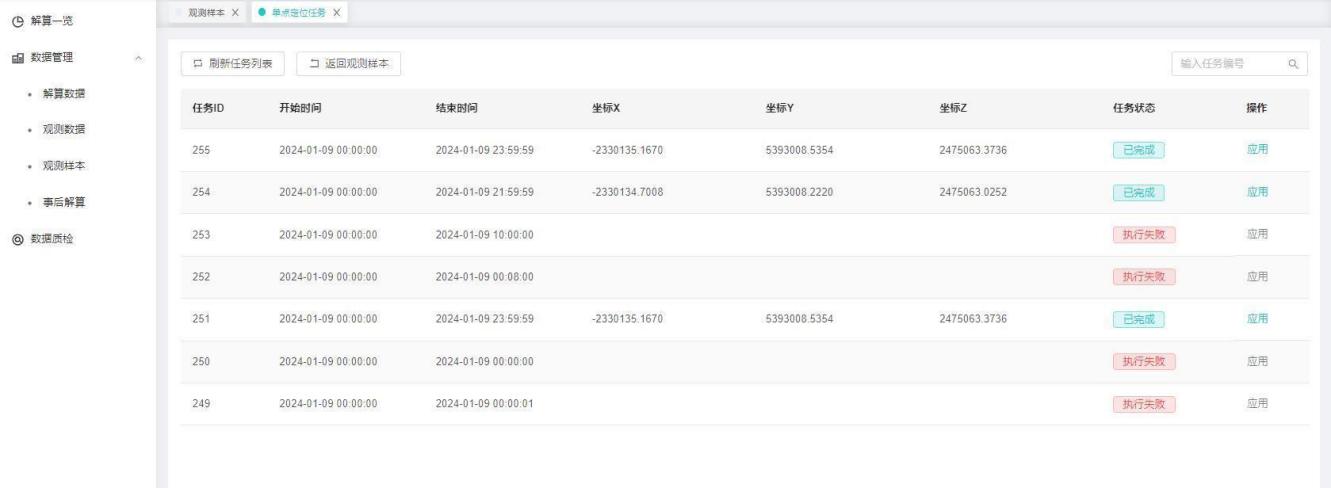
【功能说明】实现样本列表的增删改查,云数据和本地数据的上传,并对上传的数据进行单点定位
【操作用戶】监测云用户
【操作说明】1、打开解算中心-数据管理-观测样本,包含:样本列表、样本标签、样本描述、坐标、导入、任务列表、日历时间。
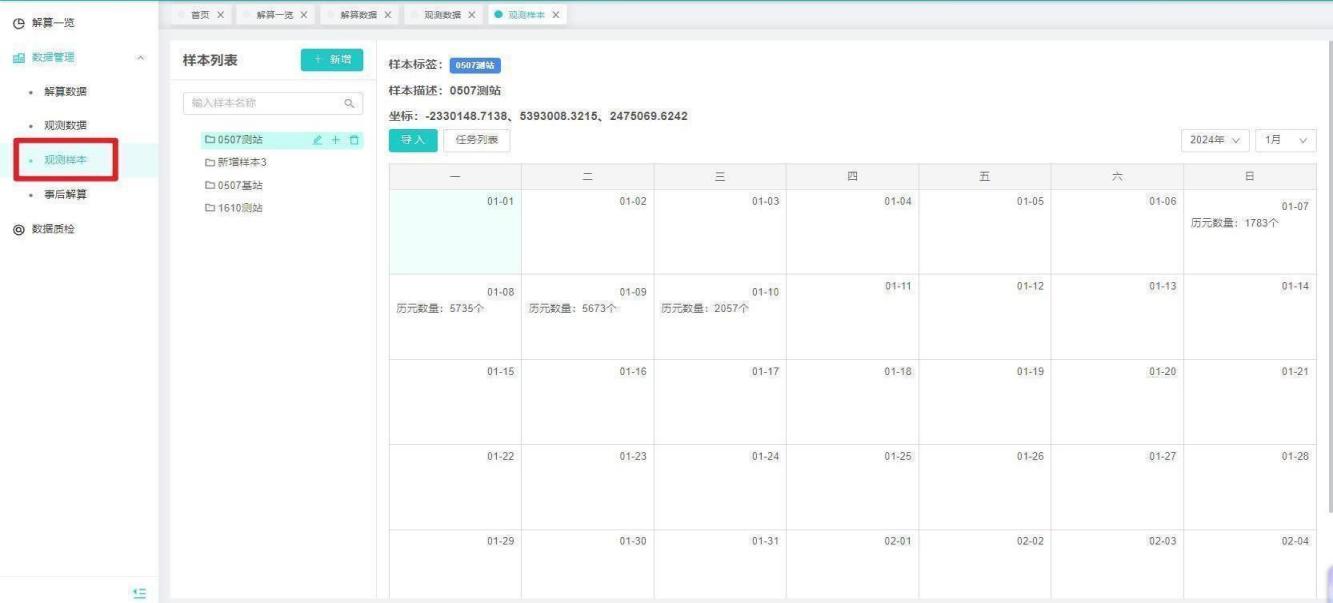
2、在样本列表中点击“新增”,可新增样本文件夹。(样本文件可新增三级子样本)
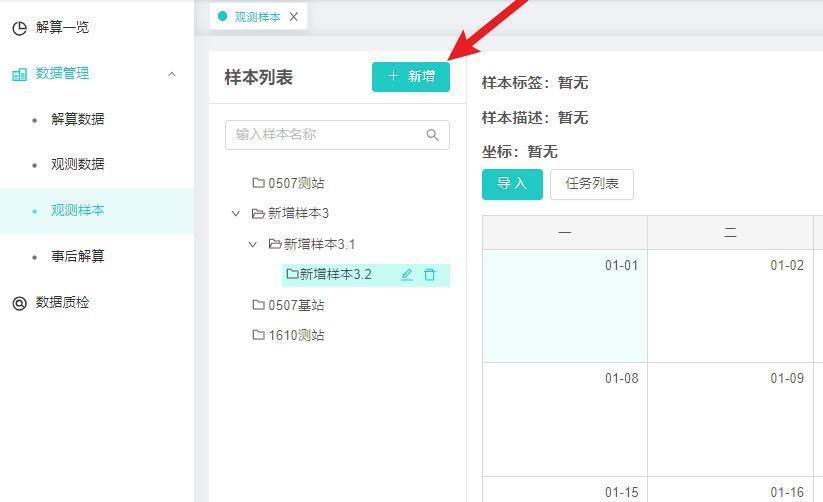
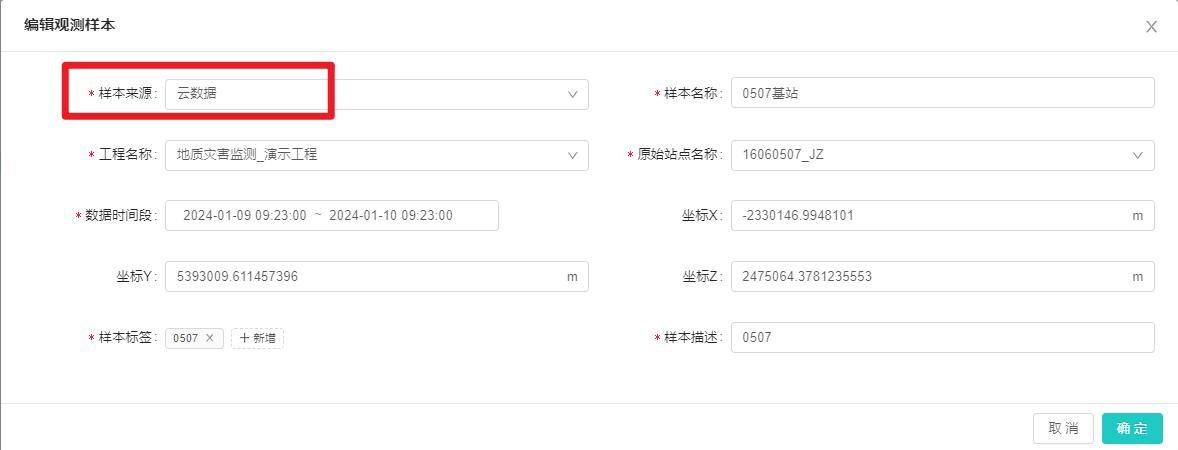
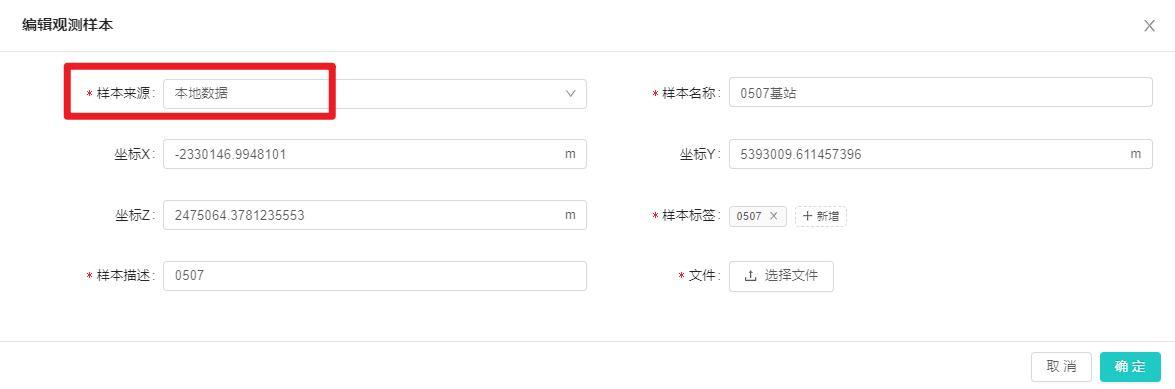
3、选中样本列表中的文件,点击“导入”,可导入样本文件。样本来源可选择云数据或本地数据。
4、导入样本数据后,日历中对应日期处会显示样本数据的历元数量,光标移入日历会显示样本数据的首次观测时间、结束观测时间、采样率。
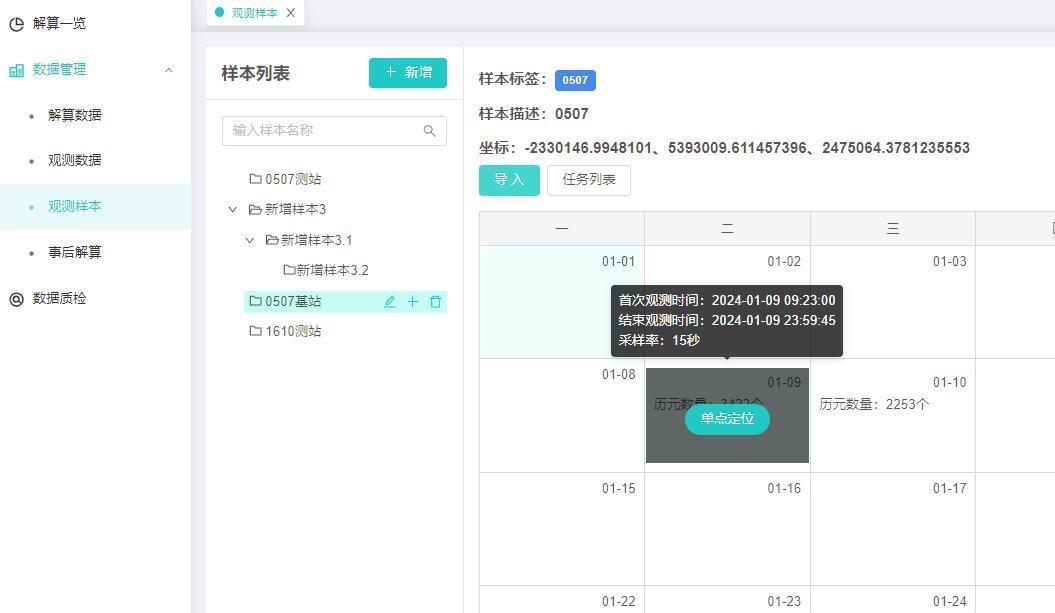
点击单点定位,选择下发单点定位开始和结束的时间,确定下发单点定位解算任务后,进入任务列表中查看。任务完成后可应用单点定位坐标。
事后解算
【功能说明】实现实时静态和事后RTK不同解算类型的事后解算,来对比解算结果。
【操作用戶】监测云用户
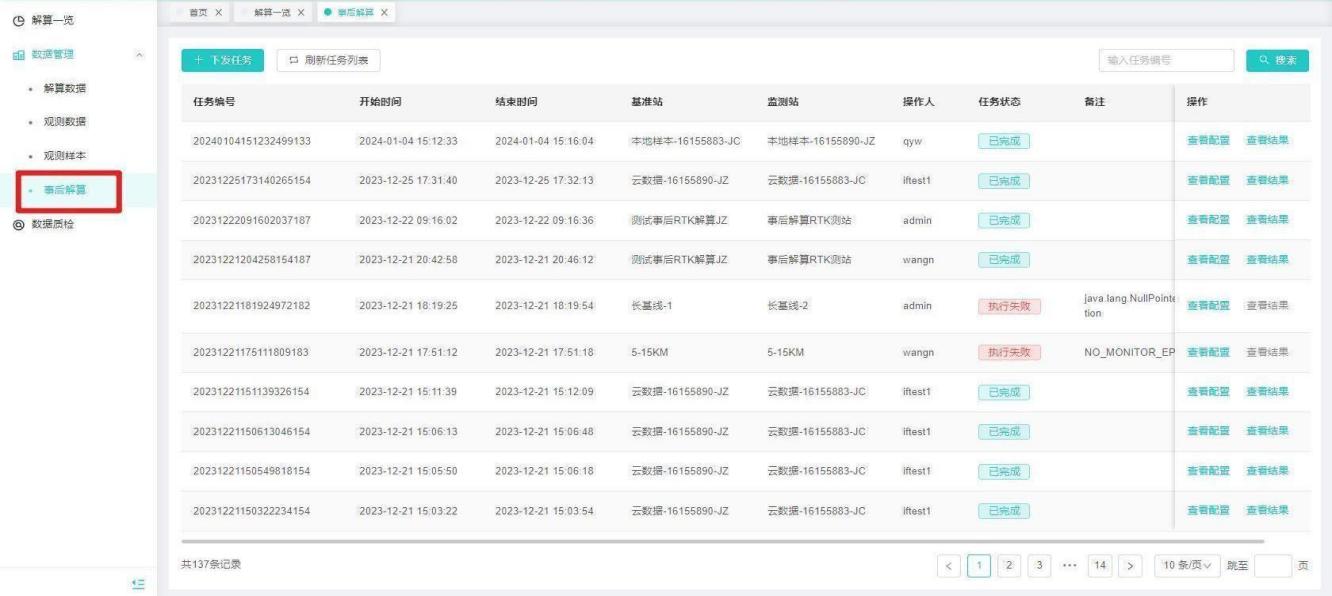
【操作说明】1、打开解算中心-数据管理-事后解算,页面展示包括:下发任务、刷新任务列表、任务编号、开始时间、结束时间、基准站、监测站、操作人、任务状态、备注、操作(查看配置、查看结果)
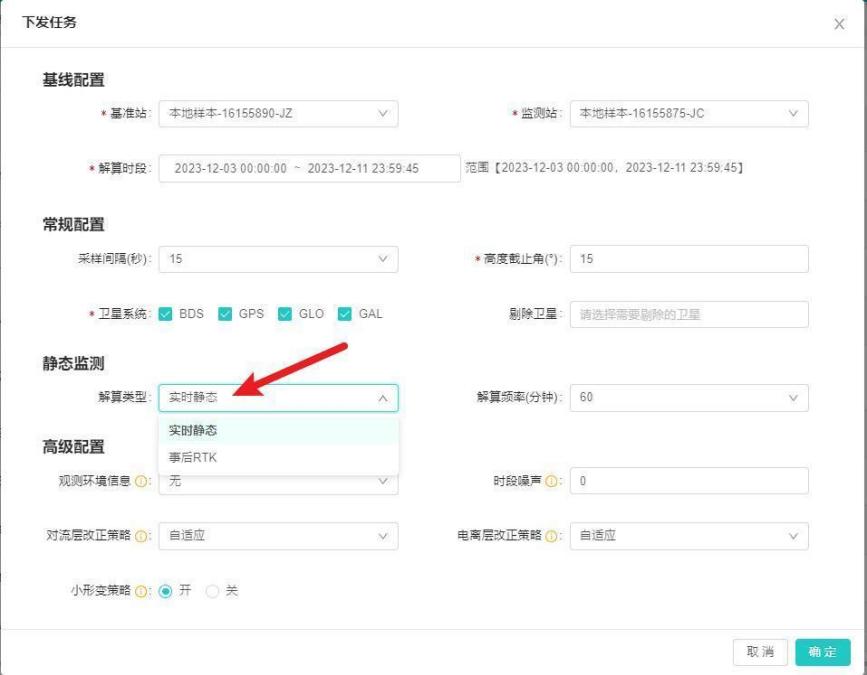
2、点击下发任务。选择基准站和监测站后,默认基站和测站共有的观测时间作为解算时段。解算类型可选择实时静态和事后RTK两种。
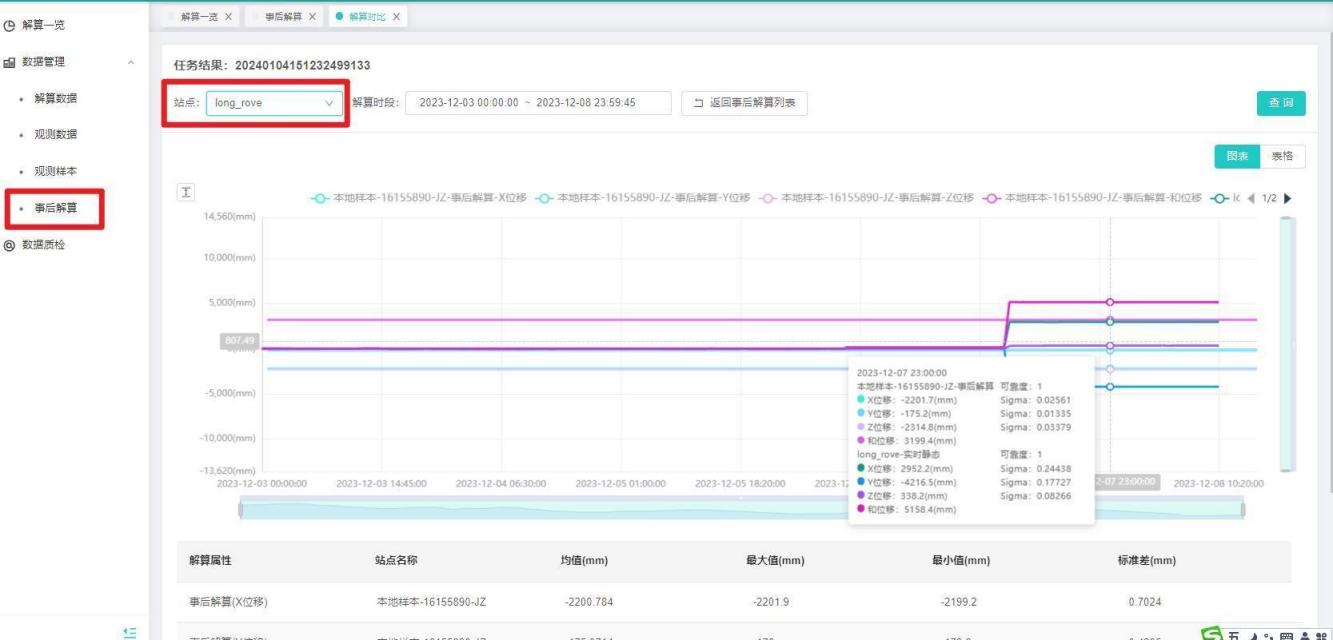
3、解算完成,可在事后解算列表中点击“查看配置”可查看解算任务的配置,点击查看结果,选择对应的监测站,对比事后解算结果的准确性。
注:观测样本坐标要与对比监测站坐标一致,才可将监测站与事后解算结果进行对比。
MEMS加报
【功能说明】实现快速解算,快速形变响应,并且结果正常衔接
【操作用戶】监测用户
【操作说明】1、在运维中心-平台管理-站点信息中编辑站点信息,切换到解算配置-高级配置,MEMS制选择“开”,点击保存。 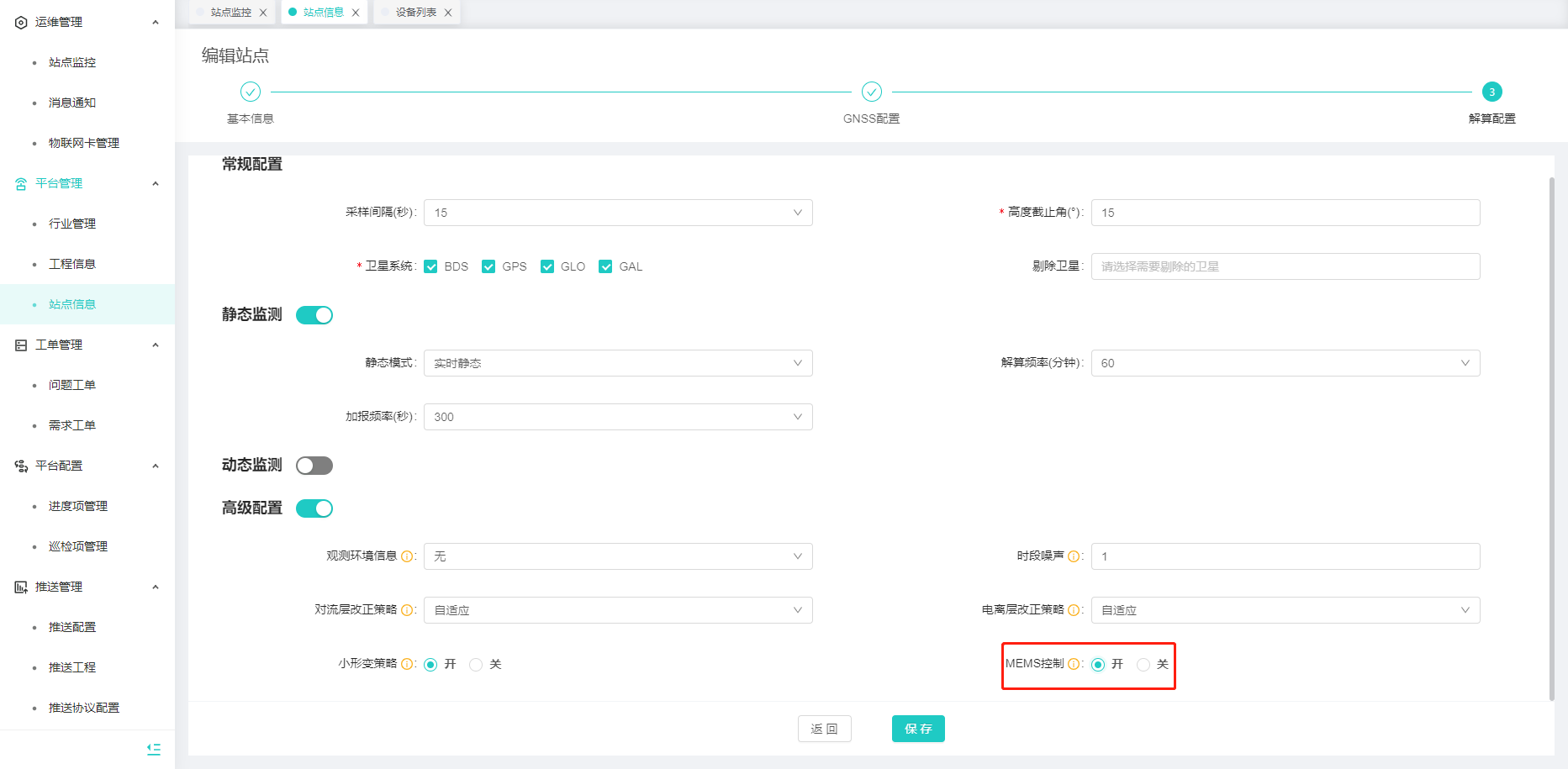
2、如果设备有数据加报,平台会改变设备的采样率。打开解算中心-观测数据-选择站点,可以看到采样率加报成了1秒。
支持GNSS设备MEMS加报后平台更改采样率的设备包括:MS451、MS451L、MS401、MS21、MS21L、MS301、MS301、MS11 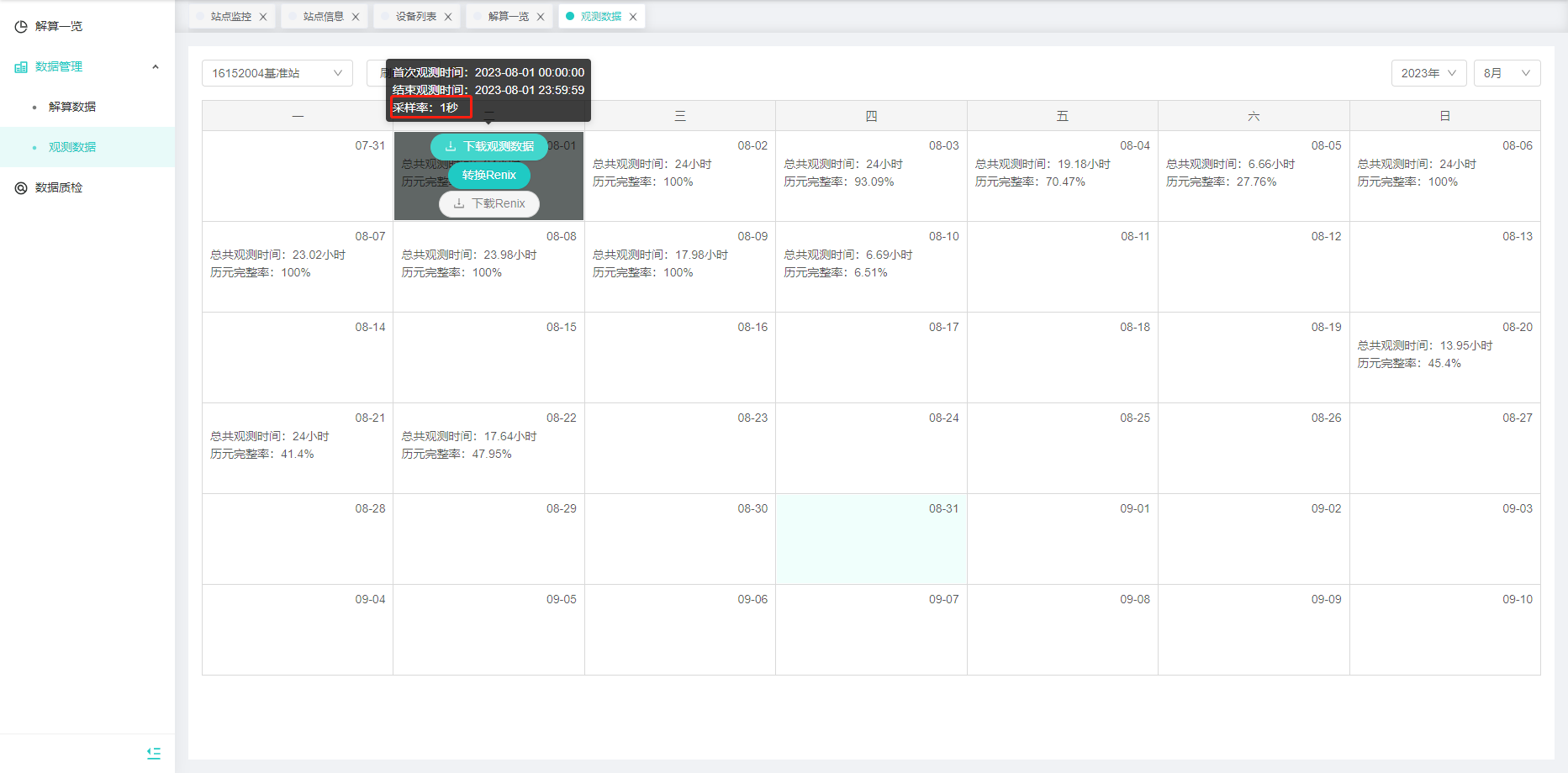
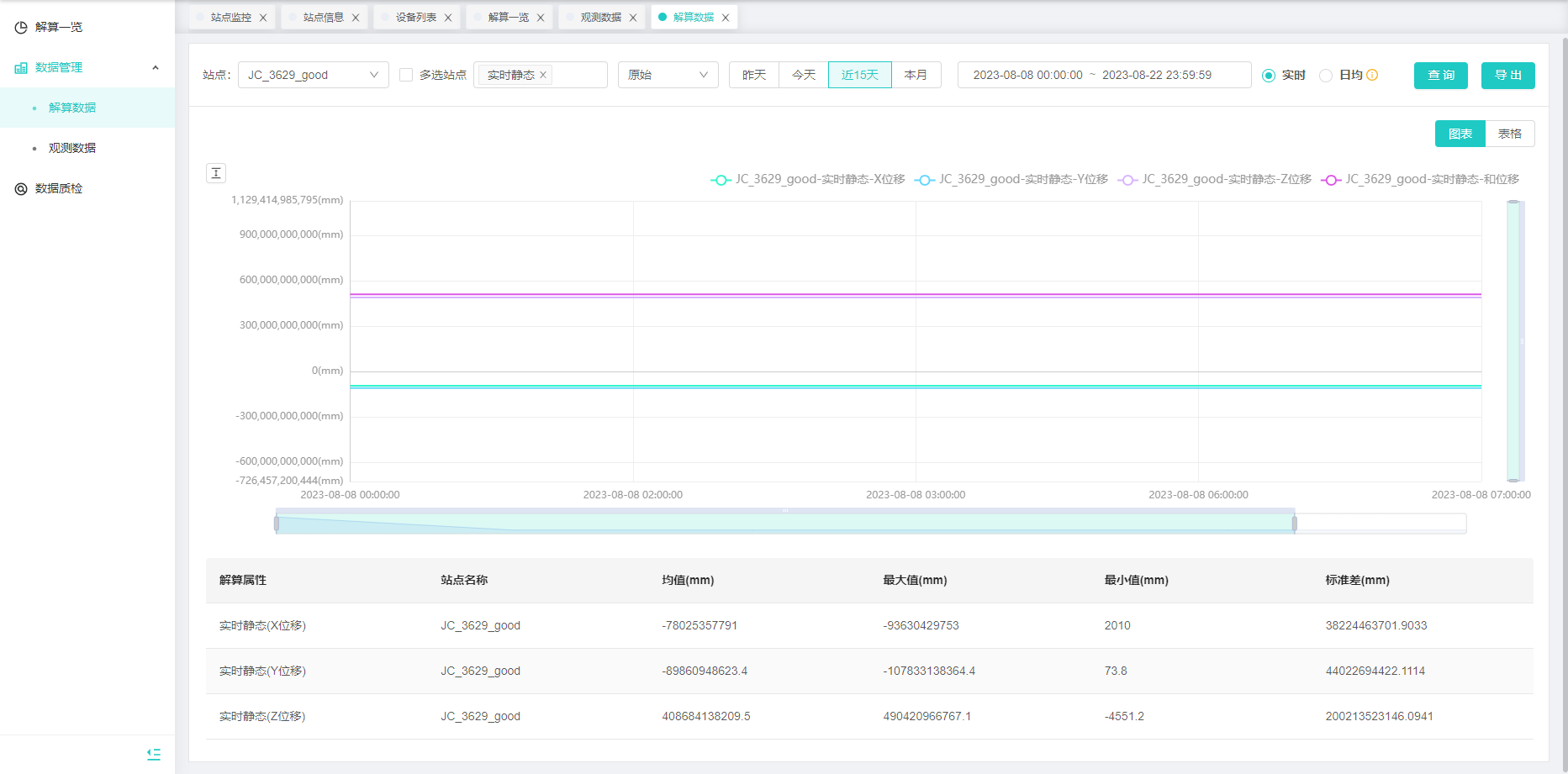
3、打开解算中心-解算数据-选择站点,数据加报后解算频率加快,解算结果正常展示。
惯导组合解算
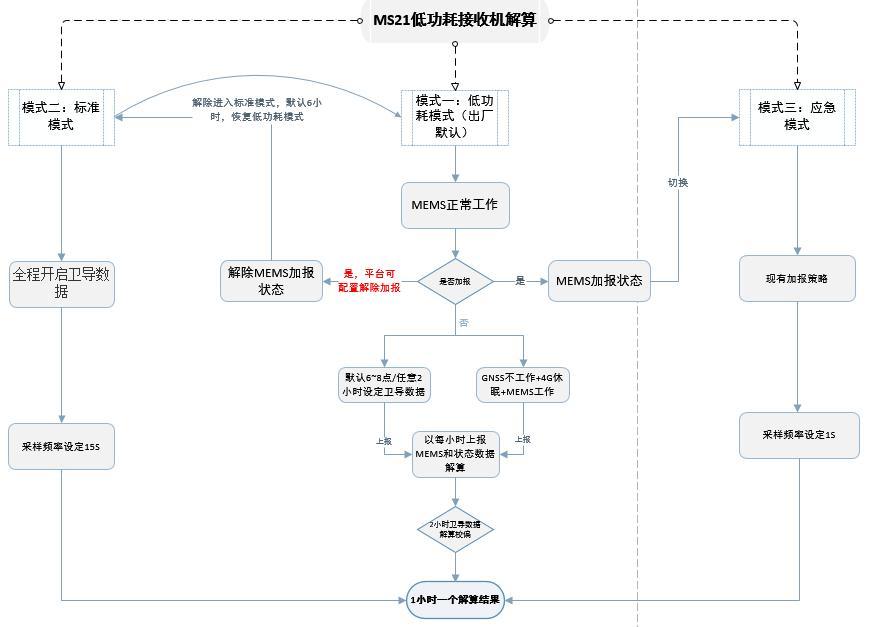
【功能说明】MS21L微功耗产品解算
【操作用户】监测用户
【操作说明】1、进入运维中心-平台管理-站点信息,选择工程,点击“新增”,选择站点类型“GNSS地表位监测站”,绑定设备,且绑定基站,输入正确信息,静态模式选择“惯导组合静态”,点击“保存”。
2、基站和测站GNSS数据正常传输,下发任务应用坐标
3、切换到解算数据,选择工程和站点,查看解算数据,GNSS为节能模式,上报数据一段时间后,进入休眠状态,MEMS正常工作,解算数据使用Enhance MEMS传感器上报的积分三维位移进行解算
4、MEMS加报-应急加报:站点触发加报后,联动基站,观测数据采样率变成“1秒”,进入“应急加报”(默认0.5h),进行加报解算
5、MEMS加报0.5h小时后,进入“标准加报”( 默认6h,可配置),观测数据采样率变成“15秒”,解算结果按照”加报解算频率”展示
6、解除加报,GNSS传感器进入休眠状态,解算结果恢复正常频率解算
 |
| MS21L低功耗解算流程图 |
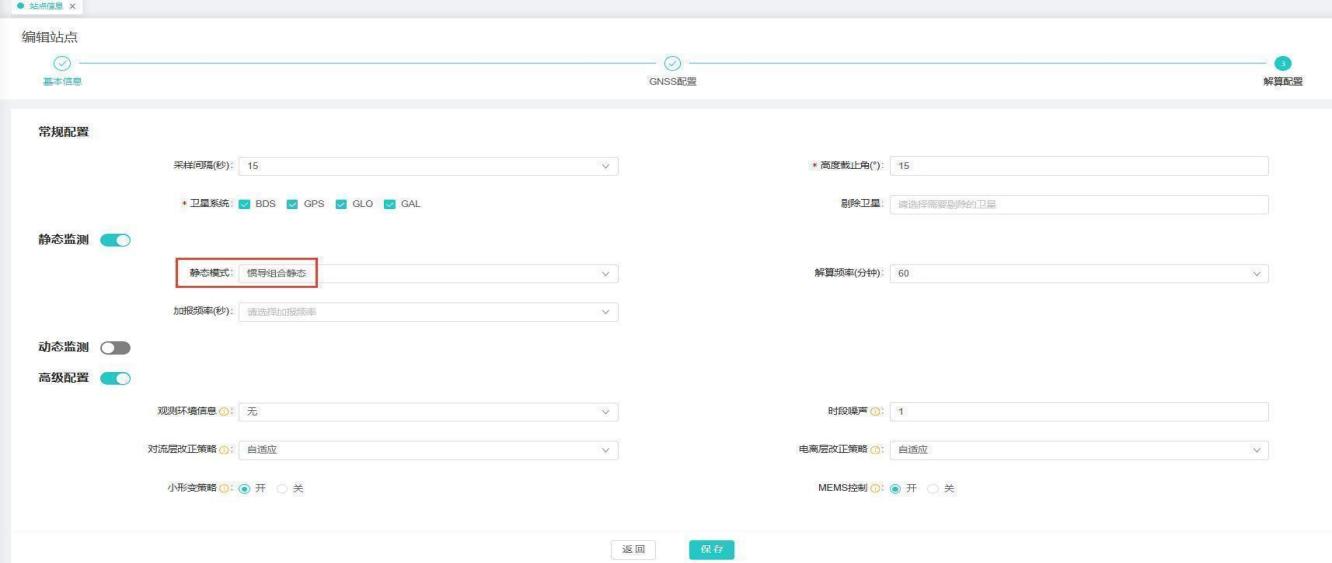 |
| 惯导组合静态站点配置 |
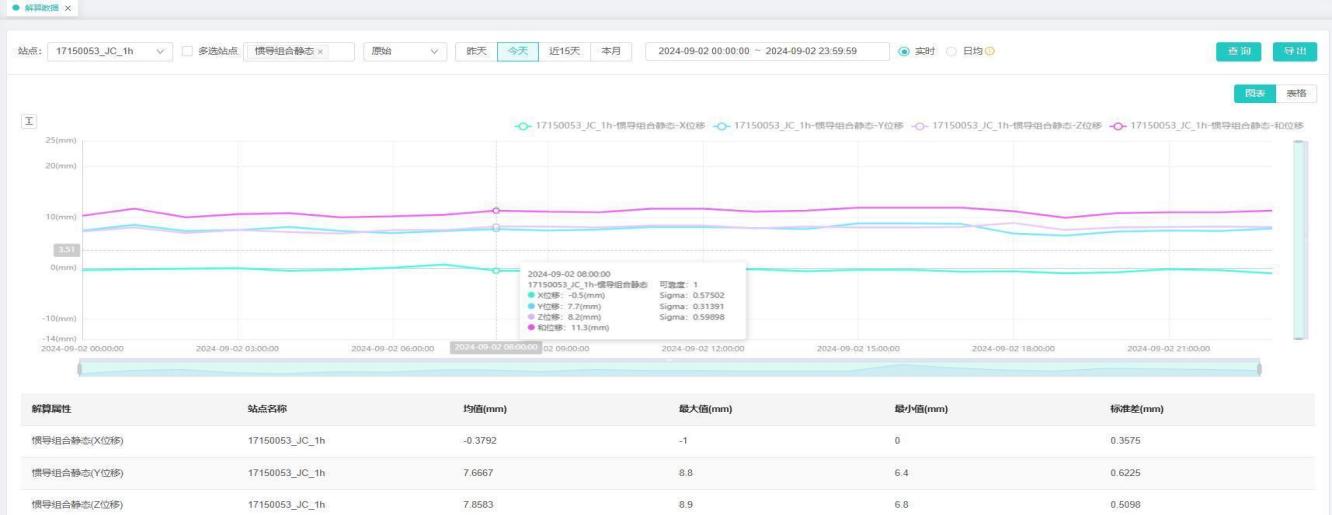 |
| 惯导组合静态解算数据 |
数据质检
【功能说明】校验存储至服务器的差分数据是否满足条件
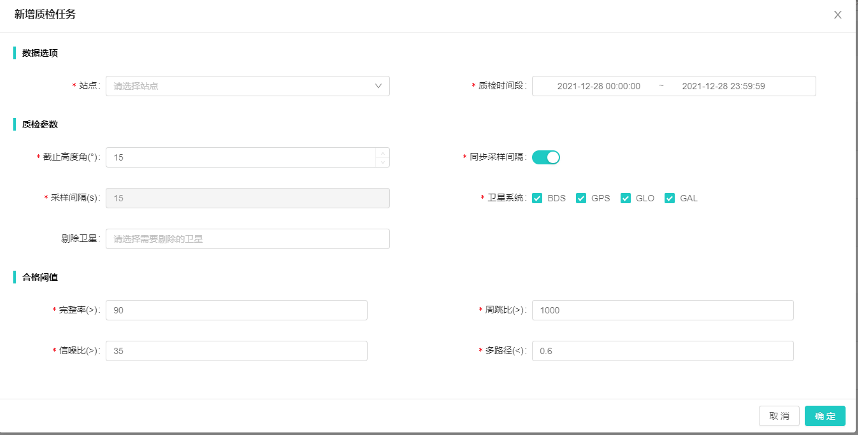
【操作说明】点击“数据质检”- “+新增质检任务”按钮,弹出创建质检任务窗口,填写质检参数后,点击“确定”按钮。
数据质检列表界面可查看质检参数,任务状态,质检结果。
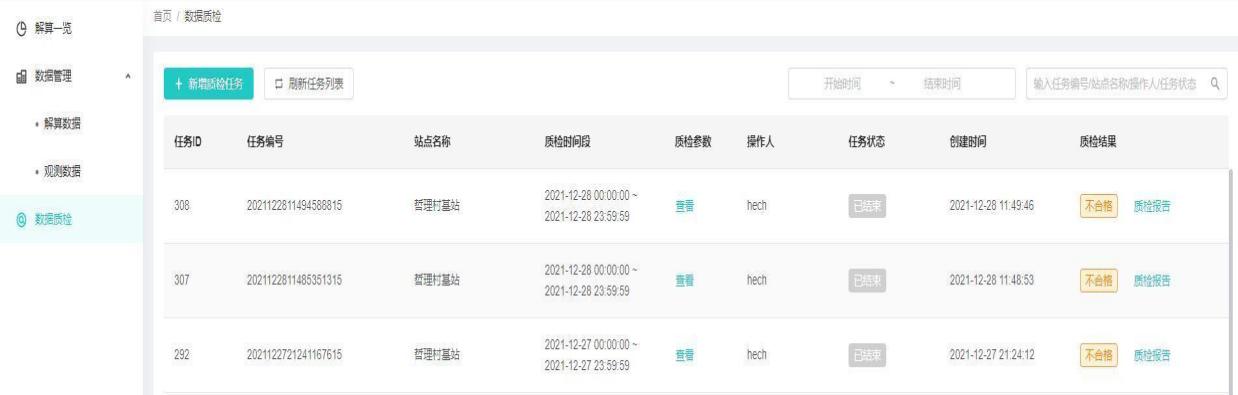
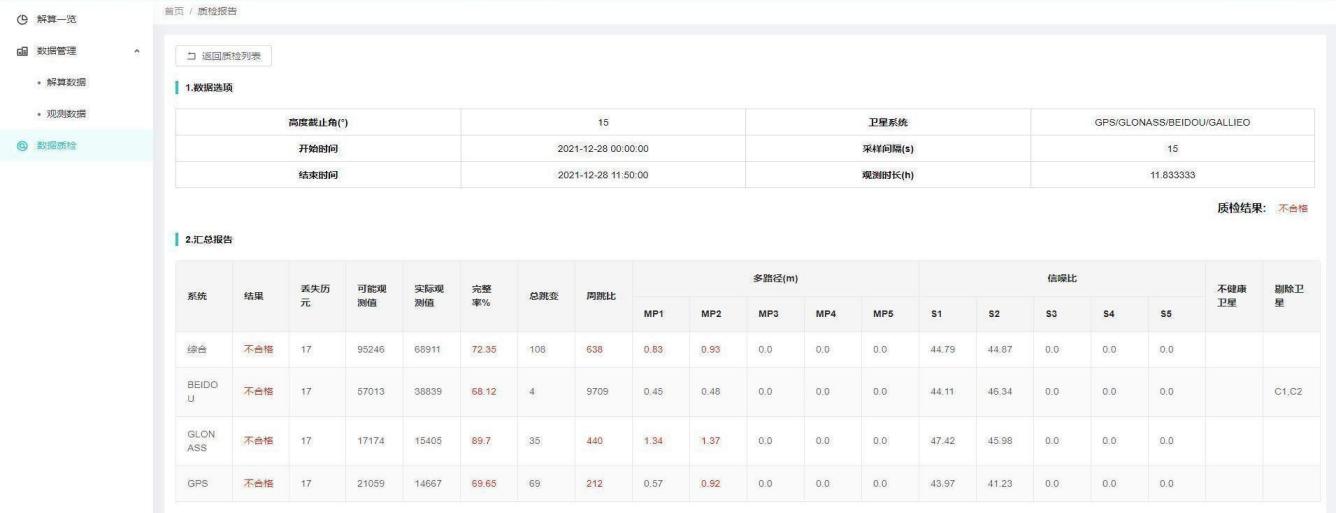
4、点击“质检报告”,可查看质检结果详细信息。