监测2.0桥梁版安装
一、部署清单
1.1 部署服务器
单机:最低配置–8C32G
系统:Centos 7.5
IP地址:192.168.56.61
1.2 部署中间件
| 序号 | 软件 | 版本号 | 部署方式 |
|---|---|---|---|
| 1 | Docker | 20.10.23 | 压缩包安装 |
| 2 | kakfa | 3.2.1 | 压缩包安装 |
| 3 | redis | 5.0.8 | 容器安装 |
| 4 | minio | 20230527 | 压缩包安装 |
| 5 | flink | 容器安装 | |
| 6 | mysql | 8.0.26 | 容器安装 |
| 7 | clickhouse | 22.2.3.5 | yum包安装 |
| 8 | emqx | 4.4.17 | yum包安装 |
| 9 | nacos | 2.2.2 | 压缩包安装 |
| 10 | docker-compose | 压缩包安装 |
1.3 部署业务
| 序号 | 软件 | 版本号 | 部署方式 |
|---|---|---|---|
| 1 | hi-ims-standard | V2.2.3.4 | 容器安装 |
| 2 | hi-ims-job-server | V2.2.3.4 | 容器安装 |
| 3 | hi-ims-gateway | V2.2.3.4 | 容器安装 |
| 4 | hi-ims-web | V2.2.3.4 | 容器安装 |
| 5 | hi-ims-init | V2.2.3.4 | 容器安装 |
二、环境部署
2.1 部署规划
| 序号 | 应用名称 | 端口规划 |
|---|---|---|
| 1 | kafka | 9092 |
| 2 | redis | 7001-7006 |
| 3 | MySQL | 3306 |
| 4 | clickhouse | 8123 |
| 5 | emqx | 1883 |
| 6 | nacos | 8848 |
| 7 | minio | |
2.2 部署中间件模块
2.2.1 系统优化
关闭SElinux
查看selinux状态
# getenforce
Enforcing
临时关闭selinux
# setenforce 0
# getenforce
Permissive
永久关闭禁止开机启动
# vim /etc/selinux/config
将SELINUX=enforcing改为SELINUX=disabled,重启主机生效。
关闭防火墙
临时关闭防火墙
# systemctl stop firewalld
禁止防火墙开机启动,永久关闭
# systemctl disable firewalld
Removed symlink /etc/systemd/system/dbus-org.fedoraproject.FirewallD1.service.
Removed symlink /etc/systemd/system/basic.target.wants/firewalld.service.
关闭swap
临时关闭
# swapoff -a
# vi /etc/fstab
将配置有swap的一列加上#号注释
#/dev/mapper/centos-swap swap swap defaults 0 0
禁用大内存页
vi /etc/rc.local
echo never > /sys/kernel/mm/transparent_hugepage/enabled
echo ‘vm.overcommit_memory = 1’ >> /etc/sysctl.conf
echo ‘net.core.somaxconn = 1024’ >> /etc/sysctl.conf
sysctl -p
2.2.2 部署Docker
## 上传软件包:docker-20.10.23.tgz
tar xzvf docker-20.10.23.tgz -C /tmp
cp /tmp/docker/* /usr/local/bin &>/dev/null && rm -rf /tmp/docker
## 配置docker启动服务
cat << EOF > /etc/systemd/system/docker.service
[Unit]
Description=Docker Application Container Engine
Documentation=https://docs.docker.com
After=network-online.target firewalld.service
Wants=network-online.target
[Service]
Type=notify
ExecStart=/usr/local/bin/dockerd
ExecReload=/bin/kill -s HUP \$MAINPID
LimitNOFILE=infinity
LimitNPROC=infinity
LimitCORE=infinity
TimeoutStartSec=0
Delegate=yes
KillMode=process
Restart=on-failure
StartLimitBurst=3
StartLimitInterval=60s
[Install]
WantedBy=multi-user.target
EOF
cat << EOF > /etc/systemd/system/docker.socket
[Unit]
Description=Docker Socket for the API
PartOf=docker.service
[Socket]
ListenStream=/run/docker.sock
SocketMode=0660
SocketUser=root
SocketGroup=docker
[Install]
WantedBy=sockets.target
EOF
## docker配置文件
mkdir /etc/docker
cat << EOF > /etc/docker/daemon.json
{
“data-root”:”/mnt/docker”,
“log-driver”:”json-file”,
“log-opts”: {“max-size”:”100m”, “max-file”:”3″}
}
EOF
groupadd docker
systemctl daemon-reload && systemctl enable docker && systemctl start docker
systemctl status docker
2.2.3 部署kafka
## 检测是否安装java
# java –version
-bash: java: 未找到命令
如有该提示,则需要安装java
## 安装java
tar -zxf jdk-11.0.19_linux-x64_bin.tar.gz -C /opt/
PATH_NEW=`cat ~/.bash_profile |grep PATH=`
sed -i “s@${PATH_NEW}@${PATH_NEW}:/opt/jdk-11.0.19/bin@g” ~/.bash_profile
echo ‘export JAVA_HOME=/opt/jdk-11.0.19’ >> ~/.bash_profile
source ~/.bash_profile
## 安装kafka
mkdir /ZHD/apps/kafka -p
mkdir /ZHD/data/kafka -p
tar -zxf kafka_2.13-3.2.1.tar.gz -C /ZHD/apps/kafka
## 创建启动服务
cat > /etc/systemd/system/kafka.service << EOT
[Unit]
Description=Apache Kafka server (broker)
After=network.target zookeeper.service
[Service]
Type=simple
Environment=JAVA_HOME=/opt/jdk-11.0.19/
User=root
Group=root
ExecStart=/ZHD/apps/kafka/bin/kafka-server-start.sh /ZHD/apps/kafka/config/kraft/server.properties
ExecStop=/ZHD/apps/kafka/bin/kafka-server-stop.sh
Restart=on-failure
[Install]
WantedBy=multi-user.target
EOT
## 编辑配置文件
vi /ZHD/apps/kafka/config/kraft/server.properties
node.id=1
controller.quorum.voters=1@192.168.56.61:9093
listeners=PLAINTEXT://192.168.56.61:9092,CONTROLLER://192.168.56.61:9093
advertised.listeners=PLAINTEXT://192.168.56.61:9092
log.dirs=/ZHD/data/kafka
## 格式化数据目录
KAFKA_CLUSTER_ID=`/ZHD/apps/kafka/bin/./kafka-storage.sh random-uuid`
/ZHD/apps/kafka/bin/./kafka-storage.sh format -t ${KAFKA_CLUSTER_ID} -c /ZHD/apps/kafka/config/kraft/server.properties
## 启动kafka
systemctl enable kafka
systemctl start kafka
2.2.4 部署redis
提供两种方式,选其中一种部署
## 容器部署
cat > /ZHD/data/redis/7001/redis.conf << EOT
appendonly yes
requirepass zhdgps@123
logfile ‘/data/redis_7001.log’
save 900 1
save 300 10
save 60 10000
dbfilename dump.rdb
dir /data/
EOT
docker run -it -d -p 7001:6379 \
-v /ZHD/data/redis/7001:/data \
-v /ZHD/data/redis/7001:/usr/local/etc/redis \
-v /etc/localtime:/etc/localtime \
–name redis_7001 redis:5.0.8 \
redis-server /usr/local/etc/redis/redis.conf
## 源码包部署
## redis是源码包安装,需要安装开发编译工具
yum group install -y ‘Development Tools’
tar -zxf redis-5.0.8.tar.gz -C /tmp/
cd /tmp/redis-5.0.8
make && make install
## 创建redis数据目录与配置文件
mkdir /ZHD/data/redis/7001 -p
cp redis.conf /ZHD/data/redis/7001/redis.conf
## 编辑配置文件
vi /ZHD/data/redis/7001/redis.conf
bind 0.0.0.0
port 7001
daemonize yes
supervised systemd
pidfile /var/run/redis_7001.pid
logfile “/ZHD/data/redis/7001/redis_7001.log”
syslog-enabled yes
syslog-ident redis
syslog-facility local0
appendonly yes
requirepass zhdgps@123
## 启动redis
cd /ZHD/data/redis/7001/
redis-server redis.conf
2.2.5 部署minio
## 安装软件
mkdir /ZHD/apps/minio -p
mkdir /ZHD/data/minio -p
chmod +x minio-20230527
cp -rp minio-20230527 /ZHD/apps/minio/minio
## 创建启动脚本
cat > /ZHD/apps/minio/minio_start.sh << EOT
nohup /ZHD/apps/minio/minio server /ZHD/data/minio –console-address “:35555” –address “:9906” > /ZHD/apps/minio/minio.log 2>&1 &
EOT
## 创建停止脚本
cat > /ZHD/apps/minio/minio_stop.sh << EOT
kill -9 `ps -ef |grep minio | grep -v grep | awk ‘{print $2}’`
EOT
chmod +x /ZHD/apps/minio/minio_start.sh
chmod +x /ZHD/apps/minio/minio_stop.sh
## 启动minio
/ZHD/apps/minio/minio_start.sh
2.2.6 部署emqx
2.2.6.1 容器部署
mkdir /ZHD/data/emqx -p
mkdir /ZHD/apps/emqx -p
mkdir /ZHD/data/emqx/logs -p
## 获取配置目录文件
docker run -d –name emqx -p 1883:1883 -p 8081:8081 -p 8083:8083 -p 8084:8084 -p 8883:8883 -p 18083:18083 emqx/emqx:4.4.19
Time=`date ‘+%Y%m%d’`
docker cp emqx:/opt/emqx/etc/ /ZHD/apps/emqx
mv /ZHD/apps/emqx/acl.conf /ZHD/apps/emqx/acl.conf_bak_${Time}
mv /ZHD/apps/emqx/emqx.conf /ZHD/apps/emqx/emqx.conf_bak_${Time}
mv /ZHD/apps/emqx/plugins/emqx_auth_redis.conf /ZHD/apps/emqx/plugins/emqx_auth_redis.conf_bak_${Time}
cp -rp config/emqx_acl.conf /ZHD/apps/emqx/acl.conf
cp -rp config/emqx.conf /ZHD/apps/emqx/emqx.conf
cp -rp config/emqx_auth_redis.conf /ZHD/apps/emqx/plugins/emqx_auth_redis.conf
## 编辑文件
## 重建emqx
docker stop emqx
docker rm emqx
docker run -d –name emqx -p 1883:1883 \
-p 8081:8081 -p 8083:8083 -p 8084:8084 \
-p 8883:8883 -p 18083:18083 \
-v /ZHD/apps/emqx:/opt/emqx/etc \
-v /ZHD/data/emqx:/var/lib/emqx \
-v /ZHD/data/emqx/logs:/var/log/emqx \
emqx/emqx:4.4.19
2.2.6.2 本地部署
## 安装软件
yum install -y epel-release
yum install -y openssl11 openssl11-devel
yum install -y emqx-4.4.17-otp24.3.4.2-1-el7-amd64.rpm
## 复制配置文件
Datatime=`date ‘+%Y%m%d’`
mv /etc/emqx/acl.conf /etc/emqx/acl.conf_bak_${Datatime}
mv /etc/emqx/emqx.conf /etc/emqx/emqx.conf_bak_${Datatime}
mv /etc/emqx/plugins/emqx_auth_redis.conf /etc/emqx/plugins/emqx_auth_redis.conf_bak_${Datatime}
cp config/emqx_acl.conf /etc/emqx/acl.conf
cp config/emqx.conf /etc/emqx/emqx.conf
cp config/emqx_auth_redis.conf /etc/emqx/plugins/emqx_auth_redis.conf
## 编辑/etc/emqx/emqx.conf
node.name = pro@192.168.56.61
## 编辑/etc/emqx/plugins/emqx_auth_redis.conf
auth.redis.type = single
auth.redis.server = 192.168.56.61:7001
auth.redis.password =zhdgps@123
## 编辑/etc/emqx/plugins/emqx_web_hook.conf
web.hook.enable_pipelining = false
## 启动emqx服务
systemctl start emqx
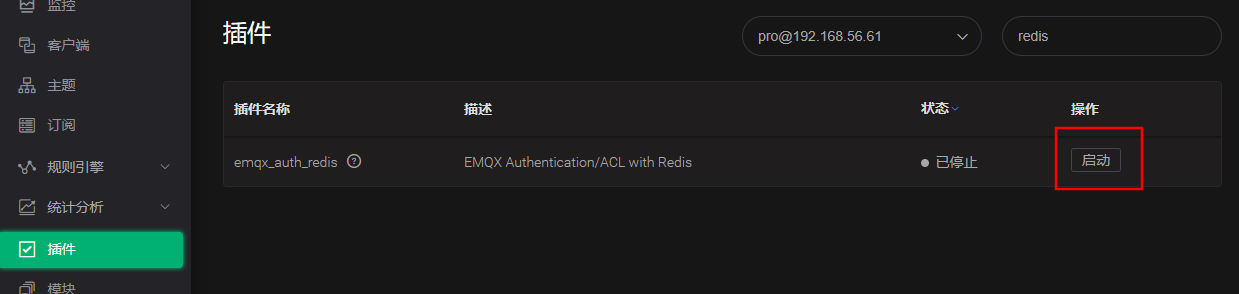
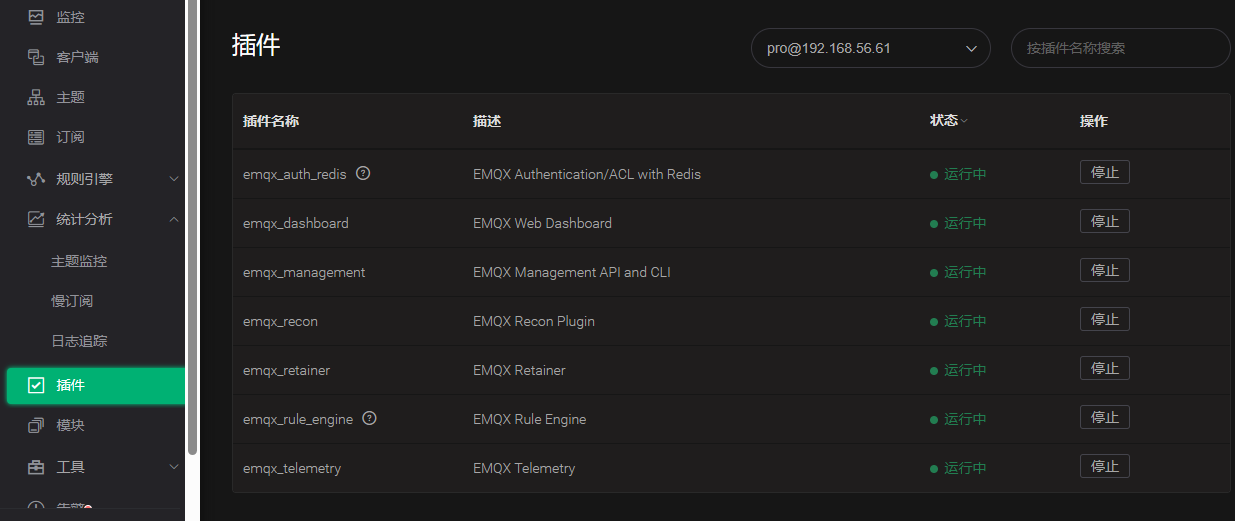
emqx开启连接redis模块
http://192.168.56.61:18083
账号:admin 密码:public
2.2.7 部署MySQL
提供两种方式:容器安装与本地安装
2.2.7.1 容器部署
## 容器安装
mkdir /ZHD/data/mysql/config -p
mkdir /ZHD/data/mysql/data -p
mkdir /ZHD/data/mysql/logs -p
## 创建配置文件
cat > /ZHD/data/mysql/config/my.cnf << EOT
[mysqld]
sql_mode=’STRICT_TRANS_TABLES,NO_ZERO_IN_DATE,NO_ZERO_DATE,ERROR_FOR_DIVISION_BY_ZERO,NO_ENGINE_SUBSTITUTION’
max_connect_errors=1000
max_connections=1000
mysqlx_max_connections=1000
log-bin=binlog
server-id=3306
EOT
## 创建容器
docker run -it -d -p 3306:3306 \
-v /ZHD/data/mysql/data:/var/lib/mysql \
-v /ZHD/data/mysql/config/my.cnf:/etc/my.cnf \
-e MYSQL_ROOT_PASSWORD=Zhdgps@123 \
–name mysql_3306 mysql:8.0.26
2.2.7.2 本地部署
mkdir /ZHD/apps/ -p
mkdir /ZHD/data/mysql -p
tar -zxf mysql-8.0.26-el7-x86_64.tar.gz -C /ZHD/apps/
ln -s /ZHD/apps/mysql-8.0.26-el7-x86_64 /ZHD/apps/mysql
## 创建环境变量
OLDPATH=`cat /root/.bash_profile |grep PATH=`
NEWPATH=”${OLDPATH}:/ZHD/apps/mysql/bin”
sed -i “s@${OLDPATH}@${NEWPATH}@g” /root/.bash_profile
source /root/.bash_profile
## 创建启动服务
cp -rp /ZHD/apps/mysql/support-files/mysql.server /etc/init.d/mysql
sed -i ‘s@^basedir=@basedir=/ZHD/apps/mysql@g’ /etc/init.d/mysql
sed -i ‘s@^datadir=@datadir=/ZHD/data/mysql@g’ /etc/init.d/mysql
sed -i ‘s@conf=/etc/my.cnf@conf=/ZHD/apps/mysql/my.cnf@g’ /etc/init.d/mysql
sed -i ‘s@Start daemon@Start daemon \nln -s /var/lib/mysql/mysql.sock /tmp/mysql.sock@g’ /etc/init.d/mysql
## 创建配置文件
cat > /ZHD/apps/mysql/my.cnf << EOT
[mysqld]
sql_mode=’STRICT_TRANS_TABLES,NO_ZERO_IN_DATE,NO_ZERO_DATE,ERROR_FOR_DIVISION_BY_ZERO,NO_ENGINE_SUBSTITUTION’
datadir=/ZHD/data/mysql
basedir=/ZHD/apps/mysql
socket=/var/lib/mysql/mysql.sock
max_connect_errors=1000
max_connections=1000
mysqlx_max_connections=1000
log-bin=binlog
server-id=3306
log-error=/var/log/mysqld.log
pid-file=/var/run/mysqld/mysqld.pid
EOT
## 创建启动用户与用户组
groupadd mysql
useradd -g mysql -s /bin/false mysql
mkdir -p /var/lib/mysql
mkdir -p /var/run/mysqld
touch /var/log/mysqld.log
chown mysql:mysql /var/log/mysqld.log
chown mysql:mysql /ZHD/data/mysql
chown mysql:mysql /var/run/mysqld
chown mysql:mysql /var/lib/mysql
mysqld –defaults-file=/ZHD/apps/mysql/my.cnf –initialize –user=mysql
## 打印root登录密码
cat /var/log/mysqld.log | grep password
## 移除默认配置文件
mv /etc/my.cnf /etc/my.cnf_bak
## 创建开机自启
chkconfig mysql on –level 3
systemctl start mysql
mysql -uroot -p
## 修改root密码
alter user ‘root’@’localhost’ identified by ‘Zhdgps@123′;
update mysql.user set host=’%’ where user=’root’;
flush privileges;
2.2.8 部署clickhouse
2.2.8.1 容器部署
mkdir /ZHD/data/clickhouse/data -p
mkdir /ZHD/data/clickhouse/logs -p
mkdir /ZHD/data/clickhouse/config -p
## 获取配置目录,以供后期参数优化
docker run -d -p 8123:8123 -p 9000:9000 –name clickhouse-server –ulimit nofile=262144:262144 \
-v /ZHD/data/clickhouse/data:/var/lib/clickhouse/ \
-v /ZHD/data/clickhouse/logs:/var/log/clickhouse-server/ \
clickhouse/clickhouse-server:22.2.3.5
cd /ZHD/data/clickhouse/config
docker cp clickhouse-server:/etc/clickhouse-server/ ./
mv clickhouse-server/* .
rm -rf clickhouse-server
docker stop clickhouse-server && docker rm clickhouse-server
## 重建容器
docker run -d -p 8123:8123 -p 9000:9000 –name clickhouse-server –ulimit nofile=262144:262144 \
-v /ZHD/data/clickhouse/data:/var/lib/clickhouse/ \
-v /ZHD/data/clickhouse/logs:/var/log/clickhouse-server/ \
-v /ZHD/data/clickhouse/config:/etc/clickhouse-server/ \
-e CLICKHOUSE_PASSWORD=’Zhdgps@123′ \
clickhouse/clickhouse-server:22.2.3.5
2.2.8.2 本地部署
sudo yum install -y yum-utils
sudo yum-config-manager –add-repo https://packages.clickhouse.com/rpm/clickhouse.repo
sudo yum install -y clickhouse-server clickhouse-client
## 编辑user.xml
vi /etc/clickhose-server/user.xml
<password>Zhdgps@123</password>
vi /etc/clickhouse-server/config.xml
<listen_host>0.0.0.0</listen_host>
sudo systemctl enable clickhouse-server
sudo systemctl start clickhouse-server
sudo systemctl status clickhouse-server
2.2.9 部署nacos
2.2.9.1 软件部署
## 安装软件
mkdir /ZHD/apps/nacos -p
unzip nacos-server-2.2.2.zip
mv nacos/* /ZHD/apps/nacos/
## 编辑配置文件
cd /ZHD/apps/nacos/
cp -rp conf/application.properties conf/application.properties_bak
sed -i ‘s@# spring.datasource.platform=mysql@spring.datasource.platform=mysql@g’ conf/application.properties
sed -i ‘s@# db.num=1@db.num=1@g’ conf/application.properties
sed -i ‘s@# db.url.0@db.url.0@g’ conf/application.properties
sed -i ‘s@# db.user.0=nacos@db.user.0=root@g’ conf/application.properties
sed -i ‘s%# db.password.0=nacos%db.password.0=Zhdgps@123%g’ conf/application.properties
## 配置nacos单机模式
sed -i ‘s#export MODE=”cluster”#export MODE=”standalone”#g’ bin/startup.sh
## 创建nacos数据库
echo ‘create database nacos’ | mysql -uroot -pZhdgps@123
## 执行nacos刷库脚本
mysql -uroot -pZhdgps@123 nacos < conf/mysql-schema.sql
## 启动nacos
bin/./startup.sh
2.2.9.2 nacos配置文件修改
由于都是单机部署,所以IP地址都均为:192.168.56.61
一、hi-ims-common.yaml
1、根据环境修改为生产的数据库地址、帐号、密码,如为192.168.56.61

2、修改redis连接、密码,根据redis部署是单机或集群来填写参数

## 单机redis
redis:
standalone: true
password: zhdgps@123
timeout: 6000ms
host: 172.16.36.50
port: 7001
## 集群redis配置
redis:
password: zhdgps@123
timeout: 6000ms
cluster:
max-redirects: 3 #集群中重定向最大次数
nodes:
– 192.168.200.21:7001
– 192.168.200.21:7002
– 192.168.200.48:7003
– 192.168.200.48:7004
– 192.168.200.49:7005
– 192.168.200.49:7006
lettuce:
pool:
max-active: 1000
max-wait: -1ms
max-idle: 10
min-idle: 5
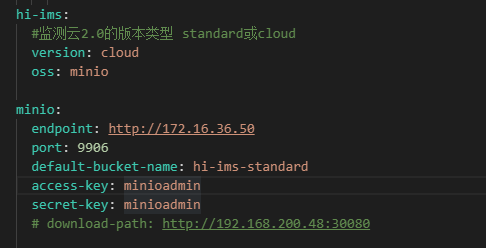
3、修改mqtt地址,tcp://192.168.56.61:1883

4、修改xxl-job-admin的连接地址为:http://192.168.56.61:9910/xxl-job-admin

5、修改kafka地址,192.168.56.61:9092

6、修改minio地址,192.168.56.61
二、hi-ims-job-server.yaml
1、修改数据地址、帐号、密码

三、hi-ims-standard-static-gms.yaml
1、修改数据库地址、账号、密码
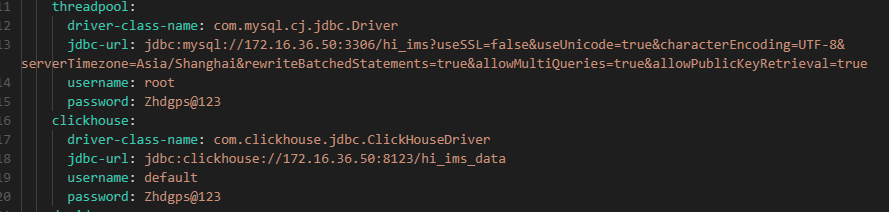
2、修改redis地址、密码,如果是集群,请参考hi-ims-common.yaml配置说明下的集群配置添加参数
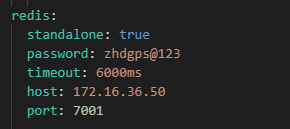
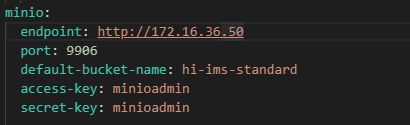
3、修改minio地址
4、修改mqtt地址

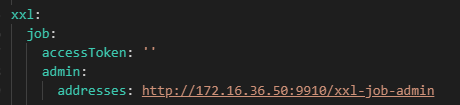
5、修改 xxl-job地址
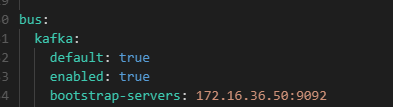
6、修改kafka地址
7、修改对外提供服务地址,如有公网填写为公网与映射端口
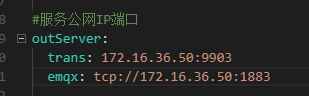
8、修改观测数据下载地址,如有公网填写为公网与映射端口
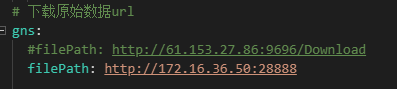
9、修改地址

四、hi-ims-gateway.yaml与hi-ims-init-service.yaml 正常无需修改
2.2.9.3 导入nacos配置文件
## 创建命名空间 hi-ims-pro
curl ‘http://172.16.36.50:8848/nacos/v1/console/namespaces?&accessToken=eyJhbGciOiJIUzI1NiJ9.eyJzdWIiOiJuYWNvcyIsImV4cCI6MTY1OTAwNTI0OH0.b8zxYTkMJGvVdfZ6k24LY7qzl5x72vLYOtGaHKU4tuQ’ \
-H ‘Accept: application/json, text/javascript, */*; q=0.01’ \
-H ‘Accept-Language: zh-CN,zh;q=0.9’ \
-H ‘Authorization: {“accessToken”:”eyJhbGciOiJIUzI1NiJ9.eyJzdWIiOiJuYWNvcyIsImV4cCI6MTY1OTAwNTI0OH0.b8zxYTkMJGvVdfZ6k24LY7qzl5x72vLYOtGaHKU4tuQ”,”tokenTtl”:18000,”globalAdmin”:true,”username”:”nacos”}’ \
-H ‘Connection: keep-alive’ \
-H ‘Content-Type: application/x-www-form-urlencoded’ \
-H ‘Cookie: sidebar_collapsed=false; sfcsrftoken=XMq8HLO5knJyucoDaYcdA2zdsJKazkJLXDeNd3Gd096UOOseLuwqwTOmAvXXPGDN; nc_sameSiteCookielax=true; nc_sameSiteCookiestrict=true; e5BC_2132_smile=1D1; code-server-session=%24argon2id%24v%3D19%24m%3D4096%2Ct%3D3%2Cp%3D1%24vUxO7G%2FABbMnSCC4LoIEdA%24%2BTt6CP9oPCcXva5SSCMlagpGglJElfmiWeZRxYUVvZ0; e5BC_2132_auth=cda5m6vqir0ZZtpLE6Qj_S4cvrzFYI5nKr0TTD8M-LOi6OM2LDOd9eSSxyPhV5xtmJoFKXt6s3bA1uGySoSW; e5BC_2132_ulastactivity=1553TxIm5H-QefG2-FU19R-Hwvevy2m_JL_zFjvQvDPGu8H_A1m8; token=eyJhbGciOiJIUzI1NiJ9.eyJUZWxlcGhvbmUiOiIxIiwiVXNlcm5hbWUiOiJ3aiIsImV4cCI6MTY1MzkwMTA3NjMzMiwidXNlcklkIjo2LCJpYXQiOjE2NTM2NDE4NzYzMzJ9.-Pz3VJfzGd3jO7RFrrIGLPxa9GKkBoloIGsp15iFcyc; HFish=MTY1ODczNjU5M3xEdi1CQkFFQ180SUFBUkFCRUFBQVZQLUNBQUlHYzNSeWFXNW5EQW9BQ0dselgyeHZaMmx1Qm5OMGNtbHVad3dIQUFWaFpHMXBiZ1p6ZEhKcGJtY01CZ0FFZEdsdFpRWnpkSEpwYm1jTUZRQVRNakF5TWkwd055MHlOU0F4Tmpvd09UbzFNdz09fCcBQ8CEl0GcgAhYCR7HrB7b4-jSj0bDjO6gfc0dVau2’ \
-H ‘Origin: http://’$middleware_ip’:18848′ \
-H ‘Referer: http://’$middleware_ip’:18848/nacos/’ \
-H ‘User-Agent: Mozilla/5.0 (Windows NT 10.0; Win64; x64) AppleWebKit/537.36 (KHTML, like Gecko) Chrome/101.0.4951.67 Safari/537.36’ \
-H ‘X-Requested-With: XMLHttpRequest’ \
–data ‘customNamespaceId=hi-ims-rpc&namespaceName=hi-ims-pro&namespaceDesc=hi-ims-pro&namespaceId=hi-ims-pro’ \
–compressed \
–insecure
## 创建命名空间 hi-ims-rpc
curl ‘http://172.16.36.50:8848/nacos/v1/console/namespaces?&accessToken=eyJhbGciOiJIUzI1NiJ9.eyJzdWIiOiJuYWNvcyIsImV4cCI6MTY1OTAwNTI0OH0.b8zxYTkMJGvVdfZ6k24LY7qzl5x72vLYOtGaHKU4tuQ’ \
-H ‘Accept: application/json, text/javascript, */*; q=0.01’ \
-H ‘Accept-Language: zh-CN,zh;q=0.9’ \
-H ‘Authorization: {“accessToken”:”eyJhbGciOiJIUzI1NiJ9.eyJzdWIiOiJuYWNvcyIsImV4cCI6MTY1OTAwNTI0OH0.b8zxYTkMJGvVdfZ6k24LY7qzl5x72vLYOtGaHKU4tuQ”,”tokenTtl”:18000,”globalAdmin”:true,”username”:”nacos”}’ \
-H ‘Connection: keep-alive’ \
-H ‘Content-Type: application/x-www-form-urlencoded’ \
-H ‘Cookie: sidebar_collapsed=false; sfcsrftoken=XMq8HLO5knJyucoDaYcdA2zdsJKazkJLXDeNd3Gd096UOOseLuwqwTOmAvXXPGDN; nc_sameSiteCookielax=true; nc_sameSiteCookiestrict=true; e5BC_2132_smile=1D1; code-server-session=%24argon2id%24v%3D19%24m%3D4096%2Ct%3D3%2Cp%3D1%24vUxO7G%2FABbMnSCC4LoIEdA%24%2BTt6CP9oPCcXva5SSCMlagpGglJElfmiWeZRxYUVvZ0; e5BC_2132_auth=cda5m6vqir0ZZtpLE6Qj_S4cvrzFYI5nKr0TTD8M-LOi6OM2LDOd9eSSxyPhV5xtmJoFKXt6s3bA1uGySoSW; e5BC_2132_ulastactivity=1553TxIm5H-QefG2-FU19R-Hwvevy2m_JL_zFjvQvDPGu8H_A1m8; token=eyJhbGciOiJIUzI1NiJ9.eyJUZWxlcGhvbmUiOiIxIiwiVXNlcm5hbWUiOiJ3aiIsImV4cCI6MTY1MzkwMTA3NjMzMiwidXNlcklkIjo2LCJpYXQiOjE2NTM2NDE4NzYzMzJ9.-Pz3VJfzGd3jO7RFrrIGLPxa9GKkBoloIGsp15iFcyc; HFish=MTY1ODczNjU5M3xEdi1CQkFFQ180SUFBUkFCRUFBQVZQLUNBQUlHYzNSeWFXNW5EQW9BQ0dselgyeHZaMmx1Qm5OMGNtbHVad3dIQUFWaFpHMXBiZ1p6ZEhKcGJtY01CZ0FFZEdsdFpRWnpkSEpwYm1jTUZRQVRNakF5TWkwd055MHlOU0F4Tmpvd09UbzFNdz09fCcBQ8CEl0GcgAhYCR7HrB7b4-jSj0bDjO6gfc0dVau2’ \
-H ‘Origin: http://’$middleware_ip’:18848′ \
-H ‘Referer: http://’$middleware_ip’:18848/nacos/’ \
-H ‘User-Agent: Mozilla/5.0 (Windows NT 10.0; Win64; x64) AppleWebKit/537.36 (KHTML, like Gecko) Chrome/101.0.4951.67 Safari/537.36’ \
-H ‘X-Requested-With: XMLHttpRequest’ \
–data ‘customNamespaceId=hi-ims-rpc&namespaceName=hi-ims-rpc&namespaceDesc=hi-ims-rpc&namespaceId=hi-ims-rpc’ \
–compressed \
–insecure
## 上传nacos 业务配置文件
curl –location –request POST ‘http://172.16.36.50:8848/nacos/v1/cs/configs?import=true&namespace=’hi-ims-pro” –form ‘policy=OVERWRITE’ –form ‘file=@”/tmp/nacos_config_V2.2.3.zip”‘
2.2.10 部署Flink
## 创建应用目录
mkdir -p /ZHD/apps/flink/conf
chmod 777 /ZHD/apps/flink
cd /ZHD/apps/flink/conf
# 思莫特配置文件
vi smt-conf.yaml
flink.kafka.bootstrap-servers: 172.16.36.50:9092
flink.kafka.group-id: flink_smt
flink.kafka.topics: smt
flink.clickhouse.driver-class-name: ru.yandex.clickhouse.ClickHouseDriver
flink.clickhouse.url: jdbc:clickhouse://172.16.36.50:8123/hi_ims_data
flink.clickhouse.username: default
flink.clickhouse.password: Zhdgps@123
flink.redis.address: 172.16.36.50:7001
flink.redis.password: zhdgps@123
# 浙江博远配置文件
vi ipcs-conf.yaml
flink.kafka.bootstrap-servers: 172.16.36.50:9092
flink.kafka.group-id: flink_ipcs
flink.kafka.topics: ipcs_eigenvalue,ipcs_vibrate
flink.clickhouse.driver-class-name: ru.yandex.clickhouse.ClickHouseDriver
flink.clickhouse.url: jdbc:clickhouse://172.16.36.50:8123/hi_ims_data
flink.clickhouse.username: default
flink.clickhouse.password: Zhdgps@123
flink.redis.address: 172.16.36.50:7001
flink.redis.password: zhdgps@123
chmod +x docker-compose
cp -rp docker-compose /usr/local/bin/docker-compose
## 容器yaml文件
vi flink-docker-compose.yml
version: “2.2”
services:
jobmanager:
image: flink:1.15.4-scala_2.12
ports:
– “18081:8081”
command: jobmanager
volumes:
– /ZHD/apps/flink/jobmanager/log:/opt/flink/log
– /ZHD/apps/flink/conf:/opt/flink/task-conf
– /ZHD/apps/flink/flink-web-upload:/opt/flink/flink-web-upload
– /ZHD/apps/flink/checkpoint:/opt/flink/checkpoint
environment:
– |
flink_PROPERTIES=
jobmanager.rpc.address: jobmanager
web.upload.dir: /opt/flink
state.backend: rocksdb
state.checkpoint-storage: filesystem
state.checkpoints.dir: file:///opt/flink/checkpoint
state.checkpoints.num-retained: 10
taskmanager:
image: flink:1.15.4-scala_2.12
depends_on:
– jobmanager
command: taskmanager
volumes:
– /ZHD/apps/flink/taskmanager/log:/opt/flink/log
– /ZHD/apps/flink/conf:/opt/flink/task-conf
– /ZHD/apps/flink/checkpoint:/opt/flink/checkpoint
scale: 3
environment:
– |
flink_PROPERTIES=
jobmanager.rpc.address: jobmanager
taskmanager.numberOfTaskSlots: 2
state.backend: rocksdb
state.checkpoint-storage: filesystem
state.checkpoints.dir: file:///opt/flink/checkpoint
state.checkpoints.num-retained: 10
## 启动flink进程
docker-compose -f flink-docker.yaml start
2.3 部署业务模块
2.3.1 业务配置文件编辑
2.3.1.1 创建业务目录
mkdir -p /ZHD/apps/zhd/bds-lbs-stream
mkdir -p /ZHD/apps/zhd/hi-ims-standard
mkdir -p /ZHD/apps/zhd/hi-ims-web
2.3.1.2 上传hi-ims-web配置并修改配置
将config与nginx目录,移动到/ZHD/apps/zhd/hi-ims-web目录下

修改nginx配置文件
## 将下面的URL连接地址,修改为服务器地址192.168.56.61
location /api {
rewrite /api/(.*)$ /$1 break;
proxy_pass http://192.168.56.61:9900;
proxy_read_timeout 12h;
proxy_http_version 1.1;
proxy_set_header Upgrade $http_upgrade;
proxy_set_header Connection “upgrade”;
proxy_set_header Host $host;
proxy_set_header X-real-ip $remote_addr;
proxy_set_header X-Forwarded-For $proxy_add_x_forwarded_for;
}
location /xxl-job-admin {
proxy_pass http://192.168.56.61:9910;
}
location /manager/druid {
proxy_pass http://192.168.56.61:8080;
}
location /ws/admin {
rewrite /ws/(.*)$ /$1 break;
proxy_pass http://192.168.56.61:8080;
proxy_read_timeout 12h;
proxy_http_version 1.1;
proxy_set_header Upgrade $http_upgrade;
proxy_set_header Connection “upgrade”;
}
location /ws/iot {
rewrite /ws/(.*)$ /$1 break;
proxy_pass http://192.168.56.61:8080;
proxy_read_timeout 12h;
proxy_http_version 1.1;
proxy_set_header Upgrade $http_upgrade;
proxy_set_header Connection “upgrade”;
}
location /hi-ims-standard {
proxy_pass http://192.168.56.61:9906;
}
2.3.1.3 上传hi-ims-standard配置文件并修改配置
将config、yaml、SQL目录,移动到/ZHD/apps/zhd/hi-ims-standard目录下
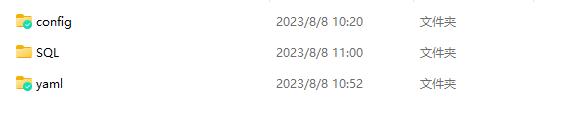
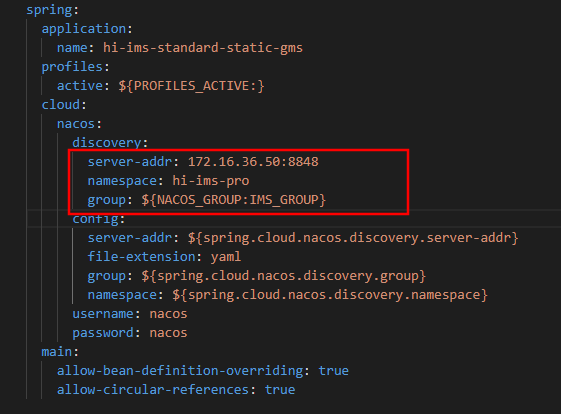
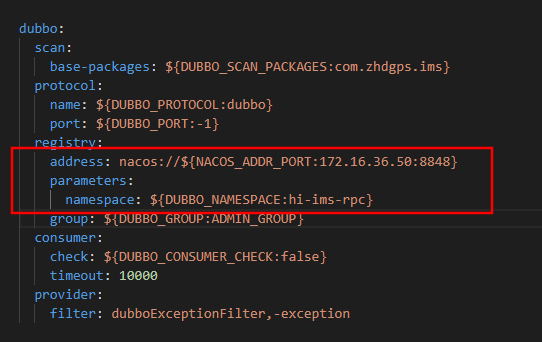
修改config/application.yml
1、修改nacos IP地址与命名空间
2.3.1.4 上传bds-lbs-stream镜像与配置文件
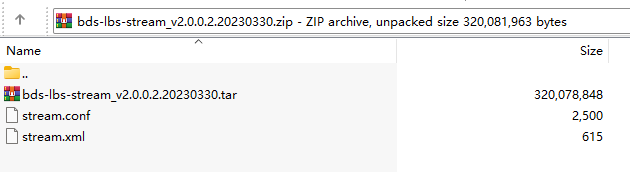
将bds-lbs-stream_v2.0.0.2.20230330.zip解压后上传到/ZHD/apps/zhd/bds-lbs-stream/config下面
1、加载镜像
docker load -i bds-lbs-stream_v2.0.0.2.20230330
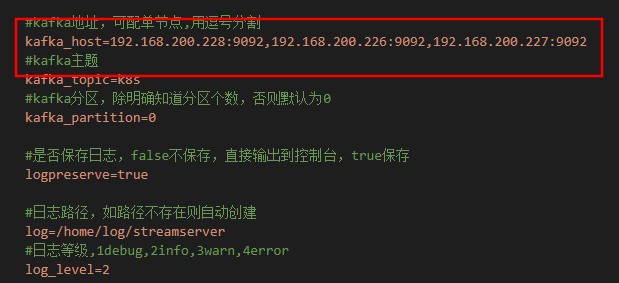
2、修改stream.conf配置文件
修改为192.168.56.61:9092
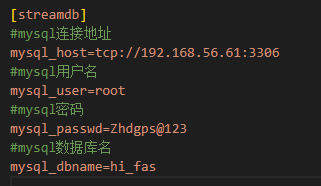
修改MySQL连接地址和库名,需要提前手动创建hi-fas数据库,无需手动创建数据表,数据表业务进程会自动创建
echo ‘create database hi_fas’ | mysql -uroot -pZhdgps@123
3、stream.xml文件
如果需要GGA数据,配置基站白名单,可后期配置
<WhiteList mountpointList=”该字段为基站设备ID”,”该字段为基站设备ID” /> 可配置多个

2.3.2 上传并加载业务镜像
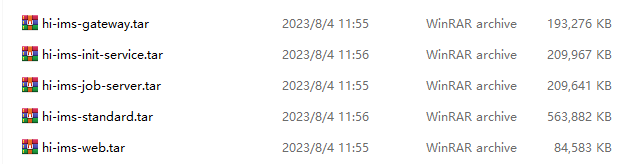
# 将业务镜像包通过sftp软件上传到/tmp目录下加载
cd /tmp
docker load -i hi-ims-gateway.tar
docker load -i hi-ims-init-service.tar
docker load -i hi-ims-job-server.tar
docker load -i hi-ims-standard.tar
docker load -i hi-ims-web.tar
2.3.3 编辑业务启动yml文件
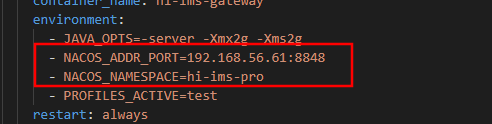
/ZHD/apps/zhd/hi-ims-standard/yaml下的两个yml文件(hi-ims_init_V2.2.3.yml,hi-ims_V2.2.3.yml)都要编辑修改。
需要修改下面的nacos地址与命名空间
2.3.4 启动init模块
## 创建hi-ims数据库
echo ‘create database hi_ims’ | mysql -uroot -pZhdgps@123
cd /ZHD/apps/zhd/hi-ims-standard/yaml
docker-compose -f hi_ims_init_v2.2.3.yml up -d –remove-orphans
## 跟踪查看,业务进程日志
docker logs hi-ims-init-server –tail=10 -f
2.3.5 刷入基础数据
2.3.5.1 MySQL刷入数据
cd /ZHD/apps/zhd/hi-ims-standard/SQL
mysql -uroot -pZhdgps@123 hi-ims < R__usr_tenant_info.sql
mysql -uroot -pZhdgps@123 hi-ims < R__usr_role.sql
mysql -uroot -pZhdgps@123 hi-ims < R__usr_user_role_merge.sql
mysql -uroot -pZhdgps@123 hi-ims < R__usr_user_dept_merge.sql
mysql -uroot -pZhdgps@123 hi-ims < R__xxl_job_group.sql
mysql -uroot -pZhdgps@123 hi-ims < R__sys_data_permission.sql
mysql -uroot -pZhdgps@123 hi-ims < R__sys_resource.sql
mysql -uroot -pZhdgps@123 hi-ims < R__sys_role_resource.sql
mysql -uroot -pZhdgps@123 hi-ims < R__usr_dept.sql
mysql -uroot -pZhdgps@123 hi-ims < R__usr_info.sql
mysql -uroot -pZhdgps@123 hi-ims < R__usr_permission.sql
2.3.5.2 Clickhouse刷入数据
## 如果CK数据库采用dokcer部署则还需要安装 clickhouse-client 软件
sudo yum install -y yum-utils
sudo yum-config-manager –add-repo https://packages.clickhouse.com/rpm/clickhouse.repo
sudo yum install -y clickhouse-client-22.2.3.5
## 创建hi_ims_data库
echo ‘CREATE DATABASE hi_ims_data ENGINE = Atomic’ | clickhouse-client -u default –password Zhdgps@123
cd /ZHD/apps/zhd/hi-ims-standard/SQL
clickhouse-client -u default –password Zhdgps@123 -n < CK库创建.sql
2.3.6 启动其它业务模块
cd /ZHD/apps/zhd/hi-ims-standard/yaml
docker-compose -f hi_ims_v2.2.3.yml up -d –remove-orphans
docker ps | grep hi-ims
## 跟踪查看,业务进程日志
docker logs hi-ims-standard-static-gms –tail=10 -f